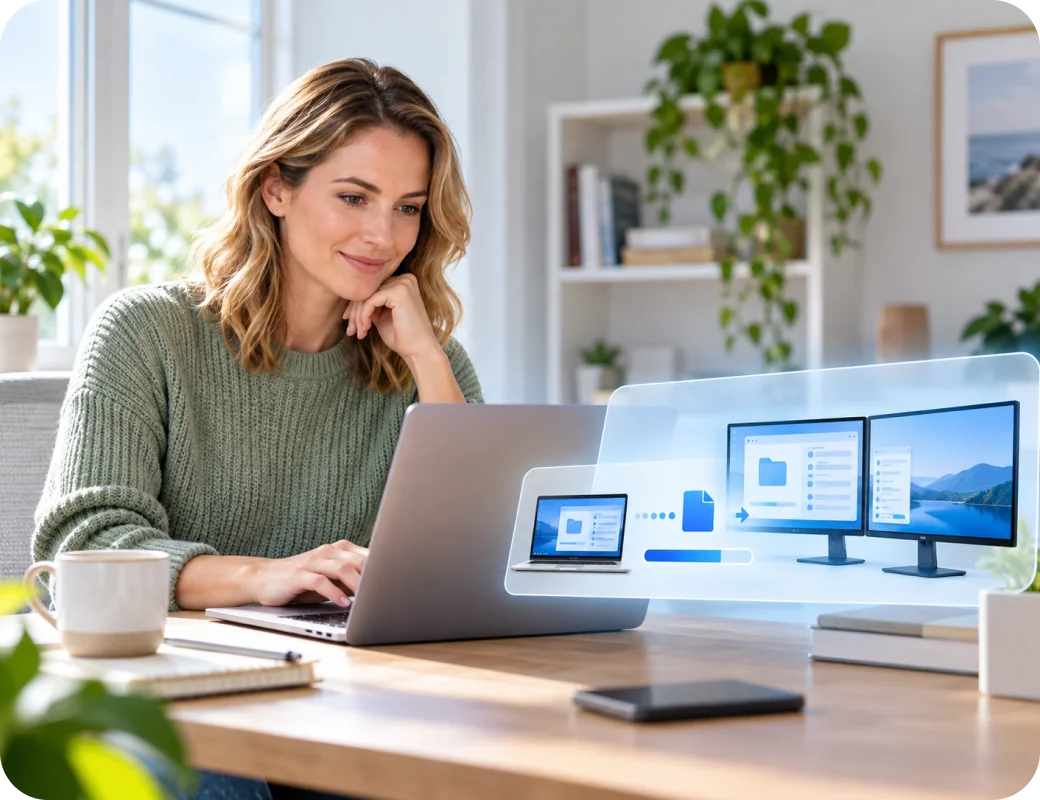
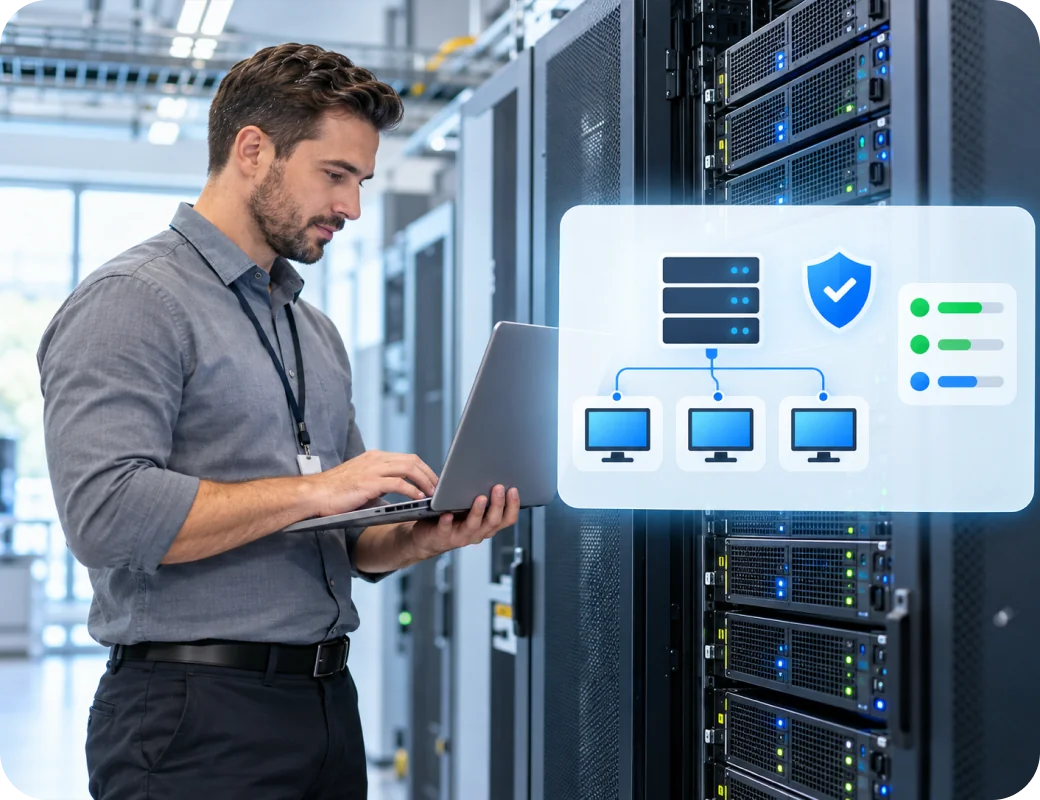
Nadal szukasz alternatywy dla pulpitu zdalnego Microsoftu?
Rozpocznij korzystanie z AnyViewer, aby uzyskać prosty, autoryzowany dostęp zdalny na obsługiwanych urządzeniach.

Dlaczego użytkownicy szukają alternatyw dla pulpitów zdalnych

Problem z punktu widzenia użytkownika
Wyjaśnienie dotyczące protokołu RDP
Windows Home cannot act as a standard RDP host
Wiele komputerów konsumenckich może korzystać z klienta RDP, ale nie mogą one obsługiwać wbudowanych połączeń pulpitu zdalnego.
Konfiguracja sieci międzygrupowej jest zbyt skomplikowana technicznie
Poza siecią LAN użytkownicy mogą potrzebować sieci VPN, bramy, systemu DNS, certyfikatów, reguł zapory sieciowej lub przekierowania portów.
Bezpośredni dostęp do internetu zwiększa powierzchnię ataku
Publikowanie usług RDP, zwłaszcza na domyślnym porcie, to złe rozwiązanie domyślne.
Dostęp z różnych urządzeń
Organizacja i gospodarstwa domowe korzystają z systemów Windows, macOS, Linux, ChromeOS, iOS oraz Android.
Dostęp nienadzorowany i procedury wybudzania
Pracownik zdalny potrzebuje niezawodnego dostępu, gdy nikogo nie ma przy komputerze hosta.
Funkcje do codziennej pracy
Doświadczenie z protokołem RDP różni się w zależności od obsługi dźwięku, drukowania, schowka, plików, urządzeń peryferyjnych oraz konfiguracji wielu monitorów.
Wsparcie IT wymaga zgody użytkownika
RDP nie jest kompletnym systemem wsparcia ad-hoc.
Zarządzanie i offboarding
Zapisane poświadczenia i uprawnienia lokalne są niewystarczające dla rozwijających się zespołów.

Sześć alternatyw dla pulpitu zdalnego w pigułce

Oprogramowanie Najlepsze dla Ograniczenia RDP, które rozwiązuje Kompromis przy powierzchni
Logo AnyViewerAnyViewer Zrównoważony zdalny dostęp do celów osobistych i dla małych i średnich firm Obsługa systemu Windows Home, konfiguracja między sieciami, dostęp do urządzeń i zarządzanie nimi Zaawansowane funkcje administracyjne i inne możliwości różnią się w zależności od planu i platformy
Logo Chrome Remote DesktopChrome Remote Desktop Bezpłatny dostęp okazjonalny do celów prywatnych Szybka konfiguracja, popularne platformy klientów, brak konieczności konfiguracji routera dla ruchu przychodzącego Minimalne kontrole dla przedsiębiorstw, narzędzia wsparcia i głębokość audytu
Logo TeamViewerTeamViewer Enterprise IT i szerokie operacje wsparcia Wsparcie w trybie nadzorowanym, wdrożenie zarządzane, role, raportowanie, różnorodne urządzenia Komercyjne pakiety i ład korporacyjny wymagają starannego określenia zakresu
Logo SplashtopSplashtop Responsywne profesjonalne i kreatywne przepływy pracy Wydajność, dźwięk, obsługa wielu monitorów, urządzenia peryferyjne w zależności od produktu/poziomu Możliwości są rozdzielone pomiędzy linie produktów i poziomy
Logo RemotePCRemotePC Dostęp przez cały czas do posiadanych komputerów Prosty dostęp do internetu, pliki, drukowanie, zasięg internetowy/mobilny Ekonomia urządzeń/użytkowników oraz opcje zaawansowane wymagają weryfikacji planu
Logo Zoho AssistZoho Assist Help deski, dostawcy usług zarządzanych (MSP) oraz wsparcie nadzorowane Wsparcie z poziomu przeglądarki, podnoszenie uprawnień, ponowne uruchamianie/ponowne łączenie, raporty i integracje Zdalna pomoc i licencje/przepływy pracy dla komputerów bez nadzoru muszą być wyceniane osobno

Szukasz lepszej alternatywy dla pulpitu zdalnego?

1
Logo AnyViewer

AnyViewer — Najlepsza ogólna alternatywa dla Pulpitu zdalnego systemu Windows

Opcja zdalnego dostępu obsługiwana przez chmurę, przeznaczona dla użytkowników, którzy chcą ominąć ograniczenia edycji hosta systemu Windows i ręczną konfigurację w różnych sieciach, zachowując jednocześnie drogę od użytku osobistego do zarządzanych zespołów.

Kluczowe zalety:

  • Natychmiastowy dostęp spoza sieci LAN w systemie Windows Home bez przekierowywania portów na routerze.
  • Dostęp jednym kliknięciem przypisany do konta, obsługujący tryby z nadzorem i bez nadzoru.
  • Wbudowany przesył plików, obsługa wielu monitorów, dźwięk oraz nagrywanie sesji.

Polecane dla:

Pracownicy zdalni, freelancerzy, rodziny oraz MŚP dbające o koszty.

Ekspercka recenzja:

"AnyViewer to najlepszy, bezproblemowy most zdalny, który zamienia złożone sieci w prostotę bez konieczności konfiguracji, oferując najwyższą prędkość i opłacalność."

2
Logo Chrome Remote Desktop

Chrome Remote Desktop — Najlepsza darmowa i prosta alternatywa

Lekkiej wagi usługa Google do osobistego dostępu zdalnego i tymczasowego wsparcia, przydatna, gdy prędkość konfiguracji liczy się bardziej niż głębokość administracji.

Kluczowe zalety:

  • Szybka konfiguracja w przeglądarce przy użyciu prostych kodów PIN lub tymczasowych.
  • Bez wymogu posiadania hosta z systemem Windows Pro ani ręcznego przekierowywania portów.
  • Wieloplatformowa obsługa komputerów i urządzeń mobilnych.

Polecane dla:

Dostęp do komputera osobistego oraz pomoc rodzinie lub znajomym.

Ekspercka recenzja:

"Chrome Remote Desktop to wzorzec prostoty bez żadnych kosztów, choć brakuje mu funkcji zarządzania, audytu i nagrywania przeznaczonych dla przedsiębiorstw."

3
Logo TeamViewer

TeamViewer — Najlepszy do operacji IT w przedsiębiorstwach

Szeroka platforma zdalnej łączności i wsparcia dla organizacji, które potrzebują czegoś więcej niż dostępu do jednego własnego komputera.

Kluczowe zalety:

  • Solidny nadzorowany i nienadzorowany dostęp do różnych punktów końcowych z systemami operacyjnymi.
  • Narzędzia klasy korporacyjnej do masowego wdrażania, centralnego audytu i zarządzania tożsamością.
  • Bezpośrednie zdalne wsparcie klientów bez tworzenia niestandardowych bram RDP.

Polecane dla:

Zespoły IT w przedsiębiorstwach, dostawcy usług zarządzanych (MSP) oraz globalne helpdeski.

Ekspercka recenzja:

„TeamViewer to najlepszy wybór dla dojrzałych operacji IT, pod warunkiem, że zespoły dokładnie przeanalizują strukturę jego licencji komercyjnych.”

4
Logo Splashtop

Splashtop — Najlepsze rozwiązanie do pracy zdalnej wymagającej wysokiej wydajności

Rodzina narzędzi do zdalnego dostępu stworzona z myślą o płynnej codziennej pracy, wyposażona w specjalistyczne opcje spełniające wymagania dotyczące wyższej liczby klatek na sekundę, kolorów, dźwięku, rysika lub urządzeń peryferyjnych.

Kluczowe zalety:

  • Wydajność o niskich opóźnieniach, zaprojektowana z myślą o pracy wymagającej dużej ilości zasobów graficznych i obliczeniowych.
  • Bezproblemowa obsługa wielu monitorów, dźwięk zdalny i szybkie przesyłanie plików.
  • Łatwe połączenia spoza sieci LAN bez konieczności korzystania ze skomplikowanych sieci VPN.

Polecane dla:

Projektanci, edytorzy wideo, inżynierowie CAD i edukatorzy.

Ekspercka recenzja:

"Splashtop doskonale radzi sobie z wymagającymi procesami roboczymi na pulpicie, chociaż wysoka wydajność i obsługa urządzeń peryferyjnych zależą od wybranego planu."

5
Logo RemotePC

RemotePC — Najlepsze do uzyskiwania dostępu do floty własnych komputerów

Alternatywa SaaS skoncentrowana na stałym dostępie do zarejestrowanych komputerów, z dostępem przez przeglądarkę i urządzenia mobilne oraz ze znanymi funkcjami zwiększającymi wydajność.

Kluczowe zalety:

  • Dostęp do zarejestrowanych komputerów bez nadzoru, zarządzany w chmurze i bez użycia sieci VPN.
  • Niezbędne funkcje, takie jak zdalne drukowanie, przesyłanie plików i obsługa wielu monitorów.
  • Centralny pulpit nawzgórzakowy do zarządzania wieloma własnymi punktami końcowymi.

Polecane dla:

Małe i średnie firmy (MŚP) oraz zaawansowani użytkownicy zarządzający stałymi zestawami maszyn.

Najlepsze dla:

Osoby prywatne i firmy, które uzyskują dostęp głównie do własnych komputerów.

Ekspercka recenzja:

"RemotePC oferuje najprostszą drogę od tradycyjnego protokołu RDP do usługi w chmurze, jednak kupujący powinni sprawdzić, czy ceny zależą od liczby użytkowników, urządzeń czy jednoczesnych połączeń."

6
Logo Zoho Assist

Zoho Assist — Najlepszy do wsparcia IT i działów pomocy (Help Desk)

Platforma pomocy zdalnej działająca w przeglądarce, która oddziela sesje wsparcia klientów wymagające ich obecności od skonfigurowanego wcześniej dostępu do urządzeń bez nadzoru.

Kluczowe zalety:

  • Bezproblemowe połączenie z klientem za pomocą linków do udostępniania lub kodów sesji.
  • Wbudowane narzędzia pomocy technicznej, obejmujące ponowne uruchamianie/ponowne łączenie, diagnostykę oraz synchronizację systemów zgłoszeń (ticketing).
  • Bezpieczny dostęp oparty na zgody użytkownika przez internet.

Polecane dla:

Dostawcy usług zarządzanych (MSP), wewnętrzne działy wsparcia (help deski) oraz zespoły wsparcia IT.

Ekspercka recenzja:

"Zoho Assist sprawdza się idealnie, gdy „pulpit zdalny” oznacza zdalne wsparcie klienta, choć administratorzy powinni zapoznać się z limitami planów dotyczącymi urządzeń bez nadzoru."

Szybkie porównanie alternatyw dla pulpitu zdalnego

Soczewka porównawcza Zdalny pulpit AnyViewer Chrome RD TeamViewer Splashtop RemotePC Zoho Assist
Główny ruch Natywny dostęp lokalny/VPN Dostęp osobisty/zespołowy Dostęp osobisty Wsparcie IT + dostęp Profesjonalna praca zdalna Dostęp z własnego komputera (Owned-PC) Wsparcie + nienadzorowany (unattended)
Host z systemem Windows Home Nie Tak Tak Tak Tak Tak Tak
Manualna reguła ruchu przychodzącego RDP Tak Nie do zwykłego przepływu pracy usługowej Nie Nie Nie Nie Nie
Obsługa z asystą Ograniczony Tak Podstawowy przepływ pracy z kodem Silny Zależny od produktu Narzędzia do zapraszania/dostępu Silny
Dostęp bez nadzoru Tak Tak Tak Tak Tak Tak Tak
Różnorodne urządzenia klientów Szeroki Komputer stacjonarny + urządzenie mobilne; zweryfikuj bieżącą macierz Komputer stacjonarny + urządzenie mobilne Szeroki Szeroki Komputer stacjonarny + internet/urządzenie mobilne Szeroki
Głębokość administracyjna Wbudowane zasady systemu operacyjnego Oparte na planie Niski Wysoki Oparte na planie Oparte na planie Wysoki dla wsparcia
Najważniejsza wskazówka przy wyborze Natywny stos systemu Windows Zbalansowana wartość Bezpłatna prostota Operacje dla przedsiębiorstw Doświadcz jakości Zarejestrowana flota komputerów PC Przepływ pracy technika

Wskazówka:

Natywny protokół Windows RDP wymaga systemu Windows Pro i skomplikowanej konfiguracji sieci. Podczas gdy Chrome RD oferuje podstawowy, bezpłatny dostęp, a TeamViewer jest skierowany do dużych działów IT w przedsiębiorstwach, AnyViewer zapewnia najlepszą równowagę dla małych i średnich firm oraz pracowników zdalnych, eliminując ograniczenia wersji hosta i problemy z konfiguracją bez jakichkolwiek kompromisów dotyczących wydajności.

Pulpit zdalny a alternatywy: konfiguracja i architektura połączeń

Szybki przegląd tego, jak natywny protokół RDP systemu Windows oraz wiodące alternatywy chmurowe radzą sobie z konfiguracją, routingiem i kontrolą dostępu.

Kryterium Zdalny pulpit AnyViewer Chrome RD TeamViewer Splashtop RemotePC Zoho Assist
Kwalifikacja hosta Wymaga systemu Windows Pro/Enterprise; edycja Home jest zablokowana. Wszystkie wersje systemu Windows (w tym Home); agent działa z uprawnieniami usługi. Wszystkie wersje systemu Windows (w tym Home); lekka konfiguracja agenta sieciowego. Szeroka obsługa systemów operacyjnych i wersji systemu Windows; pełny dostęp do usług w tle. Szeroka obsługa systemów operacyjnych; host stream streamer działa w standardowych wersjach systemu operacyjnego. Wszystkie wersje systemu Windows; wdrożenie agenta usługi w tle. Szeroka obsługa systemów operacyjnych; agent bezobsługowy działa z uprawnieniami administratora.
LAN a Internet Łatwo w sieci LAN; VPN/brama dla ruchu poza LAN Pośrednictwo w chmurze / Automatyczne ominięcie NAT Przekaźnik w chmurze obsługiwany przez przeglądarkę Zarządzane routowanie P2P w chmurze Zoptymalizowane routowanie w chmurze Broker w chmurze SaaS Pośrednik wsparcia w chmurze
Ekspozycja przychodząca Wymagane otwarcie portu 3389 (Wysokie ryzyko) Zero otwartych portów (Tylko ruch wychodzący) Zero otwartych portów (Tylko ruch wychodzący) Zero otwartych portów (Tylko ruch wychodzący) Zero otwartych portów (Tylko ruch wychodzący) Zero otwartych portów (Tylko ruch wychodzący) Zero otwartych portów (Tylko ruch wychodzący)
Model sesji Blokuje lokalny ekran (Nowa sesja) Udostępnianie konsoli + Ekran prywatności Bezpośrednie mirrorowanie konsoli Console sharing + Zasłona prywatności Mirrorowanie konsoli + Blokada wejścia Bezpośrednie mirrorowanie konsoli Mirrorowanie konsoli + Podniesienie uprawnień administratora
Pierwsze połączenie Wymaga adresu IP i logowania na lokalnym komputerze Konto jednym kliknięciem lub 9-cyfrowy identyfikator Konto Google + 6-cyfrowy PIN Identyfikator partnera + Hasło Logowanie na konto i parowanie urządzeń Powiązanie urządzeń z panelem konta Link do udostępnienia lub kod sesji
Odzyskiwanie Ponowne łączenie po przywróceniu sieci Automatyczne ponowne łączenie i usługa uruchamiania systemu Automatyczne ponowne łączenie przy zerwaniu połączenia Automatyczne ponowne łączenie i ponowne uruchomienie w trybie awaryjnym Automatyczne ponowne łączenie i usługa uruchamiania systemu Automatyczne ponowne łączenie i usługa uruchamiania systemu Automatyczne ponowne łączenie i narzędzie do zdalnego ponownego uruchamiania

Wskazówka:

Natywny protokół RDP wymaga wersji Windows Pro i otwartych portów przychodzących. Wszystkie alternatywy chmurowe całkowicie eliminuje konieczność konfiguracji routera — Chrome RD i AnyViewer zapewniają najszybszy start, podczas gdy AnyViewer, TeamViewer i Zoho oferują najlepsze narzędzia do odzyskiwania systemu bez nadzoru.

Pulpit zdalny a alternatywy: Możliwości w codziennej pracy

Praktyczna gotowość funkcji w natywnym protokole RDP i jego sześciu alternatywach opartych na chmurze do codziennej pracy zdalnej.

Funkcja Zdalny pulpit AnyViewer Chrome RD TeamViewer Splashtop RemotePC Zoho Assist
Przesyłanie plików
Obsługa wielu monitorów
Zdalne audio
Synchronizacja schowka
Tryb prywatny
Obsługa wirtualnego wyświetlacza
Nagrywanie sesji
Grupowanie urządzeń i zarządzanie centralne
Ściana wieloekranowa (Centralne monitorowanie)
Zdalne sterowanie z telefonu na komputer
Kopiowanie ekranu telefonu (z telefonu na komputer)
Czat tekstowy w trakcie sesji
Tablica ekranowa / Narzędzia adnotacji
Wdrożenie Masowe (MSI / Instalacja Cicha)
Kontrola dostępu oparta na rolach (RBAC)
Kontrola dostępu: czarna lista / biała lista

Wskazówka:

Natywne protokoły RDP i Chrome RD nie oferują żadnych narzędzi do zarządzania. AnyViewer, TeamViewer, Splashtop, RemotePC i Zoho Assist zapewniają pełną kontrolę administracyjną, przy czym AnyViewer jako jedyny oferuje monitorowanie ścian wideo (Screen Wall) oraz dublowanie ekranu z urządzenia mobilnego na komputer bez dodatkowych kosztów.

Porównanie licencji i kosztów alternatyw dla pulpitu zdalnego

Kompleksowa analiza kosztów obejmująca rzeczywiste modele rozliczeń, koszty ogólne infrastruktury oraz szacowane roczne wydatki w trzech wariantach wdrażania.

Wymiar Zdalny pulpit AnyViewer Chrome RD TeamViewer Splashtop RemotePC Zoho Assist
Jednostka rozliczeniowa W cenie Windows Pro / licencji CAL Na licencjonowanego użytkownika lub pakiet komputerów 100% za darmo Na licencjonowanego / jednoczesnego użytkownika Na użytkownika lub na technika Pakiet na punkt końcowy Na technika lub pakiet nienadzorowany
Komercyjne użycie w darmowym planie Dozwolone (jeśli system operacyjny jest na licencji) Tylko do użytku prywatnego Dozwolone Tylko do użytku prywatnego Tylko do użytku prywatnego Tylko w ramach bezpłatnego okresu próbnego Bezpłatny plan (ograniczony)
Zachowana / Uniknięta infrastruktura Zachowane: VPN, brama RD, publiczne adresy IP Unika: Cała infrastruktura sieciowa Unika: Cała infrastruktura sieciowa Unika: Cała infrastruktura sieciowa Unika: Cała infrastruktura sieciowa Unika: Cała infrastruktura sieciowa Unika: Cała infrastruktura sieciowa
Koszyk 1: 1 Użytkownik / 3 Komputery (Suma roczna) 0 USD (wymagany Windows Pro) $47.88/rok (Solo) $0 $611/rok (Business) $60/rok (Solo) $29.50/rok (2 komputery) / $99.50/rok (10 komputerów) $144/rok (Unattended Standard)
Zestaw 2: 10 użytkowników / 20 komputerów (łączny koszt roczny) 0 USD (wymagany Windows Pro) $191.88/rok (Team Plan) $0 $1,800–$2,400/rok $990/rok (Pro x10) $299.50/rok (Team - 50 PCs) $1,440/rok (Standard x10)
Koszyk 3: 5 techników / 500 punktów końcowych (suma roczna) $0 + CALs / Infrastruktura VPN $311.88/rok (Enterprise) $0 (Niemożliwy do zarządzania) $3,500–$5,000+/rok $1,295–$1,995/rok (SOS) $599.50/rok (Enterprise – 500 PC) $1,680/rok (Enterprise Tech)

Wskazówka:

Darmowe opcje, takie jak natywny protokół RDP i Chrome RD, natrafiają na ukryte konfiguracje infrastruktury lub ograniczenia skalowalności. TeamViewer wiąże się z wysokimi kosztami korporacyjnymi, podczas gdy AnyViewer i RemotePC oferują skalowalny dostęp do punktów końcowych za ułamek ceny starszego oprogramowania SaaS.

Architektura bezpieczeństwa dla natywnego protokołu RDP i alternatyw dla chmurowego RDP

Jak natywny protokół RDP i najlepsze alternatywy wypadają w porównaniu w kluczowych warstwach obrony, zakresie ryzyka przychodzącego oraz prywatności sesji.

Wymiar Zdalny pulpit AnyViewer Chrome RD TeamViewer Splashtop RemotePC Zoho Assist
Ekspozycja sieciowa Port 3389 otwarty (wymaga VPN) Brak otwartych portów Brak otwartych portów Brak otwartych portów Brak otwartych portów Brak otwartych portów Brak otwartych portów
Tożsamość i uwierzytelnianie NLA + domena / uwierzytelnianie wieloskładnikowe VPN 2FA / MFA + Kod zabezpieczający Google OAuth + PIN 2FA / MFA + SSO 2FA / MFA + SSO 2FA / MFA + SSO 2FA / MFA + SSO
Autoryzacja i zakres Windows ACLs & GPO Kontrola dostępu oparta na rolach (RBAC) i lista dozwolonych adresów IP Powiązanie na poziomie konta Szczegółowe RBAC Grupowa kontrola dostępu Kontrole oparte na rolach Zakres i zatwierdzenie technika
Bezpieczeństwo punktów końcowych Windows Update, EDR, Zasada blokowania konta Podpisany plik binarny, automatyczna aktualizacja, kontrole uprawnień usługi Podpisane rozszerzenie przeglądarki, usługa hosta w tle Podpisany plik binarny, zasada automatycznej aktualizacji, masowe wdrożenie Podpisany klient strumieniowy, centralne sterowanie aktualizacjami Podpisany klient agenta, zdalna automatyczna aktualizacja Podpisany agent, kontrola dostępu do usługi bez nadzoru
Prywatność i lokalna kontrola Natywny ekran blokady systemu operacyjnego po połączeniu Tryb czarnego ekranu i wyłączenie wejścia lokalnego Ekran widoczny lokalnie; brak blokady wejścia Tryb czarnego ekranu (kurtyna prywatności) i wyłączenie wejścia lokalnego Wygaszenie ekranu i blokada zdalnego wprowadzania danych Wygaszenie ekranu i blokada lokalnego wprowadzania danych Czarny ekran i blokada wejścia zdalnego

Wskazówka:

Natywny protokół RDP wymaga otwarcia ryzykownych portów przychodzących. Chmurowe alternatywy RDP eliminują ekspozycję portów dzięki przekaźnikom wychodzącym. Chrome RD zapewnia podstawowe zabezpieczenia, natomiast AnyViewer i narzędzia firmowe dodają uwierzytelnianie dwuskładnikowe, kontrolę dostępu oraz prywatność sesji.

Wybór idealnej alternatywy dla RDP według scenariusza

Żadne pojedyncze narzędzie do pulpitu zdalnego nie wygrywa w każdej kategorii. Oceń opcje na podstawie swojego rzeczywistego codziennego przepływu pracy, wymagań dotyczących platform oraz wymaganych kontroli IT, aby zapewnić najlepsze dopasowanie.

1

Najlepsze alternatywy RDP dla dostępu wieloplatformowego

Użytkownicy zarządzający środowiskami z różnymi systemami operacyjnymi potrzebują niezawodnego przesyłania strumieniowego między platformami, spójnego mapowania klawiatury oraz płynnej kontroli z poziomu urządzeń mobilnych na komputer.

Rekomendowane narzędzia

  • Splashtop Zapewnia wysokowydajne klienty dla systemów Windows, macOS, Linux, iOS i Android o jednolitej wierności zdalnego wyświetlania.
  • AnyViewer Oferuje intuicyjny dostęp zdalny z komputera na komputer oraz z urządzenia mobilnego na komputer, wyposażony w dedykowane mobilne sterowanie gestami i funkcję screen mirroring.
  • Chrome RD Zapewnia lekkie, niezależne od systemu operacyjnego połączenia bezpośrednio w ekosystemie przeglądarki Chrome, bez konieczności skomplikowanej konfiguracji agenta.
Dostęp wieloplatformowy
2

Najlepsze alternatywy dla RDP do codziennej pracy zdalnej

Pracownicy zdalni potrzebują niezawodnego dostępu bezobsługowego, łatwej konfiguracji, płynnego przesyłania plików oraz obsługi wielu monitorów do codziennych zadań.

Rekomendowane narzędzia

  • AnyViewer Zapewnia zbalansowane wdrażanie użytkownika, silną obsługę wielu monitorów, szybkie przesyłanie plików oraz wbudowane drukowanie zdalne.
  • RemotePC Oferuje skalowalny dostęp do pulpitów w pakietach o stałej cenie dla pracowników zdalnych, którzy potrzebują niezawodnych, codziennych połączeń z komputerem przy zachowaniu niskiego budżetu.
  • Splashtop Zapewnia wysoką liczbę klatek na sekundę, wyraźną wierność obrazu oraz stabilną wydajność sesji dostosowaną do długich, codziennych sesji biurowych.
Codzienna praca zdalna
3

Najlepsze alternatywy RDP do pracy twórczej

Projektanci, edytorzy i inżynierowie wymagają strumieniowania wideo o niskim opóźnieniu, wysokiej liczby klatek na sekundę, precyzyjnego odwzorowania kolorów oraz obsługi wielu monitorów.

Rekomendowane narzędzia

  • Splashtop Oferuje strumieniowanie HD/4K z prędkością do 60 kl./s w trybach kolorów 4:4:4 oraz obsługę tabletów graficznych zaprojektowaną z myślą o produkcji multimediów.
  • AnyViewer Zapewnia płynne renderowanie z wysoką liczbą klatek na sekundę, aktualizacje wyświetlacza o niskim opóźnieniu oraz obsługę dwóch monitorów w przystępnej cenie.
  • TeamViewer Obsługuje konfiguracje zdalne z wieloma monitorami o wysokiej rozdzielczości oraz automatyczną regulację jakości w środowiskach o ograniczonej przepustowości łącza.
Procesy pracy twórczej
4

Najlepsze alternatywy dla RDP w infrastrukturze IT

Administratorzy systemów i zespoły IT potrzebują skalowalnego dostępu bez nadzoru, cichego wdrożenia masowego, kontroli uprawnień grupowych oraz cichego zarządzania w tle.

Rekomendowane narzędzia

  • TeamViewer Lider w globalnym wdrażaniu punktów końcowych, szczegółowej kontroli dostępu opartej na rolach (RBAC) oraz szerokim zarządzaniu serwerami wieloplatformowymi.
  • Zoho Assist Integruje się bezproblemowo z narzędziami typu IT service desk, zapewniając nienadzorowany dostęp do serwerów, wdrożenia masowe oraz scentralizowane dzienniki audytu.
  • Splashtop Oferuje zaawansowane grupowanie komputerów, integrację z usługami Active Directory oraz zarządzanie za pomocą scentralizowanej konsoli administratora dla rozwijających się infrastruktur.
Infrastruktura IT
5

Najlepsze alternatywy dla RDP dla działu pomocy technicznej (Helpdesk)

Technicy pomocy technicznej potrzebują bezproblemowego dołączania klientów, żądań zgody na żądanie, podnoszenia uprawnień administracyjnych oraz integracji z systemem biletowym.

Rekomendowane narzędzia

  • Zoho Assist Doskonale sprawdza się w pomocy ad-hoc z poziomu przeglądarki, szybkich zaproszeniach na sesje, podnoszeniu uprawnień UAC oraz ścisłej integracji z platformami CRM i systemami biletowymi.
  • TeamViewer Zapewnia moduły szybkiego łączenia z klientami, paski narzędzi szybkiej diagnostyki oraz natychmiastowe nagrywanie sesji dla zespołów wsparcia korporacyjnego.
  • AnyViewer Zapewnia dostępne rozwiązanie wsparcia ad-hoc z lekkim dostępem opartym na kodzie oraz narzędziami do udostępniania ekranu w celu szybkiego rozwiązywania problemów.
Helpdesk dla klientów

Opinie użytkowników o alternatywach RDP

Opinie klientów pochodzą z serwisów Trustpilot i Software Advice z dnia 1 września 2026 r.

AnyViewer

4.7
Doskonale
5 gw.
4 gw.
3 gw.
2 gw.
1 gw.
Shawn Radov
Podoba mi się, że mogę mieć darmowe konto na własnych urządzeniach i nadal wspierać kogoś zdalnie, kto nie jest częścią mojego konta.
Aplikacja jest naprawdę łatwa w obsłudze i konfiguracji, nie ma w niej żadnych denerwujących reklam ani wymuszonych opłat licencyjnych.
It naprawdę jest „darmowa” w użyciu z dodatkowymi funkcjami w ramach zakupionych ulepszeń funkcji.
Co jest dość denerwujące, to fakt, że moja aplikacja nie zapamiętuje moich danych logowania i po jakimś czasie muszę logować się ponownie.
PrzydatneUdostępnij
ST
Sergio Torres
Mam bardzo dobre doświadczenia z AnyViewer. Jest niezwykle łatwy w użyciu, a jednocześnie wystarczająco potężny, aby poradzić sobie ze wszystkim, czego potrzebuję do zdalnego wsparcia.
Konfiguracja była prosta, wydajność pozostaje niezawodna, a pomoc klientom stała się szybka i bezstresowa. To, co naprawdę się wyróżnia, to ich zespół wsparcia — mimo że wszystko odbywa się drogą mailową, zawsze byli responsywni, pomocni i szczerze zaangażowani, ile razy tylko potrzebowałem pomocy.
Gorąco polecam każdemu, kto szuka praktycznego, niezawodnego rozwiązania do zdalnego dostępu.
PrzydatneUdostępnij
DM
Dimitri M.
AnyViewer działa doskonale. Interfejs jest przejrzysty i czytelny. Wszystkie funkcje są na swoim miejscu. Ceny pełnej wersji są uczciwe, a od czasu do czasu pojawiają się też różne specjalne oferty. Wersja demo, z której korzystałem przez długi czas, jest o wiele bardziej użyteczna niż w przypadku TeamViewer i wielu innych, co bardzo sobie cenię. Nie widzę jak dotąd niczego lepszego na rynku, ani w wersji darmowej, ani w żadnej innej. Oby tak dalej!
PrzydatneUdostępnij
CU
Klient
Używałem wcześniej innego programu do zdalnego sterowania, ale ja i moja rodzina, której pomagam, zdecydowanie wolimy AnyViewer. Program uruchamia się szybko, a obraz ekranu zdalnego komputera odświeża się płynnie. Kiedy jestem poza domem, bardzo lubię możliwość korzystania z wersji przenośnej aplikacji na czyimś komputerze.
PrzydatneUdostępnij

Chrome Remote Desktop

4.5
Doskonale
5
4
3
2
1
CU
Klient Zweryfikowany recenzent LinkedIn Indywidualne i rodzinne 1-10 pracowników Codziennie Źródło opinii

Proste, skuteczne i bezpłatne

5,0
Chrome jest najlepszy dla osób, które chcą czegoś prostego i bezpłatnego, co dla mnie było idealnym rozwiązaniem. Może nie sprawdzić się, jeśli musisz wykonywać większe i bardziej złożone zadania, ale dla mnie to był strzał w dziesiątkę.
Podział ocen
5 Łatwość użycia5 Stosunek jakości do ceny5 Obsługa klienta5 Funkcjonalność
Czytaj więcej
CU
Klient Zweryfikowany recenzent LinkedIn Indywidualne i rodzinne 1-10 pracowników Codziennie Źródło opinii

Przydatne do podstawowego dostępu zdalnego

4.0
To oprogramowanie jest dokładnie tym, co każdy pracownik biurowy powinien mieć w telefonie. Jednak komputery się zmieniają i powstaje nowe oprogramowanie do zsynchronizowanego korzystania na telefonach. Sądzę, że ten program wkrótce stanie się przestarzały.
Podział ocen
4 Łatwość użycia4 Stosunek jakości do ceny4 Obsługa klienta4 Funkcjonalność
Czytaj więcej
CU
Klient Zweryfikowany recenzent LinkedIn Indywidualne i rodzinne 1-10 pracowników Codziennie Źródło opinii

Pozytywne doświadczenia do codziennego użytku

5,0
Moje ogólne doświadczenia są jak dotąd bardzo pozytywne. Używam Pulpitu zdalnego Chrome codziennie, aby sterować moim komputerem za pomocą telefonu z Androidem, gdy nie ma mnie w domu. Bardzo mi to pomogło i jest darmowe!
Podział ocen
5 Łatwość użycia5 Stosunek jakości do ceny5 Obsługa klienta5 Funkcjonalność
Czytaj więcej
CU
Klient Zweryfikowany recenzent LinkedIn Indywidualne i rodzinne 1-10 pracowników Codziennie Źródło opinii

Niezawodne do większości codziennych potrzeb

4.0
W praktyce przeglądarka sprawdza się u mnie bardzo dobrze w 98% przypadków, jest bardzo przystępna cenowo, łatwa w obsłudze, zapewnia dobrą wydajność na komputerze i urządzeniach mobilnych, a firma dobrze dostosowała się do najnowszych zmian.
Podział ocen
4 Łatwość użycia4 Stosunek jakości do ceny4 Obsługa klienta4 Funkcjonalność
Czytaj więcej

TeamViewer

4.6
Doskonale
5 gw.
4 gw.
3 gw.
2 gw.
1 gw.
CH
Chirisc
TeamViewer to potężne i przyjazne dla użytkownika narzędzie do zdalnego dostępu, które niezwykle ułatwia łączenie się z innym komputerem lub urządzeniem z dowolnego miejsca. Niezależnie od tego, czy pomagasz znajomemu rozwiązać problem, łączysz się ze swoim komputerem służbowym z domu, czy zarządzasz wieloma urządzeniami, TeamViewer zapewnia płynne działanie przy minimalnej konfiguracji.
Ogólne wrażenie
To jeden z najprostszych sposobów na zapewnienie wsparcia technicznego lub zdalne zarządzanie urządzeniami. Do użytku prywatnego trudno znaleźć coś wygodniejszego i bardziej stabilnego.
...szkoda, że darmowe sesje nie były dłuższe.
PrzydatneUdostępnij
AG
Andy O rany
Jasne instrukcje wykonawcze.
"Aby pomóc komuś korzystającemu z TeamViewer, najlepszym rozwiązaniem jest poproszenie go o użycie aplikacji TeamViewer QuickSupport. Została ona zaprojektowana specjalnie z myślą o spontanicznej, jednorazowej pomocy, w ramach której użytkownik nie musi instalować oprogramowania, a może po prostu uruchomić plik wykonywalny, aby zapewnić Ci dostęp."
Prostota to klucz do sukcesu.
Dziękujemy ludziom z TeamViewer!
PrzydatneUdostępnij
RA
Ray
Podobało mi się to, że mogę udostępniać ekran mojego urządzenia mobilnego. Pomimo pewnych problemów podczas konfiguracji, udało mi się ją przeprowadzić. Minusem, który zauważyłem, jest to, że udostępniany ekran jest tylko o włos większy niż w moim 8-calowym tablecie diagnostycznym. Spodziewałem się czegoś bardziej zbliżonego do 15-calowego ekranu mojego laptopa -- co najmniej 11 cali lub coś w tym rodzaju.
PrzydatneUdostępnij
KE
Kenneth
Licencja jest zbyt droga, a okres próbny jest zbyt krótki, nie potrafię ocenić, czy jest dla mnie przydatna, czy nie. Ponieważ czasami połączenie jest niestabilne i zostaje przerwane, a ja nie mogę się ponownie zalogować
PrzydatneUdostępnij

Splashtop

4.2
Świetnie
5 gw.
4 gw.
3 gw.
2 gw.
1 gw.
LH
Lisa Hendrickson
Byłem długoletnim użytkownikiem LogMeInRescue. Ale kiedy zmienił się właściciel firmy, produkt zaczął zawodzić, a ich wsparcie techniczne nie było już tak pomocne jak kiedyś. Zdecydowałem się rozejrzeć i inni technicy polecili Splashtop. Nie tylko łączy się szybciej, ale pozwala mi również zdalnie łączyć się z telefonami, dzięki czemu mogę zdalnie pomagać moim klientom w synchronizacji poczty e-mail/danych z programem Outlook. A cena też jest o wiele lepsza. Gorąco polecam.
PrzydatneUdostępnij
M.
M.Francis
Przesiadłem się na Splashtop z LogMeIn lata temu, po tym jak LogMeIn zdecydował się podnieść swoje ceny do absurdalnych poziomów. Tylko Splashtop oferował podobne funkcje i dba o mnie od tamtej pory za bardzo uczciwą cenę.
Produkt staje się coraz lepszy i używam go do wspierania klientów, rodziny oraz przyjaciół.
Poleciłbym go każdemu.
PrzydatneUdostępnij
JO
Josh
Nasza mała firma jest klientem Splashtop od bardzo dawna (kiedy ceny LogMeIn poszły w szaleństwo). Dopóki pozostanie przystępny cenowo i stabilny, będziemy klientami na zawsze. Obecnie korzystamy z funkcji Splashtop Business oraz SOS.
PrzydatneUdostępnij
WI
William
Jestem bardzo zadowolony z wsparcia. Ponieważ większość moich problemów wynikała z błędów po stronie Apple, zawsze otrzymywałem szybkie odpowiedzi po wysłaniu zgłoszeń do pomocy technicznej. Uwielbiam ten produkt, choć obecnie używam go tylko prywatnie, aby mieć dostęp do moich komputerów bez względu na to, gdzie się znajduję. Oby tak dalej!
PrzydatneUdostępnij

RemotePC

1.9
Zła
5 gw.
4 gw.
3 gw.
2 gw.
1 gw.
LH
Lisa Hendrickson
Produkt jest podstawowy i czasami działa w porządku... Obsługa klienta... nie ma żadnego wsparcia. Kłamią i nic nie robią... Trzymajcie się z daleka od tego produktu, to same problemy.
PrzydatneUdostępnij
M.
M.Francis
Bardzo słabe oprogramowanie i gorsze wsparcie. Nie można korzystać z natywnej rozdzielczości monitora bez używania pasków przewijania lub opcji najlepszego dopasowania, co wszystko rozmywa. Zdecydowanie najgorsza usterka. Brak przekierowania USB. Bezużyteczne wsparcie. Cięcia obrazu i ogólnie wolne działanie w porównaniu do innych.
PrzydatneUdostępnij
JO
Josh
Jestem płatnym klientem RemotePC.com od kilku ostatnich lat (SOHO). Nagle na moim ekranie zaczął pojawiać się komunikat „Remote Access Not Configured”, co uniemożliwiło zobaczenie tego, co kryje się za tym denerwującym komunikatem, i rozmawiałem z Nandu z pomocy technicznej RemotePC.com, który powiedział mi, że muszę zrobić jakąś degradację (downgrade), aby pozbyć się tego komunikatu! Kiedy zacząłem z nim dyskutować, rozłączył się!! Zadzwoniłem ponownie i trafiłem na inną osobę, która powiedziała mi, że rozwiązaniem jest pobranie i zainstalowanie najnowszej wersji!!
PrzydatneUdostępnij
WI
William
Żałuję teraz, że odnowiłem subskrypcję. Nie odnowię jej, gdy nadejdzie odpowiedni czas. Mam połączenie ethernetowe o prędkości pobierania 1 GB i bardzo szybki komputer stacjonarny, ale RemotePC nadal wolno się łączy, a kiedy w końcu się połączy, rozłącza się. Co więcej, nie zachowuje nazwy, którą przypisuję zdalnemu komputerowi.
PrzydatneUdostępnij

Zoho Assist

4.7
Doskonale
5
4
3
2
1
MC
Manish C. Zweryfikowany recenzent LinkedIn Technologie informatyczne 11-50 pracowników Codziennie Źródło opinii

uwielbiam zoho assist

5,0
Ogólnie rzecz biorąc, moje doświadczenia z Zoho Assist były bardzo pozytywne. Zapewnia ono niezawodne i opłacalne rozwiązanie do świadczenia wsparcia zdalnego, co jest niezbędne do prowadzenia małej firmy skoncentrowanej na branży IT. Pomimo kilku drobnych wad, oferuje silną funkcjonalność i łatwość obsługi, co czyni je cennym narzędziem do wspierania klientów i utrzymania wydajnej działalności.
Podział ocen
5 Łatwość użycia5 Stosunek jakości do ceny5 Obsługa klienta5 Funkcjonalność
Czytaj więcej
MM
Michael M. Zweryfikowany recenzent LinkedIn Technologie informatyczne 11-50 pracowników Codziennie Źródło opinii

Zoho Assist dla niedrogiego wsparcia zdalnego

5,0
Moje ogólne doświadczenia z Zoho Assist są doskonałe. To niezawodne narzędzie do zdalnego wsparcia, które ułatwia łączenie się z urządzeniami klientów i szybkie rozwiązywanie problemów. Oprogramowanie jest stabilne, bezpieczne i przyjazne dla użytkownika. Poleciłbym je każdemu, kto szuka niedrogiego i niezawodnego rozwiązania do zdalnego pulpitu.
Podział ocen
5 Łatwość użycia5 Stosunek jakości do ceny5 Obsługa klienta5 Funkcjonalność
Czytaj więcej
CU
Klient Zweryfikowany recenzent LinkedIn Technologie informatyczne 11-50 pracowników Codziennie Źródło opinii

Skuteczne wsparcie zdalne dla zespołów

5,0
Kiedy praca z domu stała się koniecznością w 2020 roku, dzięki Zoho Assist byliśmy w stanie szybko wdrożyć skuteczne wsparcie zdalne dla wszystkich użytkowników. Od tamtej pory zdecydowanie odczuwamy korzyści z naszej inwestycji.
Podział ocen
5 Łatwość użycia5 Stosunek jakości do ceny5 Obsługa klienta5 Funkcjonalność
Czytaj więcej
CU
Klient Zweryfikowany recenzent LinkedIn Technologie informatyczne 11-50 pracowników Codziennie Źródło opinii

Niezawodne połączenie, gdy ma to znaczenie

5,0
Miałem sytuacje, w których nie mogłem utrzymać połączenia internetowego. Anydesk bez przerwy zawodził i zrywał połączenie, co zmuszało mnie do ponownego łączenia za każdym razem. Zoho pomogło mi w tej sytuacji natychmiast, dzięki czemu mogłem utrzymać połączenie, zmienić ustawienia zapory sieciowej (Firewall) i zapewnić dostęp do internetu w zdalnym biurze. Utrzymanie połączenia przez LTE Wi-Fi i konfiguracja sieci LAN pomogły niesamowicie i oszczędziły mi konieczności latania do klienta. I to wszystko w cenie, którą płaciłem za inne oprogramowanie o mniejszych możliwościach.
Podział ocen
5 Łatwość użycia5 Stosunek jakości do ceny5 Obsługa klienta5 Funkcjonalność
Czytaj więcej

Najczęściej zadawane pytania dotyczące alternatyw dla pulpitu zdalnego

1. Jaka jest najlepsza alternatywa dla Pulpitu zdalnego Microsoft?

AnyViewer to najbardziej zbalansowana rekomendacja dla użytkowników, którzy chcą łatwiejszego dostępu w sieciach, obsługi hostów z systemem Windows Home, dostępu bez nadzoru, przesyłania plików, pracy na wielu monitorach oraz ścieżki do zarządzania zespołem. Najlepszy wybór specjalistyczny zależy od potrzeb: Chrome Remote Desktop zapewnia darmową prostotę, Splashtop sprawdzi się w pracy wymagającej wysokiej wydajności, TeamViewer jest przeznaczony dla informatyków korporacyjnych, RemotePC dla zarejestrowanych flot komputerów, a Zoho Assist dla helpdesków.

2. Czy wersja Windows Home może udostępniać połączenie Pulpitu zdalnego?

Wbudowany serwer hosta Podłączania pulpitu zdalnego firmy Microsoft nie jest dostępny w wersji Windows Home w taki sam sposób, jak w obsługiwanych edycjach Pro, Enterprise i Server. Narzędzia innych firm oparte na agentach mogą zapewnić zdalne sterowanie komputerem z systemem Windows Home bez konieczności uaktualniania systemu wyłącznie w celu obsługi hostingu RDP.

3. Czy udostępnianie portu RDP 3389 w internecie jest bezpieczne?

Bezpośrednie udostępnianie usługi RDP w publicznej sieci Internet nie jest zalecanym domyślnym rozwiązaniem. Należy korzystać z odpowiednio zarządzanej sieci VPN, bramy usług pulpitu zdalnego (Remote Desktop Gateway) lub innej kontrolowanej warstwy dostępu. Narzędzia do zdalnego dostępu w chmurze zazwyczaj pozwalają uniknąć reguły ruchu przychodzącego dla protokołu RDP, ale nadal wymagają uwierzytelniania wieloskładnikowego (MFA), aktualizowanych punktów końcowych, zasady najmniejszych uprawnień, kontroli zaufanych urządzeń oraz monitorowania.

4. Czy alternatywy dla Pulpitu zdalnego działają bez przekierowania portów?

Standardowe, obsługiwane przez chmurę przepływy pracy dla sześciu wytypowanych narzędzi zostały zaprojektowane tak, aby łączyć się w sieciach bez konieczności ręcznego przekierowywania portu systemu Windows RDP. Potwierdź wymagania dotyczące zapory sieciowej/proxy oraz politykę organizacji dla wybranego produktu.

5. Jaka jest najlepsza darmowa alternatywa dla Pulpitu zdalnego?

Chrome Remote Desktop to solidny wybór do podstawowego dostępu osobistego. AnyViewer jest lepszą rekomendacją na stronie, gdy użytkownik potrzebuje również szerszego zestawu funkcji do pracy zdalnej i zarządzania. Zawsze sprawdzaj aktualne limity darmowego planu oraz warunki użytkowania komercyjnego.

6. Czy mogę kontrolować komputer z systemem Windows za pomocą komputera Mac, iPhone'a, iPada lub urządzenia z systemem Android?

Tak, kilka wyselekcjonowanych narzędzi oferuje aplikacje oglądające dla systemu macOS oraz urządzeń mobilnych. Obsługa hosta i aplikacji oglądającej to dwie różne kwestie, dlatego przed wdrożeniem należy sprawdzić aktualną macierz platform i wymagania dotyczące uprawnień systemowych.

7. Które alternatywy dla pulpitu zdalnego obsługują dostęp bez nadzoru?

Wszystkie sześć wytypowanych produktów oferuje ścieżkę dostępu bez nadzoru, jednak proces rejestracji, zaufanie do urządzeń, zachowanie usługi, limity oraz wymagania dotyczące planów się różnią. Przetestuj ponowne uruchamianie/ponowne łączenie oraz zachowanie ekranu blokady w rzeczywistym systemie operacyjnym hosta.

8. Która alternatywa dla pulpitu zdalnego najlepiej obsługuje wiele monitorów i zdalny dźwięk?

AnyViewer, Splashtop, TeamViewer, RemotePC i Zoho Assist oferują odpowiednie funkcje obsługi wielu monitorów i/lub dźwięku, w zależności od produktu, planu, platformy i trybu sesji. Splashtop zasługuje na szczególną ocenę w przypadku przepływów pracy wrażliwych na wydajność; publikuj wyłącznie wnioski poparte testami.

Gotowy na alternatywę dla Pulpitu Zdalnego?

Przejdź na bezproblemowy dostęp zdalny bez ograniczeń wersji i skomplikowanej konfiguracji sieci.

  • Pomiń ograniczenia systemu Windows Pro i przekierowanie portów dzięki natychmiastowemu, bezpiecznemu dostępowi w różnych sieciach.
  • Ciesz się szybkim przesyłaniem plików, obsługą wielu monitorów, zdalnym audio i niezawodnym dostępem bez nadzoru.
  • Uzyskaj najwyższą wydajność i niezbędne narzędzia do zarządzania za ułamek standardowych kosztów SaaS dzięki AnyViewer.