
Chrome Remote Desktop a Microsoft Remote Desktop w skrócie
| Punkt decyzyjny |  |  |
|---|---|---|
| Najlepsze dla | Szybki dostęp i wsparcie doraźne | Natywna wydajność systemu Windows |
| System hosta | Windows, Mac, Linux | Tylko Windows Pro/Enterprise (brak wersji Home) |
| Dostęp przez przeglądarkę | Tak (wbudowane) | Brak bezpośredniego połączenia |
| Poza siecią | Łatwe (Google obsługuje routing) | Skomplikowane (wymaga sieci VPN lub bramy) |
| Udostępnianie ekranu | Tak (Wspólne oglądanie ekranu) | Nie (blokuje lokalny ekran) |
| Kompromis | Proste i bezpłatne, ale z mniejszą liczbą funkcji | Świetna wydajność, ale trudniejsza konfiguracja |
Analiza:
Jeśli komputer docelowy korzysta z systemu Windows Home lub zależy Ci na prostym dostępie zdalnym, użyj pulpitu zdalnego Chrome (Chrome Remote Desktop). Jeśli potrzebujesz najwyższej wydajności w systemie Windows Pro, skorzystaj z aplikacji Podłączanie do pulpitu zdalnego Microsoft (Microsoft Remote Desktop).
Z jakich urządzeń i na jakie urządzenia można się łączyć?
| Przepływ pracy |  |  |
|---|---|---|
| Połącz się z domowym komputerem z systemem Windows | Obsługiwana instalacja systemu Windows może korzystać z hosta Chrome Remote Desktop. | Windows Home nie zawiera wbudowanego hosta Remote Desktop. |
| Połącz z komputera z systemem Windows Home | Skorzystaj z obsługiwanego przepływu pracy dostępu przez przeglądarkę. | System Windows Home może pełnić funkcję klienta, gdy zdalny host jest z nim zgodny. |
| Połącz z komputerem Mac | Obsługiwane po zainstalowaniu hosta i przyznaniu wymaganych uprawnień. | Komputer Mac nie jest wbudowanym hostem RDP systemu Microsoft Windows. |
| Połącz z systemem Linux | Obsługiwana konfiguracja istnieje; konfiguracja sesji pulpitowych różni się od systemów Windows i macOS. | Hosting systemu Linux za pośrednictwem zewnętrznych serwerów RDP nie wchodzi w zakres tego porównania. |
| Połącz z komputera Mac lub urządzenia mobilnego | Skorzystaj z obsługiwanej opcji dostępu przez przeglądarkę lub urządzenie mobilne. | Użyj zgodnego klienta firmy Microsoft, takiego jak aplikacja Windows, dla tej platformy. |
| Sterowanie telefonem jako zdalnym hostem | Nie należy wnioskować o możliwości sterowania hostem-telefonem na podstawie dostępności klienta mobilnego. | Klient mobilny łączy się z komputerem PC; nie zmienia on telefonu w hosta Windows RDP. |
Analiza:
Sprawdź system operacyjny na komputerze, którym będziesz sterować, a nie tylko na urządzeniu w swojej dłoni.
Porównaj codzienne funkcje Pulpitu Zdalnego
Porównanie podstawowych możliwości ramię w ramię, które pomoże Ci wybrać odpowiednie narzędzie zdalne.
| Szczegółowa funkcja / Możliwość | | |
|---|---|---|
| Dostęp bez nadzoru | ||
| Pomoc na żądanie | ||
| Kopiowanie ekranu | ||
| Blokowanie konsoli (blokuje lokalny ekran przy połączeniu) | ||
| Kopiowanie/Wklejanie ze schowka | ||
| Transfer pliku przez przeglądarkę / panel | ||
| Natywne kopiowanie/wklejanje plików | ||
| Mapowanie dysku lokalnego / folderu | ||
| Przekierowanie drukarki lokalnej | ||
| Przekierowanie dźwięku (z hosta do klienta) | ||
| Przekierowanie mikrofonu (z klienta do hosta) | ||
| Obsługa wielu monitorów | ||
| Zdalna rozdzielczość / Skalowanie dynamiczne | ||
| Dostęp przez przeglądarkę internetową | ||
| Wieloplatformowy host (Linux / macOS / Windows) | ||
| Obsługa hosta w systemie Windows Home Edition | ||
| Automatyczne przechodzenie NAT / zapory sieciowej (bez przekierowywania portów) | ||
| Niestandardowy port / Konfiguracja bramy RD Gateway | ||
| Uwierzytelnianie za pomocą karty inteligentnej / danych biometrycznych | ||
| Pełne zarządzanie help deskiem (system biletowy/kolejkowanie) |
Analiza:
Wybierz Pulpit zdalny Chrome (Chrome Remote Desktop), aby uzyskać szybki i bezproblemowy dostęp na każdej platformie. Wybierz Pulpit zdalny Microsoft (Microsoft Remote Desktop), jeśli potrzebujesz pełnej integracji z systemem Windows, obejmującej mapowanie dysków i drukowanie.
Konfiguracja i łączność sieciowa: Pulpit zdalny Chrome vs. Pulpit zdalny Microsoft
Architektoniczne porównanie wymagań dotyczących konfiguracji, metod uwierzytelniania i routingu sieciowego dla bezpiecznych połączeń zdalnych.
| Obszar fokusowy | | |
|---|---|---|
| Wymagania wstępne hosta | Instalacja aplikacji wieloplatformowej + rozszerzenie przeglądarkowe | Windows w wersji Pro/Enterprise i włączenie funkcji systemu operacyjnego |
| Tożsamość i uwierzytelnianie | Konto Google OAuth 2.0 + PIN / Kod tymczasowy | Lokalne/domenowe konta systemu Windows, NTLM lub Kerberos |
| Dostęp spoza sieci | Przekaźnik bez konfiguracji (Zero-Config Relay): automatycznie negocjowany za pomocą serwerów Google STUN/TURN | Brama korporacyjna (Enterprise Gateway): Wymaga sieci VPN, bramy RD Gateway lub tunelu SSH (unikaj udostępniania portu 3389) |
| Opcje klienta | Przeglądarka internetowa na dowolnym urządzeniu, aplikacja Chrome lub aplikacja mobilna | Dedykowane klienty RDP (Windows, macOS, iOS, Android) |
| Zależność stanu zasilania | Host nie może przechodzić w tryb uśpienia (brak natywnej obsługi zdalnego Wake-on-LAN) | Host musi pozostać włączony (obsługuje WoL, jeśli sieć jest skonfigurowana) |
| Kontrola i zakończenie sesji | Anulowanie dostępu do urządzenia za pomocą panelu konta Google | Zarządzaj aktywnymi/rozłączonymi sesjami za pomocą Menedżera zadań systemu Windows lub usługi AD |
Analiza:
Chrome Remote Desktop jest idealny do szybkich połączeń bez konfiguracji w dowolnej sieci przy użyciu bezpiecznego przekaźnika Google. Z kolei Microsoft Remote Desktop wymaga odpowiednio skonfigurowanej ścieżki korporacyjnej (takiej jak VPN lub RD Gateway), ale oferuje głębszą kontrolę na poziomie systemu operacyjnego i centralne zarządzanie usługą Active Directory.
Rzeczywisty koszt Chrome Remote Desktop i Microsoft Remote Desktop
Analiza kosztów operacyjnych skupiająca się na wymaganiach dotyczących licencji systemów operacyjnych, narzucie infrastrukturalnym i zakresie zgodności zamiast stałych opłat subskrypcyjnych.
| Czynnik kosztowy | | |
|---|---|---|
| Licencjonowanie klientów i aplikacji | Darmowe oprogramowanie klienckie dostarczane przez Google | Dołączone aplikacje klienckie dla systemów Windows, macOS, iOS i Android |
| System operacyjny hosta | Działa na wspieranych systemach Windows (Home/Pro), macOS i Linux | Wymaga systemu Windows w wersji Pro, Enterprise lub Server na maszynie hosta |
| Sieć i bezpieczeństwo | Wykorzystuje usługi przekazywania Google bez narzutu sprzętu sieciowego | Może wymagać konfiguracji i konserwacji urządzeń VPN lub bramy RD Gateway |
| Nakład administracyjny | Delegowanie kont, rejestracja hostów i podstawowa obsługa użytkowników końcowych | Uprawnienia użytkowników Active Directory, zasady sieciowe i aktualizacje zabezpieczeń |
| Przedsiębiorstwo i zgodność z przepisami | Regulowane przez zasady Google Workspace / TOS; brak limitów stanowisk | Subject to Windows OS rights; multi-user setups require RDS CALs |
| Skalowanie wieloużytkowe | Zdalne sterowanie 1 na 1 dla jednego użytkownika; nieprzystosowane do jednoczesnych wielu sesji | Jeden użytkownik na pulpicie systemu Windows; obsługa wielu sesji wymaga usługi RDS systemu Windows Server |
Analiza:
Jeśli hosty działają w systemie Windows Home lub systemach innych niż Windows, Pulpit zdalny Chrome pozwala uniknąć opłat za uaktualnienie systemu operacyjnego oraz narzutu związanego z siecią VPN. Jeśli Twoja organizacja korzysta już ze stacji roboczych z systemem Windows Pro/Enterprise i zarządzanej sieci firmowej, Pulpit zdalny Microsoft integra się bezpośrednio z Twoim obecnym ekosystemem.
Porównanie bezpieczeństwa i prywatności CRD i RDP
Porównanie kontroli tożsamości, narażenia sieci, prywatności sesji i zasad dotyczących danych w zakresie bezpiecznego dostępu zdalnego.
| Domena bezpieczeństwa | | |
|---|---|---|
| Tożsamość i dostęp | Konto Google 2FA + PIN lub tymczasowy PIN pomocy technicznej | Konta systemu Windows/Domeny; obsługa uwierzytelniania NLA i kart inteligentnych |
| Szyfrowanie sesji | Szyfrowane sesje WebRTC zarządzane za pomocą infrastruktury Google | Szyfrowanie TLS/RDP; zależy od zasad bezpieczeństwa systemu hosta |
| Ekspozycja sieciowa | Wychodzący przekaz przez Google; brak konieczności otwierania portów przychodzących na routerze | Ścieżka połączenia przychodzącego; wymaga sieci VPN/bramy RD (nigdy nie należy udostępniać portu 3389 bezpośrednio) |
| Prywatność ekranu | Lokalny wyświetlacz pozostaje aktywny i widoczny podczas sesji (klonowanie ekranu) | Lokalny wyświetlacz blokuje się automatycznie po uwierzytelnieniu zdalnym |
| Kontrola danych i przekierowań | Limity schowka w panelu WWW i podstawowego przesyłania plików | Granularne zasady administracyjne dotyczące schowka, dysku lokalnego i przekierowania drukarek |
| Cykl życia dostępu | Natychmiast cofaj dostęp do maszyn za pomocą uprawnień Konta Google | Scentralizowana kontrola za pomocą uprawnień użytkowników Active Directory i zasad GPO |
Analiza:
Chrome Remote Desktop jest domyślnie bezpieczniejszy w przypadku prostych konfiguracji, ponieważ pozwala uniknąć otwartych portów. Microsoft Remote Desktop zapewnia lepszą prywatność ekranu i zarządzanie w klasie enterprise, ale wymaga bezpiecznej sieci VPN lub bramy Gateway.
Porównanie wydajności i jakości wyświetlania: CRD kontra RDP
Praktyczna ocena obciążenia pracą porównująca czas reakcji, obsługę wyświetlania, przekierowanie urządzeń peryferyjnych oraz wydajność przy wysokiej częstotliwości klatek.
| Zadanie robocze / Zadanie | | |
|---|---|---|
| Dokumenty i arkusze kalkulacyjne | Płynne renderowanie tekstu; lekkość do codziennych zadań internetowych | Ultra-wyraźne natywne renderowanie czcionek i szybka reakcja interfejsu na wprowadzanie tekstu |
| Wiele monitorów i skalowanie | Podstawowe przełączanie wyświetlania w przeglądarce i skalowanie dynamiczne | Pełny natywny układ na wielu monitorach, dynamiczne DPI i rozdzielczości niestandardowe |
| Urządzenia peryferyjne i dźwięk | Standardowe strumieniowanie audio z hosta do klienta; brak przekierowania drukarek/dysków | Dźwięk o niskim opóźnieniu i szczegółowe przekierowanie dysków lokalnych/drukarek |
| Wideo i praca kreatywna | Kompresja wideo WebRTC; mogą występować artefakty kompresji | Natywna akceleracja RemoteFX/GPU; wyraźne odwzorowanie kolorów w stabilnej sieci LAN |
| Zdalne granie | Funkcjonalne w przypadku gier casualowych/turowych; wyższe opóźnienie wejściowe | Niższe opóźnienie w sieciach lokalnych; lepsze przekazywanie danych wejściowych surowych (raw input) / kontrolera |
Analiza:
Microsoft Remote Desktop oferuje lepsze opóźnienie w sieci lokalnej, obsługę wielu monitorów oraz akcelerację GPU dla wymagających zadań. Chrome Remote Desktop zapewnia stabilną wydajność przy niskim narzucie zasobów w sieciach zewnętrznych o wysokim opóźnieniu, bez konieczności przeprowadzania skomplikowanej konfiguracji.
Porównanie podróży prywatnych i dostępu wieloplatformowego
Omijanie ograniczeń edycji systemu operacyjnego i skomplikowanych konfiguracji routerów podczas uzyskiwania dostępu do domowych komputerów PC lub Mac w podróży.
| Kategoria | | |
|---|---|---|
| 5,05,0 z 5 | 1,01,0 z 5 | |
| 5,05,0 z 5 | 2.02,0 z 5 | |
| 5,05,0 z 5 | 2.02,0 z 5 | |
| 5,05,0 z 5 | 4,04,0 z 5 | |
| 5,05,0 z 5 | 3,03,0 z 5 |
Analiza:
Chrome Remote Desktop jest zdecydowanie lepszym wyborem do okazjonalnego użytku w podróży i dostępu osobistego, ponieważ eliminuje koszty licencji systemu operacyjnego oraz skomplikowaną konfigurację sieci domowej.
Porównanie do pracy firmowej i zdalnego dostępu do biura
Bezpieczne łączenie się ze stacjami roboczymi enterprise Windows Pro za pośrednictwem zarządzanych sieci firmowych i kontroli zasad.
| Kategoria | | |
|---|---|---|
| 2.02,0 z 5 | 5,05,0 z 5 | |
| 3,03,0 z 5 | 5,05,0 z 5 | |
| 2.02,0 z 5 | 5,05,0 z 5 | |
| 2.02,0 z 5 | 5,05,0 z 5 | |
| 2.02,0 z 5 | 5,05,0 z 5 |
Analiza:
Microsoft Remote Desktop to standard branżowy w środowiskach biurowych przedsiębiorstw, oferujący solidne zarządzanie bezpieczeństwem, natywną integrację z systemem Windows oraz pełną prywatność sesji.
Porównanie do okazjonalnego wsparcia IT i udostępniania ekranu
Pomagaj członkom rodziny, współpracownikom lub klientom w czasie rzeczywistym, pozwalając im obserwować rozwiązywanie problemów na ekranie.
| Kategoria | | |
|---|---|---|
| 5,05,0 z 5 | 1,01,0 z 5 | |
| 5,05,0 z 5 | 1,01,0 z 5 | |
| 5,05,0 z 5 | 2.02,0 z 5 | |
| 5,05,0 z 5 | 3,03,0 z 5 | |
| 5,05,0 z 5 | 3,03,0 z 5 |
Analiza:
Tryb obsługi w Chrome Remote Desktop jest znacznie lepszy w przypadku pomocy wymagającej obecności użytkownika, umożliwiając udostępnianie ekranu na żywo i interaktywne wskazówki bez przerywania lokalnej sesji logowania użytkownika.
Porównanie pracy ze specjalistycznym sprzętem i urządzeniami peryferyjnymi
Obsługa przepływów pracy, które w dużej mierze zależą od przekierowania drukarek lokalnych, mapowanych dysków sieciowych oraz konfiguracji z wieloma monitorami.
| Kategoria | | |
|---|---|---|
| 2.02,0 z 5 | 5,05,0 z 5 | |
| 3,03,0 z 5 | 5,05,0 z 5 | |
| 3,03,0 z 5 | 5,05,0 z 5 | |
| 1,01,0 z 5 | 4,04,0 z 5 | |
| 3,03,0 z 5 | 5,05,0 z 5 |
Analiza:
Microsoft Remote Desktop dominuje w procesach wymagających dużej mocy obliczeniowej, zapewniając bezproblemowe mapowanie dysków lokalnych, natywne przekierowanie drukowania oraz zaawansowane skalowanie wielu wyświetlaczy.
Najczęściej zadawane pytania dotyczące porównania Chrome Remote Desktop i Microsoft Remote Desktop
To zależy od zadania. Chrome Remote Desktop to przydatny punkt wyjścia do prostego dostępu i pomocy doraźnej. Microsoft Remote Desktop sprawdza się w przypadku kompatybilnych hostów z systemem Windows, gdy masz działającą ścieżkę sieciową i chcesz skorzystać z sesji RDP.
System Windows w wersji Home może być urządzeniem, z którego się łączysz. Nie może on jednak służyć jako wbudowany host pulpitu zdalnego. Sprawdź wersję systemu Windows na komputerze, którym chcesz sterować.
Nazwy te dotyczą różnych okresów w historii klientów firmy Microsoft. Aplikacja Windows App jest aktualnym klientem obsługującym kilka rodzajów połączeń, podczas gdy wbudowana aplikacja Podłączanie pulpitu zdalnego pozostaje istotna w przypadku połączeń między systemem Windows a komputerem PC.
Nie bezpośrednio ze zwykłym zdalnym komputerem. Firma Microsoft deklaruje obsługę przeglądarek dla określonych usług w chmurze, a nie dla bezpośrednich połączeń z komputerem zdalnym. Wybierz odpowiedniego klienta natywnego dla planowanego połączenia.
Tak, pod warunkiem spełnienia ich wymagań. Narzędzie Chrome Remote Desktop wymaga dostępu do usług i sieci. RDP wymaga, aby host był osiągalny przez odpowiednią ścieżkę sieciową, taką jak zatwierdzona sieć VPN lub brama.
Nie. Chrome Remote Desktop dubluje ekran zdalny, co sprawia, że jest on widoczny dla każdej osoby znajdującej się fizycznie w pobliżu maszyny hosta. Microsoft Remote Desktop automatycznie blokuje konsolę hosta zdalnego podczas połączenia, zapewniając prywatność sesji w miejscach publicznych lub otwartych przestrzeniach biurowych.
Microsoft Remote Desktop zapewnia doskonałą obsługę wielu monitorów z prawdziwym rozciąganiem ekranu, niezależnymi rozdzielczościami monitorów i dynamicznym skalowaniem DPI. Chrome Remote Desktop zapewnia jedynie podstawowe przełączanie wyświetlania lub widok ze skalowaniem w oknie przeglądarki.
Microsoft Remote Desktop obsługuje bezproblemowe kopiowanie i wklejanie plików za pomocą schowka oraz bezpośrednie mapowanie dysków lokalnych w Eksploratorze plików. Chrome Remote Desktop wymaga użycia dedykowanego panelu internetowego do ręcznego przesyłania lub pobierania plików jeden po drugim.
Nie. Pulpit zdalny Chrome automatycznie zarządza przechodzeniem przez zapory sieciowe i NAT za pośrednictwem serwerów przekazujących Google bez konieczności używania sieci VPN lub przekierowywania portów routera. Standardowy protokół RDP zazwyczaj wymaga bezpiecznej sieci VPN lub bramy usług terminalowych (Remote Desktop Gateway) do uzyskiwania dostępu poza siecią.
Tak, oba rozwiązania oferują aplikacje mobilne. Chrome Remote Desktop działa za pośrednictwem mobilnej aplikacji CRD, podczas gdy Microsoft Remote Desktop korzysta z oficjalnej aplikacji Microsoft Remote Desktop / Windows App dla systemów iOS i Android.
Chrome Remote Desktop przesyła strumieniowo dźwięk z hosta do klienta, ale nie obsługuje przekazywania mikrofonu. Microsoft Remote Desktop obsługuje dźwięk dwukierunkowy, co umożliwia korzystanie z lokalnego mikrofonu w zdalnym środowisku systemu Windows.
Tak, pod warunkiem, że komputer hosta jest włączony i skonfigurowany tak, aby nie przechodzić w tryb uśpienia. RDP nawiązuje połączenie bezpośrednio z ekranem logowania, podczas gdy CRD łączy się ponownie, gdy tylko uruchomi się jego usługa w tle.
Które narzędzie odpowiada Twoim potrzebom? CRD czy RDP?
Wybierz narzędzie do pulpitu zdalnego, które najlepiej odpowiada Twoim konkretnym potrzebom wdrożeniowym i przepływowi pracy.
Wybierz Chrome Remote Desktop do:
- Dostęp bez konfiguracji do hostów z systemem Windows Home, macOS lub Linux
- Szybkie, tymczasowe udostępnianie ekranu i nadzorowane wsparcie dla rodziny/znajomych
- Dostęp z poziomu przeglądarki internetowej z dowolnego klienta bez dedykowanego oprogramowania
- Automatyczne przechodzenie przez zapory sieciowe i NAT bez konieczności modyfikacji ustawień routera
Wybierz Microsoft Remote Desktop, aby zyskać:
- Natywny hosting stacji roboczych z systemami Windows Pro, Enterprise i Server
- Zabezpieczenia firmowe za pomocą Active Directory, NLA oraz firmowych sieci VPN i bram RD
- Płynne przekierowanie lokalnych drukarek, mapowanie dysków oraz kopiowanie i wklejanie plików
- Automatyczne blokowanie ekranu konsoli dla całkowitej prywatności fizycznego miejsca pracy
Rozważ AnyViewer, aby obejść ograniczenia CRD i RDP
AnyViewer wypełnia lukę między ograniczonymi funkcjami Chrome Remote Desktop a skomplikowaną konfiguracją Microsoft Remote Desktop, oferując kompletne rozwiązanie do zdalnego dostępu, wsparcia i zarządzania plikami.
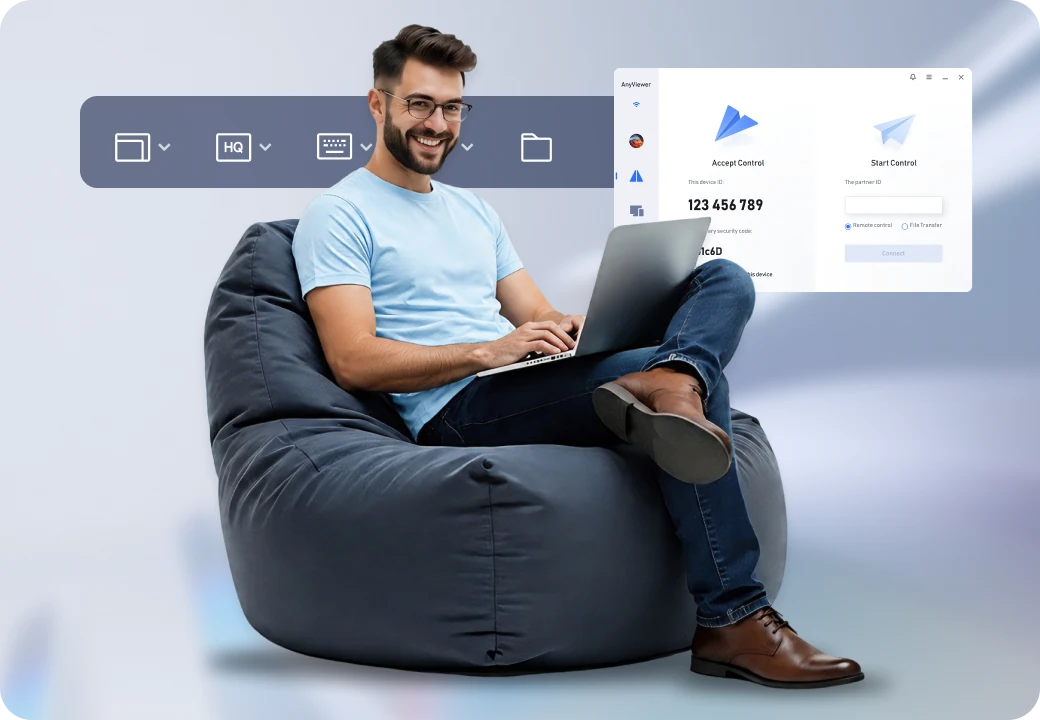
Wybierz AnyViewer, aby
- Pełny dostęp do systemów Windows Home, Pro i Server bez sieci VPN i przekierowania portów
- Bezpośrednie, szybkie przesyłanie plików bez otwierania pełnej sesji zdalnej
- Bezobsługowy dostęp jednym kliknięciem oraz pomoc oparta na kodzie z czatem na żywo
- Zaciemnienie ekranu zdalnego i blokowanie wprowadzania lokalnego dla zachowania prywatności sesji
Wybierz narzędzie do pulpitu zdalnego dostosowane do Twojej codzienne pracy
Rozpocznij od komputera, do którego chcesz uzyskać dostęp, oraz zadania, które musisz wykonać. Oceń te rozwiązania na podstawie swoich konkretnych kryteriów technicznych, dotyczących przepływu pracy oraz wdrożenia:
- Chrome Remote Desktop jest najlepszy do prostego, wieloplatformowego dostępu i szybkiego udostępniania ekranu z poziomu przeglądarki.
- Microsoft Remote Desktop jest najlepszy do natywnej integracji z systemami Windows Pro/Enterprise, bezpieczeństwa oraz przekierowania sprzętu.
- AnyViewer jest najlepszy do codziennego zdalnego dostępu, autoryzowanego wsparcia technicznego oraz szybkiego przesyłania plików we wszystkich wersjach systemu Windows.