

TeamViewer 취약점에 대해 알아야 할 모든 것
TeamViewer는 원격 연결을 위한 강력한 도구인 동시에 해커들의 주요 표적이기도 합니다. 이 게시글에서는 잘 알려진 몇 가지 TeamViewer 취약점을 소개하고 TeamViewer 보안을 개선하는 방법을 조언합니다.

작성자 Tyler / 게시일 September 16, 2026


TeamViewer는 안전한가요?
TeamViewer는 컴퓨터 간 원격 제어, 데스크톱 공유, 온라인 미팅, 웹 컨퍼런스 및 파일 전송을 위한 소프트웨어 응용 프로그램입니다. 모든 TeamViewer(Classic) 버전은 완전한 암호화를 사용합니다. 암호화는 4096비트 RSA 개인/공개키 교환 및 256비트 AES 세션 인코딩을 기반으로 하며, 이는 오늘날의 기준으로 볼 때 완전히 안전한 것으로 간주됩니다. 또한 사용자가 2단계 인증을 설정하고 화이트리스트와 블랙리스트를 생성할 수 있도록 지원합니다.

그럼에도 불구하고 TeamViewer는 해커와 기타 악의적인 행위자들의 주요 표적이 되기도 합니다. TeamViewer 취약점은 위험하므로 개발자와 사용자는 부정적인 영향을 제거하기 위해 선제적인 조치를 취해야 합니다.
TeamViewer의 CVE 취약점은 무엇인가요?
TeamViewer 취약점 CVE 데이터베이스는 TeamViewer 보안 문제 목록을 다룹니다. 주목할 만한 몇 가지 보안 취약점은 다음과 같습니다.
사례 1. TeamViewer 취약점 CVE-2022-23242
2022년 TeamViewer 취약점 중 하나는 CVE-2022-23242에 기록되어 있습니다. 15.28 이전의 TeamViewer Linux 버전에서는 프로세스 충돌 시 연결 비밀번호에 대한 삭제 명령을 올바르게 실행하지 않는 것으로 발견되었습니다. 충돌 이벤트 및 TeamViewer ID를 알고 있고, 충돌 전 연결 비밀번호를 가지고 있거나 기기에 대한 로컬 허용 액세스 권한이 있는 경우, 제대로 삭제되지 않은 연결 비밀번호를 재사용하여 원격 연결을 형성할 수 있었을 것입니다.
사례 2. TeamViewer 취약점 CVE-2021-34859
이 결함을 통해 원격 공격자는 TeamViewer 15.16.8.0 설치 환경에서 임의 코드를 실행할 수 있습니다. 피해자는 악성 웹사이트를 방문하거나 악성 파일을 열어 이 취약점에 상호작용해야 합니다. TVS 파일 구문 분석에서 특정 문제가 발생합니다. 이 문제는 사용자 제공 데이터에 대한 충분한 유효성 검사가 부족하여 메모리 손상으로 이어질 수 있는 데 기인합니다. 이 문제를 통해 공격자는 현재 프로세스의 컨텍스트 내에서 코드를 실행할 수 있습니다.
사례 3. TeamViewer 취약점 CVE-2020-13699
CVE-2020-13699 TeamViewer 보안 결함은 비밀번호 및 응용 프로그램의 Windows 버전에도 영향을 미칩니다. 해커는 이 취약점을 악용하여 사용자 자격 증명을 해독하고 기업 시스템에 액세스할 수 있었습니다. 이 취약점은 버전 15.8.3까지의 TeamViewer에 영향을 미칩니다.
사례 4. TeamViewer 취약점 CVE-2019-11769
TeamViewer 14.2.2558 버전에서 오류가 발견되었습니다. 관리자가 아닌 사용자가 제품을 업데이트하려면 GUI에 관리자 자격 증명을 입력해야 합니다. 이 자격 증명은 Teamviewer.exe에 의해 처리되며, 동일한 비관리자 사용자 컨텍스트에서 실행되는 모든 응용 프로그램이 프로세스 메모리 내에서 평문으로 이를 가로챌 수 있게 합니다. 로컬 공격자는 이 기술을 사용하여 관리자 자격 증명을 탈취하고 권한을 상승시킬 수 있습니다. 이 취약점은 GetWindowTextW 호출을 가로채어 처리된 자격 증명을 보고하는 악성코드를 Teamviewer.exe에 주입하여 악용할 수 있습니다.
TeamViewer 보안을 향상시키는 방법
TeamViewer에는 보안 취약점이 존재하지만, 구성 및 사용 방식에 따라 안전성에 큰 영향을 미칠 수 있습니다. 다음은 더 나은 TeamViewer 보안을 위한 몇 가지 팁입니다.
팁 1. 화이트리스트 및 블랙리스트 생성
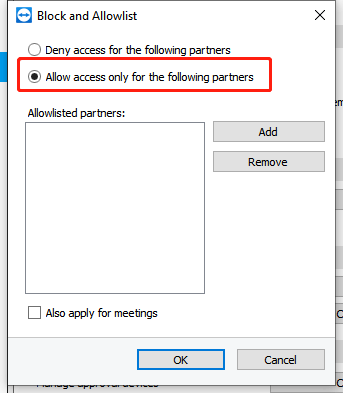
워크스테이션에 대한 액세스를 제어하기 위해 TeamViewer는 화이트리스트와 블랙리스트를 정의할 수 있는 기능을 제공합니다. 화이트리스트를 사용하면 목록에 추가된 선택된 TeamViewer 사용자만 액세스하도록 제한할 수 있습니다. 블랙리스트를 생성하고 특정 엔터티의 액세스를 거부함으로써 잠재적인 TeamViewer 보안 문제를 방지할 수 있습니다.
1단계. 옵션(으)로 이동합니다.

2단계. 이 컴퓨터에 대한 연결 규칙에서 차단 및 허용 목록 옆의 구성을 클릭합니다.
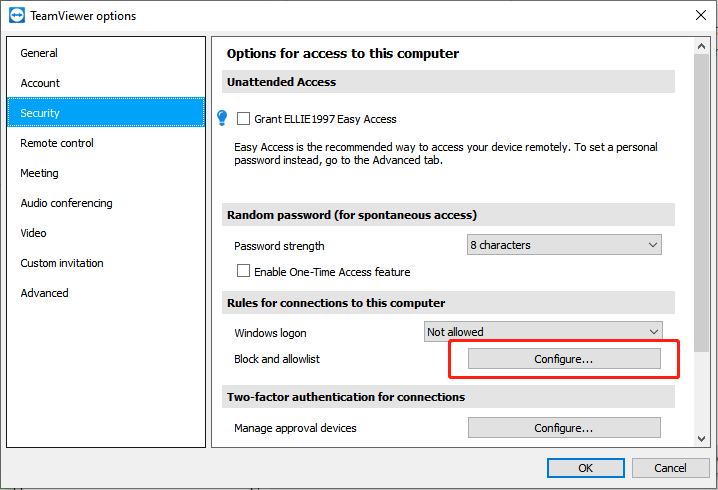
3단계. 다음 파트너에 대한 액세스 거부 또는 다음 파트너에 대해서만 액세스 허용에 체크하고, 목록에 연락처를 추가한 다음 추가를 클릭합니다.
팁 2. TeamViewer 최신 버전 유지
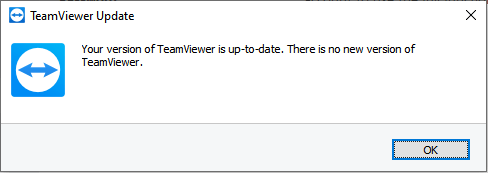
새 버전에서는 기존 문제가 수정될 수 있습니다. 따라서 항상 TeamViewer를 최신 상태로 유지하십시오.
1단계. 메뉴 아이콘 > 새 버전 확인을 클릭합니다.

단계 2. 컴퓨터의 TeamViewer가 최신 버전인지 확인하세요. 사용 가능한 업데이트가 있는 경우 업데이트를 진행하세요.
팁 3. 강력한 비밀번호 사용
TeamViewer에 강력한 비밀번호를 설정해야 합니다. 단순하거나 사소한 비밀번호, 또는 기본 비밀번호는 해커나 악의적인 내부자가 TeamViewer 계정을 손쉽게 해킹하도록 빌미를 제공합니다.
보너스 팁: 취약점이 없는 안전한 TeamViewer 대안
AnyViewer는 무료이자 안전한 원격 접속 소프트웨어입니다. 가장 안전한 TeamViewer 대안입니다. 강력한 256비트 ECC(타원 곡선 암호화) 알고리즘으로 종단 간 암호화가 제공되며, 이는 TeamViewer의 AES 기술에 뒤지지 않으며 더욱 강력합니다.
단계 1. 양쪽 컴퓨터에 AnyViewer를 설치하고 실행합니다. 제어(Controller) 컴퓨터에서 로그인으로 이동한 다음 가입을 클릭합니다(공식 웹사이트에서 이미 등록한 경우 바로 로그인할 수 있습니다).

단계 2. 회원가입 양식을 작성합니다.

단계 3. 이제 AnyViewer에 성공적으로 로그인된 것을 확인할 수 있습니다. 사용자의 기기가 로그인한 계정에 자동으로 할당됩니다.

4단계. 두 기기에서 동일한 AnyViewer 계정에 로그인합니다. 그런 다음 원클릭 제어를 클릭하여 무인 원격 액세스를 수행하거나, 화면 보기를 클릭하여 상대방의 화면을 보거나, 파일 전송을 클릭하여 컴퓨터 간에 파일을 공유할 수 있습니다.

참고 ✎: AnyViewer를 사용하면 개인 보호 모드로 연결할 수도 있습니다. 즉, 프라이버시와 보안을 유지하기 위해 원격 기기의 물리적 화면을 어둡게 하고 원격 기기의 물리적 키보드를 비활성화한 상태로 원격 기기에 액세스할 수 있습니다. 단, 이를 위해서는 계정 플랜을 Professional 또는 Enterprise 플랜으로 업그레이드해야 합니다.
AnyViewer 원격 연결을 보안하는 방법
AnyViewer를 사용할 때 컴퓨터 보안을 보호하기 위해 수행할 수 있는 작업은 다음과 같습니다.
컴퓨터를 자리를 비우거나 잠시 다른 사람이 사용하도록 두는 경우, 아래 단계에 따라 AnyViewer를 잠그면 다른 사람이 설정을 변경하는 것을 방지할 수 있습니다.
1단계. AnyViewer를 실행합니다. 메뉴 > AnyViewer 잠금을 클릭하여 AnyViewer 화면을 잠급니다.
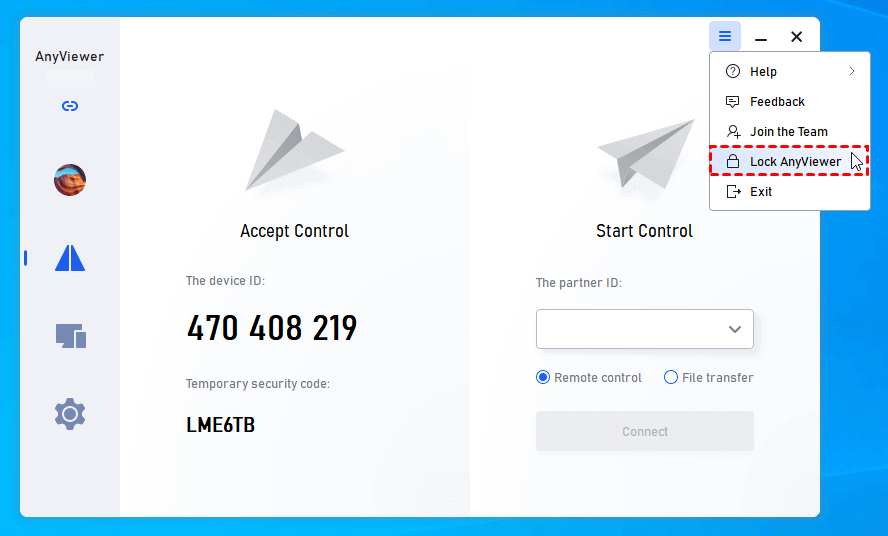
2단계. 그러면 프로그램이 잠깁니다. 다시 사용하려면 AnyViewer 계정 비밀번호를 입력하여 인터페이스 잠금을 해제해야 합니다.
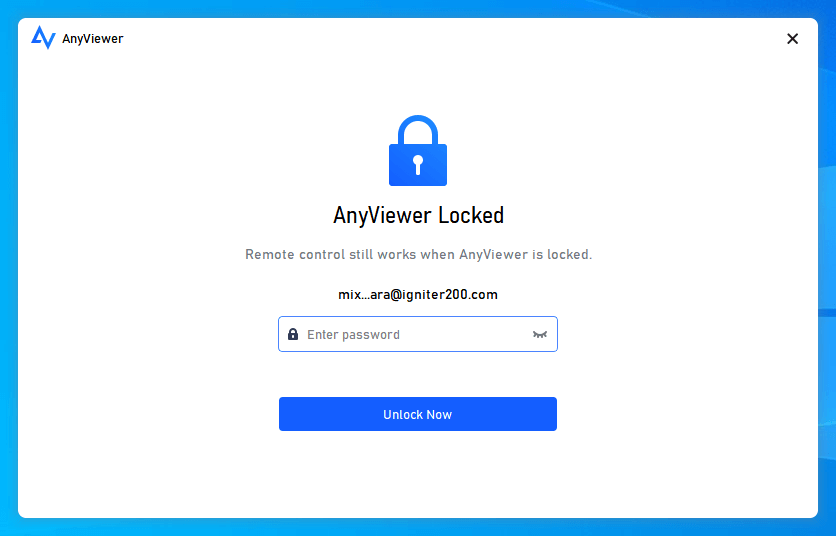
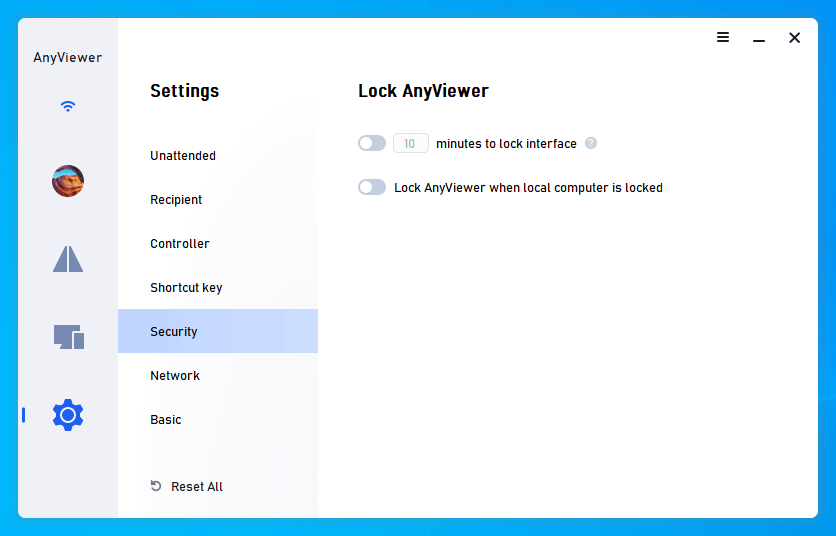
3단계. 또한 설정 > 보안으로 이동하여 특정 시나리오에서 AnyViewer가 자동으로 잠기도록 설정할 수 있습니다. 첫 번째 옵션을 활성화하고 시간 간격을 조절하거나, 두 번째 옵션인 로컬 컴퓨터가 잠길 때 AnyViewer 잠금을 활성화하여 로컬 컴퓨터를 잠글 때 AnyViewer도 함께 잠기도록 할 수 있습니다.
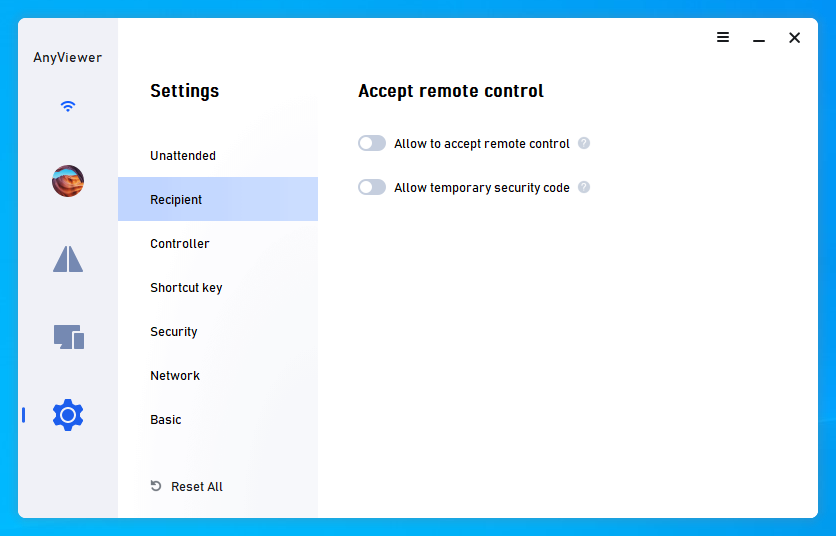
원격 액세스를 사용하지 않을 때 컴퓨터에서 원격 액세스를 비활성화해야 하는 경우 매우 간단합니다. 설정 > 수신자로 이동한 다음 세 가지 옵션의 체크를 해제하면 더 이상 기기에 액세스할 수 없습니다.
결론
이 게시물에서는 주로 알려진 TeamViewer 취약점을 다루고 TeamViewer 보안을 개선하는 방법을 안내합니다. 또한 안전한 TeamViewer 대안도 소개합니다. 무료이고 안전한 원격 데스크톱 도구를 찾고 있다면 지금 AnyViewer를 사용해 보세요.

