

다른 컴퓨터에서 프로그램을 원격으로 실행하는 세 가지 방법
이 글은 무료 원격 데스크톱 소프트웨어, PsExec, PowerShell 리모팅을 사용하여 다른 컴퓨터에서 프로그램을 원격으로 실행하는 방법을 주로 소개합니다.

By Tyler / Updated on January 20, 2025


다른 컴퓨터에서 원격으로 프로그램 실행하는 방법
"가끔씩 긴급한 작업을 처리하기 위해 원격으로 작업해야 할 때가 있습니다. 이러한 작업 중 일부는 집에서 사무실 컴퓨터에서 특정 파일을 열거나 프로그램을 실행해야 하는 경우가 있습니다. 그래서 누군가 다른 컴퓨터에서 프로그램을 원격으로 실행하는 방법을 알려주실 수 있을까요?"
다른 컴퓨터에서 원격으로 프로그램 실행하는 세 가지 방법
여기에는 다른 컴퓨터에서 프로그램을 원격으로 실행하는 세 가지 방법을 나열했습니다. 무료 원격 데스크톱 소프트웨어, PsExec 및 PowerShell 원격을 통해 Windows 10, 11에서 원격 컴퓨터 관리를 할 수 있습니다.
방법 1. 무료 원격 데스크톱 소프트웨어
원격 데스크톱 소프트웨어를 사용하면 다른 컴퓨터를 어디에서나 제어하고 액세스할 수 있습니다. 예를 들어, AnyViewer와 같은 무료하고 사용하기 쉬운 원격 데스크톱 소프트웨어를 선택하여 다른 컴퓨터에서 프로그램을 원격으로 실행할 수 있습니다. 이제 이 방법이 작동하는 방법을 살펴보겠습니다.
단계 1. 양쪽 컴퓨터에 AnyViewer를 다운로드, 설치하여 시작합니다.

단계 2. 로그인으로 이동한 다음 회원 가입을 클릭합니다. (이미 가입한 경우 곧바로 로그인할 수 있습니다.)

단계 3. 회원 가입 정보를 입력합니다.

단계 4. 그럼 AnyViewer에 성공적으로 로그인한 것을 확인할 수 있습니다. 로그인한 계정에 자동으로 장치가 할당됩니다.

단계 5. 두 기기에서 동일한 AnyViewer 계정으로 로그인한 다음, 원 클릭 제어를 클릭하여 직접 연결할 수 있습니다.

단계 6. 그런 다음 호스트 컴퓨터에서 마치 그 앞에 앉아 있는 것처럼 어떤 프로그램이든 실행할 수 있습니다.
- 주의사항:✎...
- 전문가 또는 기업 계획으로 계정 업그레이드할 수 있습니다. 그러면 다음 권한을 갖게 됩니다:
- 더 많은 기기를 할당하여 더 많은 기기에 대한 무인 원격 액세스를 구현할 수 있습니다.
- 비공개 모드에서 다른 컴퓨터에 연결할 수 있으며, 이는 원격 컴퓨터의 화면을 검은색으로 처리하고 마우스와 키보드를 차단하는 것을 의미합니다.
- 보다 빠른 속도로 파일을 전송할 수 있습니다. 무료 계정의 전송 속도는 500 KB/s이고 유료 계정은 최대 10 MB/s까지 가능합니다.
방법 2. PsExec
다른 방법은 PsExec을 통해 원격 컴퓨터에서 프로그램을 실행하는 것인데, 이는 명령프롬프트를 통해 전송된 명령을 사용하여 원격 시스템에서 프로세스를 실행할 수 있는 도구입니다. PsExec을 사용하면 원격 컴퓨터에서 프로세스를 관리하는 것뿐만 아니라 프로그램의 콘솔 출력을 로컬 컴퓨터로 리다이렉트하여 작업이 로컬에서 수행되는 것처럼 보이게 할 수 있습니다. PsExec 사용법은 다음 네 가지 부분으로 나눌 수 있습니다:
- 파일 및 프린터 공유 기능 켜기
- 원격 호스트에서 관리 공유 ($admin) 활성화
- 원격 호스트의 세부 사항 가져오기
- Cmd를 사용하여 PsExec으로 다른 컴퓨터 제어
위의 세 가지 단계는 설정 과정이며, 완료되면 PsExec을 사용하여 다른 컴퓨터를 제어하고 특정 프로그램을 실행하기 위한 명령을 실행할 수 있습니다.
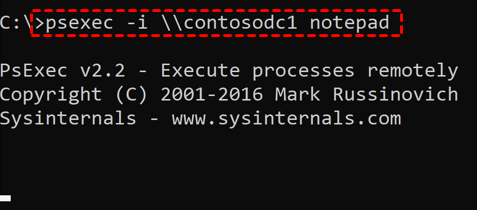
예를 들어, " -i "는 원격 컴퓨터에서 프로그램을 실행할 수 있게 하는 PsExec 스위치입니다. 원격 컴퓨터에서 메모장 창을 실행하려면 다음 명령을 실행할 수 있습니다:
> psexec -i \\REMOTECOMPUTER notepad
"REMOTECOMPUTER" 여기서는 원격 컴퓨터의 이름을 의미합니다. 예를 들어, 원격 컴퓨터가 contosodc1이라면, 원격 컴퓨터에서 Notepad를 열기 위해 다음 명령을 입력해야 합니다:
메서드 3. PowerShell 원격 실행
마지막 방법은 PowerShell 원격 실행을 통해 원격 컴퓨터에서 프로그램을 실행하는 것입니다. PowerShell 원격 실행을 사용하면 원격 Windows 시스템에서 전체 PowerShell 세션에 액세스하고 PowerShell 명령을 수행할 수 있습니다. 사용하기 전에 원격 컴퓨터에서 몇 가지 설정 단계를 수행해야 합니다.
단계 1. 시작을 마우스 오른쪽 버튼으로 클릭한 다음 Windows PowerShell (관리자)를 선택합니다.

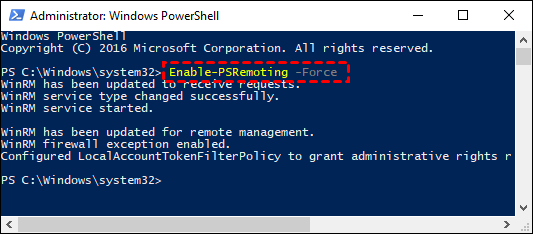
단계 2. PowerShell 창에서 다음 명령을 입력한 다음 Enter를 누릅니다:
Enable-PSRemoting -Force
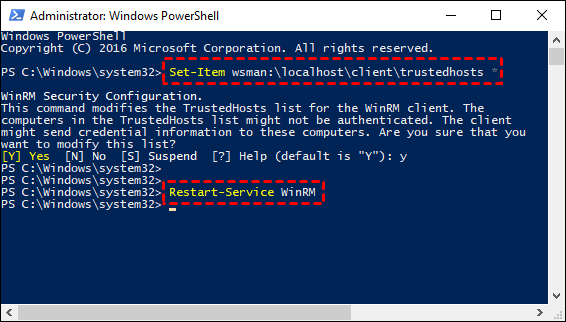
단계 3. PowerShell에서 아래 명령을 각각 입력합니다:
Set-Item wsman:\localhost\client\trustedhosts *
Restart-Service WinRM
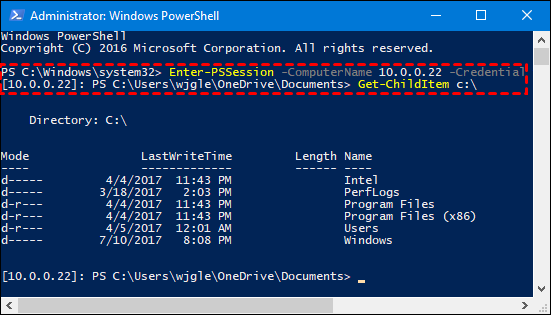
단계 4. 다음 명령을 입력하여 원격 세션을 시작할 수 있습니다:
Enter-PSSession -ComputerName COMPUTER -Credential USER
"COMPUTER"를 원격 컴퓨터의 이름 또는 IP 주소로, "USER"를 원격 컴퓨터에서 명령을 실행할 사용자 이름으로 대체해 주세요.
예를 들어, 원격 컴퓨터의 "COMPUTER"와 "USER" 모두 10.0.0.22이고, 해당 컴퓨터의 C:\ 디렉토리의 내용을 보려고 합니다.
결론
Windows 10에서 다른 컴퓨터에서 프로그램을 원격으로 실행하는 방법은 무엇일까요? 여기에서는 세 가지 방법을 소개합니다. 이 세 가지를 비교하면 AnyViewer가 원격 컴퓨터에서 프로그램을 원격으로 실행하기 위한 가장 쉬우며 직관적인 방법을 제공한다는 것을 알 수 있습니다. 복잡한 설정 작업을 건너뛰고 원격 컴퓨터의 화면을 완전히 볼 수 있습니다.

