

해결됨: 원격 데스크톱에 오디오 장치가 설치되어 있지 않음
원격 데스크톱 "오디오 장치가 설치되어 있지 않음" 오류 메시지가 표시되는 번거로운 상황에 직면하셨나요? 걱정하실 필요 없습니다. 이 게시물에서는 이 문제를 해결하는 데 도움이 되는 검증된 4가지 해결책을 확인했습니다.

작성자 Tyler / 게시일 September 16, 2026


원격 데스크톱에서 오디오 장치가 설치되어 있지 않음 오류는 어떻게 해결하나요?
Windows 7 Enterprise 머신에서 Windows 10 시스템으로 연결을 설정하고 있습니다. 오디오 리디렉션을 구성하기 위해 여러 가이드를 꼼꼼히 따랐습니다. 재생 기능은 정상적으로 작동하지만, 녹음 기능에서 문제가 발생하고 있습니다. 이 상황을 해결할 수 있는 방법이 있을까요?”
- Reddit 질문
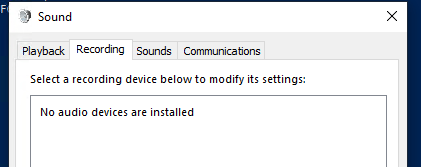
원격 데스크톱 "오디오 장치가 설치되어 있지 않습니다" 오류 해결 방법 [4가지 솔루션]
원격 데스크톱 "오디오 장치가 설치되어 있지 않습니다" 문제를 해결하기 위해 사용할 수 있는 4가지 잠재적인 솔루션이 있습니다. 이러한 단계를 하나씩 적용해 보겠습니다.
해결 방법 1. Windows Audio 서비스 확인
원격 데스크톱 녹음 "오디오 장치가 설치되어 있지 않습니다" 문제가 발생하는 경우, RDP 서버와 클라이언트 모두에서 Windows Audio 서비스가 실행 중인지 확인하는 것이 중요합니다.
1단계. "시작" 버튼을 마우스 우클릭하여 메뉴를 표시한 후 "Windows PowerShell(관리자)"을 선택합니다.

2단계. 서비스 상태를 확인하기 위해 다음 명령어를 실행합니다.
- Get-Service Audiosrv
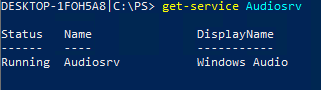
서비스가 이미 실행 중인 경우 다음 해결 방법으로 진행합니다. 그렇지 않은 경우 서비스를 시작하는 단계를 계속 진행합니다.
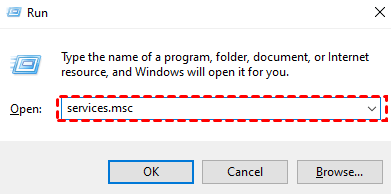
3단계. 키보드의 "Win+R"을 동시에 누르고, 실행 대화 상자에 "services.msc"를 입력한 후 "확인"을 클릭하여 서비스 패널에 액세스합니다.
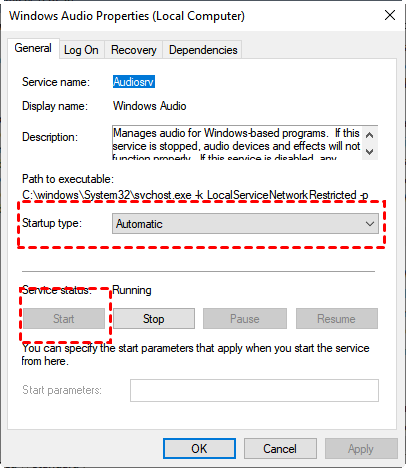
4단계. 서비스 패널에서 "Windows Audio"를 찾아 마우스 우클릭하고 다음 단계로 진행합니다.
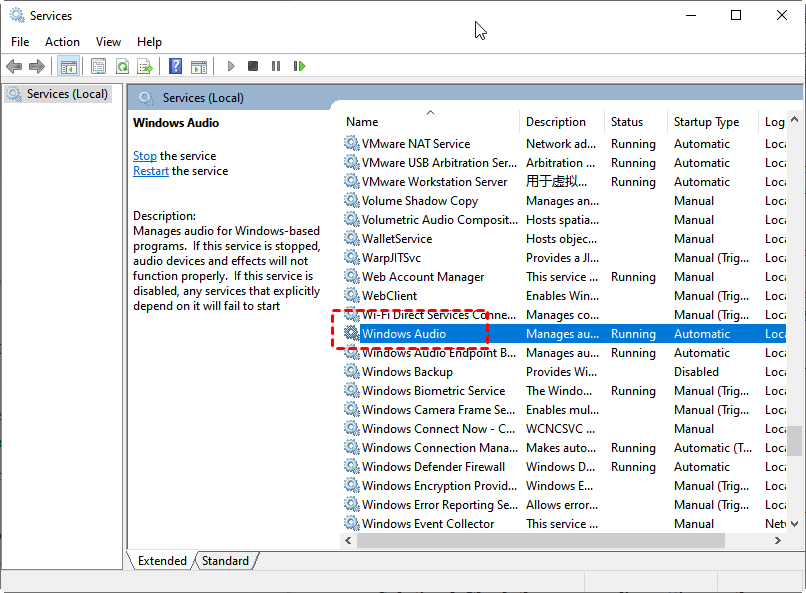
단계 5. 일반 탭의 "시작 유형"에서 "자동"을 선택합니다. "서비스 상태"에서 "시작"을 선택한 다음 "확인"을 클릭하여 선택 사항을 확인합니다.
해결 방법 2. UmRdpService 서비스 확인
이전 해결 방법 외에도 Remote Desktop Services UserMode Port Redirector(UmRdpService) 서비스가 실행 중인지 확인해야 합니다.
단계 1. PowerShell을 열고 다음 명령을 실행하여 UmRdpService의 상태를 확인합니다.
- Get-Service UmRdpService
서비스가 이미 실행 중인 경우 다음 해결 방법으로 진행합니다. 실행 중이지 않은 경우 서비스를 시작하는 단계를 진행합니다.
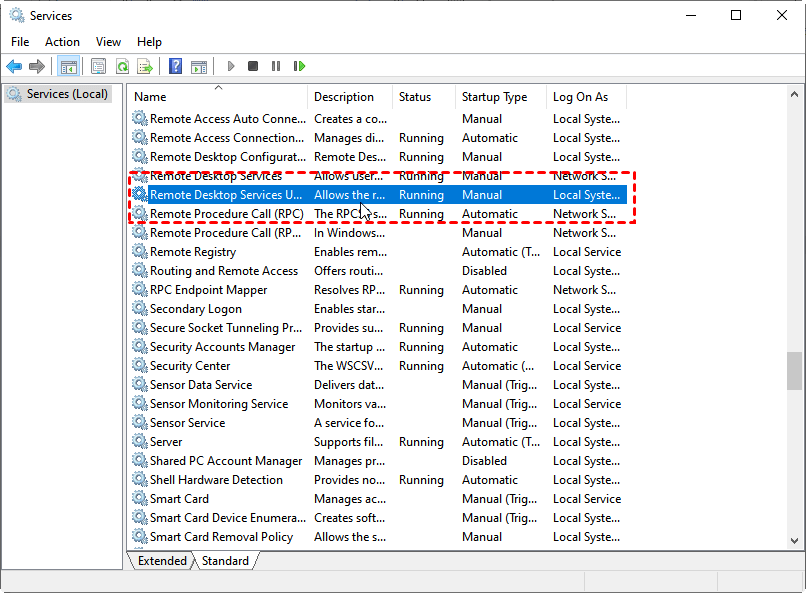
단계 2. 서비스 메뉴에 액세스하여 "Remote Desktop Services UserMode Port Redirector"를 찾습니다. 마우스 우클릭하여 계속 진행합니다.
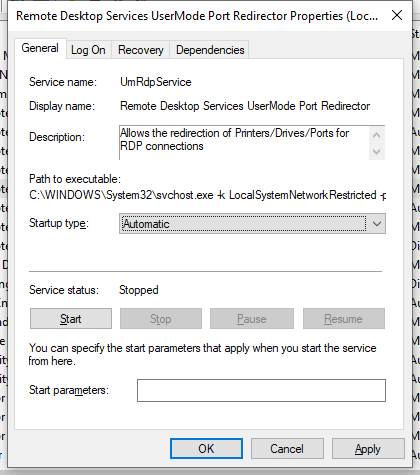
단계 3. 일반 탭의 "시작 유형"에서 "자동"을 선택합니다. "서비스 상태"에서 "시작"을 선택한 다음 "확인"을 클릭하여 선택 사항을 확인합니다.
해결 방법 3. GPO 설정 확인
그룹 정책 설정이 원격 오디오 재생을 방해하지 않도록 하려면 다음 단계를 따르세요.
단계 1. 원격 컴퓨터에서 Win + R 키를 눌러 실행 대화 상자를 엽니다. "gpedit.msc"를 입력하고 확인을 눌러 로컬 그룹 정책 편집기 창을 실행합니다.

단계 2. 다음 경로로 이동합니다: 로컬 컴퓨터 정책 > 컴퓨터 구성 > 관리 템플릿 > Windows 구성 요소 > 원격 데스크톱 서비스 > 원격 데스크톱 세션 호스트 > 장치 및 리소스 리디렉션.
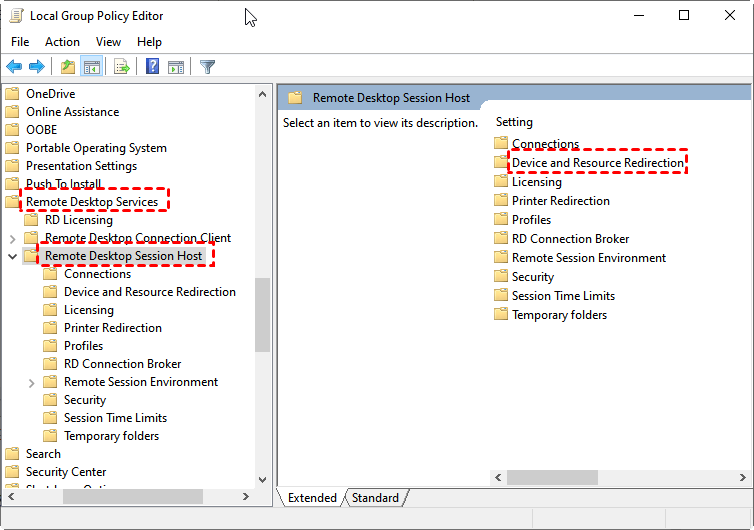
단계 3. 장치 및 리소스 리디렉션 섹션에서 우측 창의 오디오 및 비디오 재생 리디렉션 허용 및 오디오 녹음 리디렉션 허용을 찾습니다.
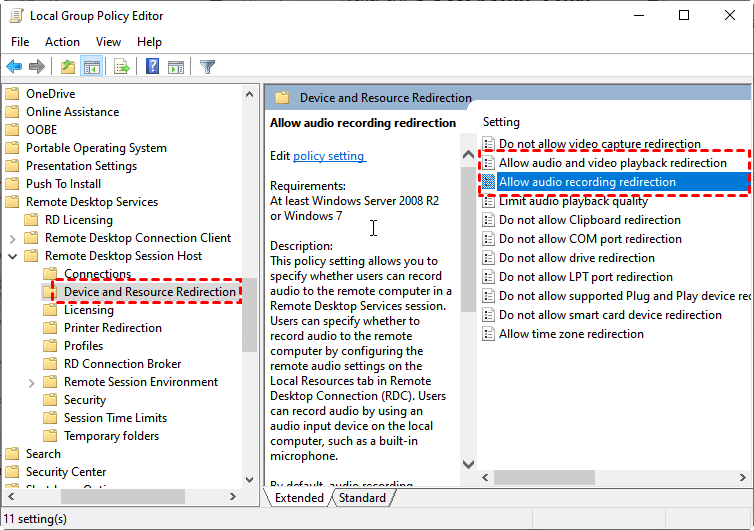
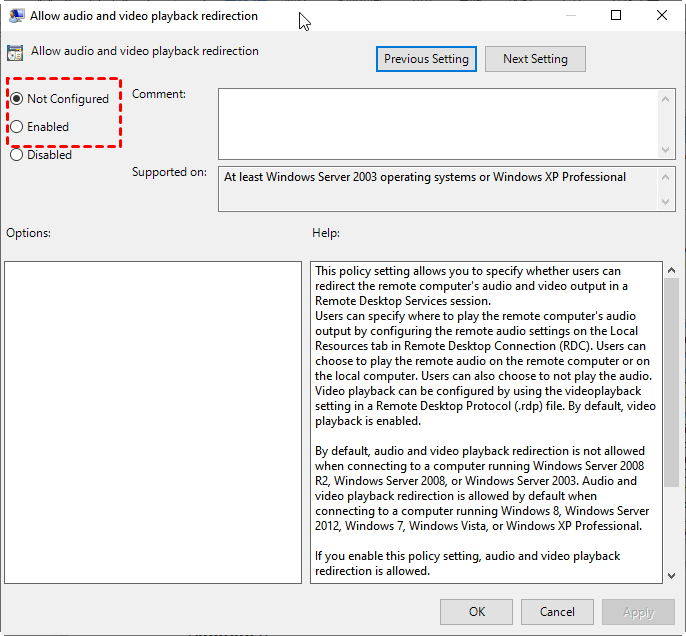
단계 4. 이 두 설정을 각각 선택하고 "사용"으로 구성되어 있는지 확인합니다.
해결 방법 4. 프로그램 설정 확인
RDP 세션에 기본 제공되는 mstsc.exe 클라이언트(원격 데스크톱 연결)를 사용하는 경우 최적의 오디오 성능을 위해 설정을 확인하는 것이 좋습니다. 방법은 다음과 같습니다.
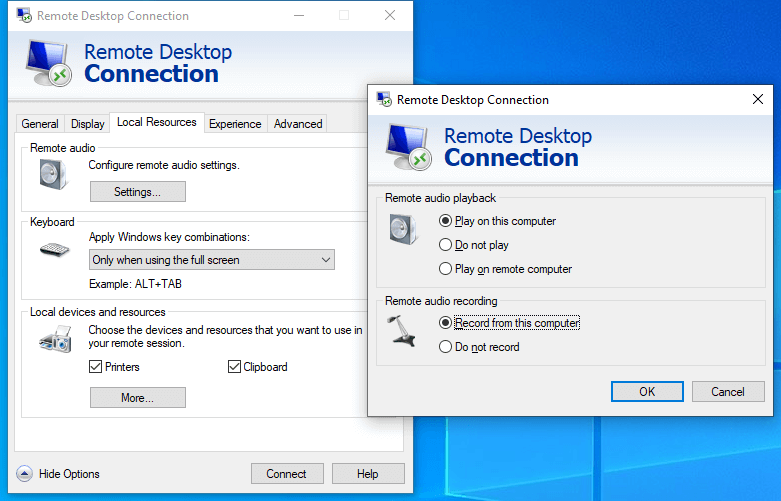
단계 1. "Windows" 키와 "R" 키를 동시에 누릅니다. 나타나는 대화 상자에 "mstsc"를 입력하고 "Enter" 키를 누릅니다.

단계 2. 원격 데스크톱 연결 창에서 "옵션 표시" 버튼을 클릭합니다.

3단계. "로컬 리소스" 탭으로 이동합니다. "원격 오디오" 아래의 원격 오디오 녹음 섹션에서 설정을 “녹음 안 함”에서 “이 컴퓨터에서 녹음”으로 변경합니다.
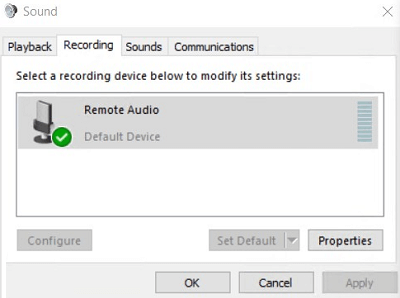
4단계. 이제 원격 데스크톱에 연결합니다. 연결되면 제어판에서 "소리" 설정을 엽니다. "녹음" 탭에서 원격 오디오 장치가 소리 기본 녹음 장치로 선택되어 있는지 확인합니다. 이러한 조정을 통해 원격 데스크톱 세션 중 오디오 환경을 최적화할 수 있습니다.
보너스 팁: 오디오 문제가 없는 최고의 원격 데스크톱 대안
원격 데스크톱 연결의 “오디오 장치가 설치되어 있지 않습니다” 문제로 지속적인 어려움을 겪고 있다면 대안 솔루션을 살펴보는 것이 좋습니다. AnyViewer는 이러한 맥락에서 매력적인 선택으로 돋보입니다. 이 무료 원격 데스크톱 소프트웨어는 원격 오디오 동기화를 간소화할 뿐만 아니라 원격 비디오 편집 및 원격 PC 게임과 같은 작업의 가능성도 열어줍니다.
숙련된 기술 팀의 지원을 받는 AnyViewer는 최소한의 지연 시간과 최대 60fps의 인상적인 프레임 레이트를 특징으로 하는 부드럽고 신뢰할 수 있는 원격 연결을 보장합니다. 원격 환경을 개선하는 데 유용한 옵션을 제공합니다. 이 여정을 시작하고 이점을 누리려면 지금 AnyViewer를 다운로드하여 설치하기만 하면 됩니다. 원격 컴퓨팅 환경이 한 단계 더 발전하게 됩니다.

2단계. 로그인하면 사용자 인터페이스가 표시됩니다.

3단계. 클라이언트 컴퓨터에서 "장치" 섹션으로 이동합니다. 제어하려는 PC를 찾아 "원클릭 제어"를 클릭하여 즉시 원격 연결을 시작합니다. 이 간소화된 프로세스를 통해 원하는 컴퓨터에 쉽고 효율적으로 원격 액세스할 수 있습니다.

- ★팁:
- 원격 액세스 환경을 더욱 향상시키려면 AnyViewer의 프로페셔널 또는 엔터프라이즈 요금제로 업그레이드하는 것을 고려해 보세요. 누릴 수 있는 혜택은 다음과 같습니다:
- 향상된 기기 제어: 여러 무인 액세스 기기를 손쉽게 관리하여 간편하게 제어할 수 있습니다.
- 원활한 멀티태스킹: 여러 원격 세션을 동시에 처리하여 작업 흐름을 더욱 효율적으로 만듭니다.
- 빠른 파일 전송: 기기 간에 대용량 파일을 신속하게 전송하여 데이터가 문제없이 이동하도록 보장합니다.
- 개인정보 보호 모드: 화면을 어둡게 유지하고 키보드를 비활성화한 상태로 원격 기기에 액세스하여 보안과 개인정보 보호를 강화합니다.
- ...
결론
결론적으로 원격 데스크톱에서 "오디오 장치가 설치되어 있지 않습니다" 오류가 발생하는 경우 걱정하지 마세요. Windows 오디오 및 UmRdpService 확인, 그룹 정책 설정 검토, 원격 데스크톱 연결 클라이언트 최적화의 네 가지 해결 방법을 제시해 드렸습니다. 문제가 지속되면 향상된 오디오 및 원격 제어를 위한 대안으로 AnyViewer를 고려해 보세요. 오디오 문제와 작별하고 원활한 환경을 누려보세요.

