

고정된: 윈도우 업데이트 후 RDP 래퍼 동작하지 않는 문제 해결하는 3가지 방법
이 글은 윈도우 업데이트 후 RDP 래퍼가 동작하지 않는 문제를 해결하는 세 가지 효과적인 방법을 제공합니다. 만약 이 문제에 직면했다면 걱정하지 마세요. 해결 방법을 알아보기 위해 계속 읽어보세요.

By Tyler / Updated on January 20, 2025


RDPWrap v1.6.2는 많은 설치 시도 이후에 작동하지 않습니다
Windows 10 Enterprise Insider Preview - Build 21301.1010에서 문제가 발생하고 있습니다. 최신 버전인 RDP Wrapper v1.6.2 (최신 릴리스인 rdpwRAP v1.6.2를 기반으로 함)를 배포하려고 하지만 불행히도 성공적이지 않습니다. 깔끔한 설치를 진행한 후에도 어떠한 개선도 이루어지지 않습니다."
- ServerFault에서의 질문-

Windows 업데이트 후 RDP Wrapper 작동하지 않는 문제 해결 방법
Windows 10의 RDP 기능은 일반 사용자뿐만 아니라 전문가들에게도 많이 사용됩니다. 그러나 일부 전문가들은 잠재적인 시스템 성능 저하를 피하기 위해 RDP Wrapper 프로그램을 사용합니다. 그러나 이 소프트웨어는 시스템 업데이트 후 작동하지 않는 경우가 있습니다. 이 가이드에서는 Windows 업데이트 후 RDP Wrapper 작동하지 않는 문제를 해결하는 데 도움을 드리겠습니다.
방법 1. 설정 파일 교체
이 프로그램 작동의 문제는 시스템 라이브러리 "termsrv.dll"의 업데이트에서 발생합니다. 각 RDP Wrapper 버전은 다시 구성해야 합니다. 다행히도, 앱 개발자들은 주요 업데이트 후에 새로운 설정 파일을 정기적으로 배포합니다. 다음은 Windows 10 Home 업데이트 후 RDP Wrapper 작동하지 않는 문제를 해결하기 위한 단계별 알고리즘입니다:
단계 1. C:\Windows\System32\termsrv.dll에 이동하고 마우스 오른쪽 버튼을 클릭하여 속성을 선택합니다.
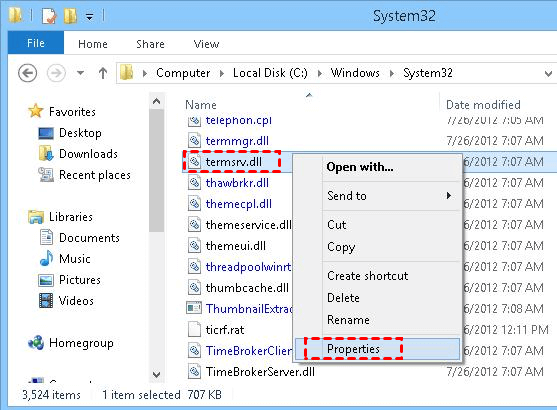
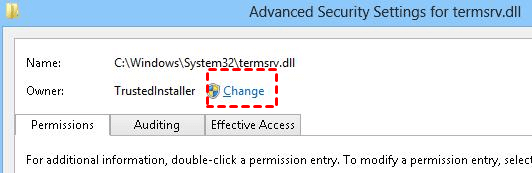
단계 2. 기본적으로 이 파일의 소유자는 TrustedInstaller이며, 관리자도 교체할 권한이 없습니다. 이 파일에 대한 전체 제어 권한을 관리자에게 부여해야 합니다. 변경을 클릭합니다.
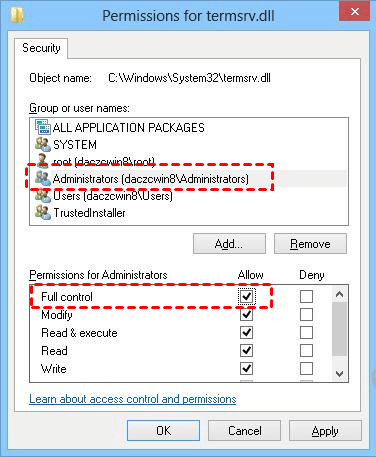
단계 3. 보안 탭으로 이동하고 편집을 클릭합니다. 로컬 관리자 그룹을 찾아 이 파일에 대한 전체 제어 권한을 부여하고 변경 사항을 저장합니다.
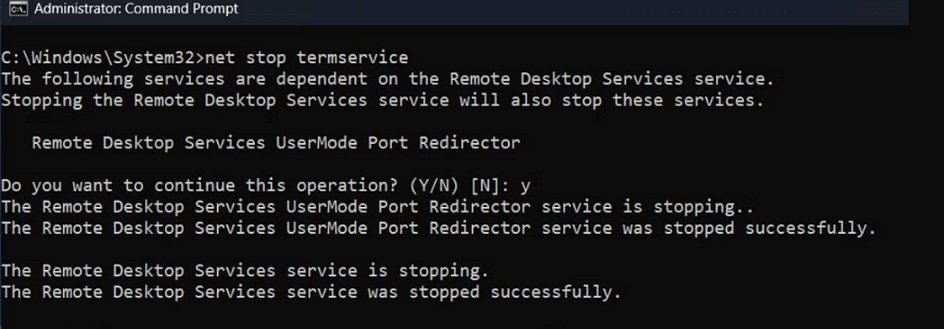
단계 4. 관리자 권한으로 명령 프롬프트를 실행합니다.명령 "net stop termservice"을 실행하여 termservice를 중지합니다.
단계 5. 다음 명령을 사용하여 현재 termsrv.dll 파일을 백업하고 이름을 변경합니다:
copy c:\Windows\System32\termsrv.dll termsrv.dll_old

단계 5. 추가로, termsrv.zip 아카이브에서 termsrv.dll 파일을 System32 디렉토리로 복사합니다.
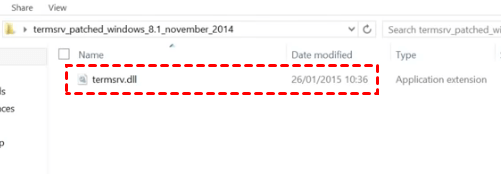
단계 6. RDPWrap 1.6.2를 설치합니다.
단계 7. 다음 링크의 코드를 C:\Program Files\RDP Wrapper\rdpwrap.ini 파일에 추가합니다.
https://raw.githubusercontent.com/sebaxakerhtc/rdpwrap.ini/master/rdpwrap.ini
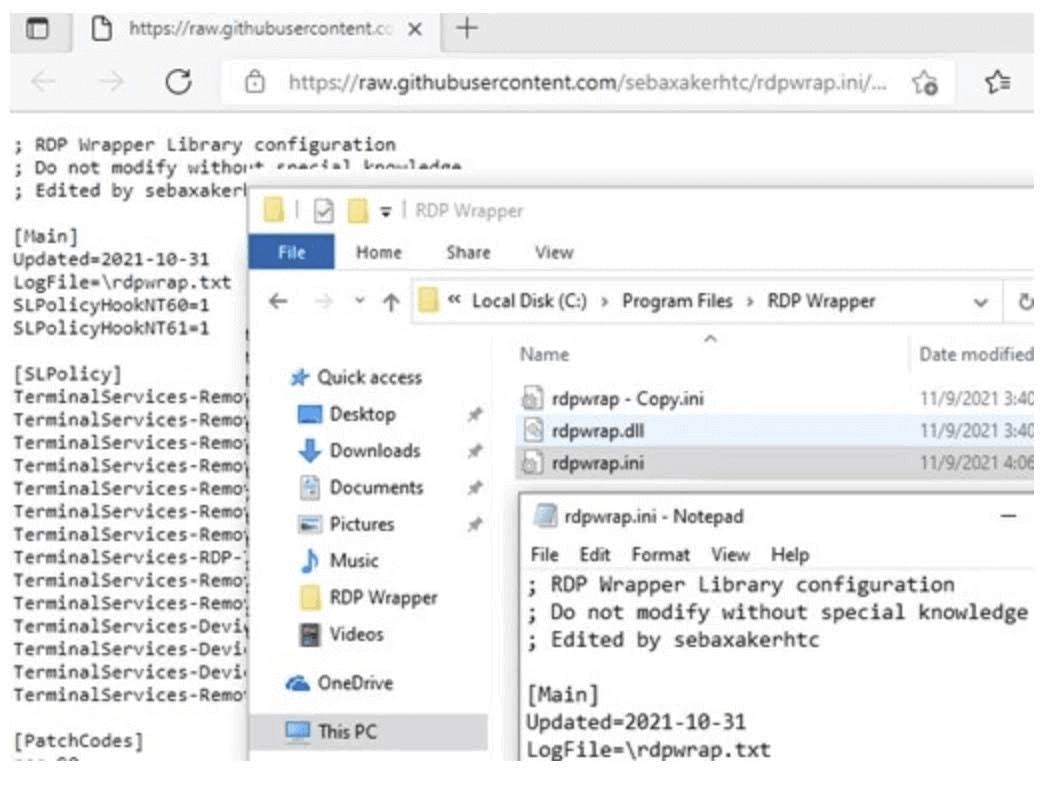
단계 8. 다시한번 명령 프롬프트를 관리자 권한으로 실행합니다.
단계 9. 명령 "net start termservice"를 사용하여 termservice를 시작합니다.
단계 10. 컴퓨터를 재시작하고 RDP Wrapper not supported가 현재 완전히 지원되는지 확인합니다.
방법 2. "Group Policy Editor"에서 구성
Windows 10의 Professional 및 Enterprise 버전 사용자는 Group Policy Editor에서 특정 매개변수를 조정하여 식별된 문제를 해결할 수 있습니다.
단계 1. 시작 메뉴 옆에있는 검색 버튼을 클릭한 다음 "gpedit.msc"라고 입력합니다.

Step 2. 다음 경로로 이동하세요: 컴퓨터 구성 > 관리 템플릿 > Windows 구성요소 > 원격 데스크톱 서비스 > 원격 데스크톱 세션 호스트 > 연결.

Step 3. 오른쪽 창에서 "연결수 제한"을 찾아 두 번 클릭하세요.

Step 4. "활성화"로 설정하고 연결 제한을 지정할 수 있습니다.

Step 5. 오른쪽 창의 연결 섹션에서 "원격 데스크톱 서비스 사용자를 단일 원격 데스크톱 세션으로 제한"을 찾아 두 번 클릭하세요.

Step 6. 사용자 제한을 비활성화하려면 "비활성화"로 설정하세요.

Step 7. 컴퓨터를 재부팅하여 변경 사항을 적용하세요.
Method 3. RDP Wrapper 대체 방법 사용
원격 데스크톱 기능에 대한 법적인 지원을 원하는 경우, RDP Wrapper 대체품인 AnyViewer와 같은 대안을 탐색하는 것을 권장합니다. AnyViewer는 윈도우(심지어 홈 버전도)용 무료이자 전문적인 원격 데스크톱 소프트웨어입니다. AnyViewer는 보안과 안전을 모두 보장하며, 여러 동시 원격 세션을 용이하게 수행할 수 있습니다.
AnyViewer를 사용하여 원격 제어 및 화면 공유를 시작하려면 다음 단계를 따르세요:
1단계. AnyViewer를 모든 기기에 다운로드하여 설치하고 실행합니다.
2단계. AnyViewer 계정을 생성하고 각 기기에 로그인합니다.

3단계. 로그인이 성공한 후, 기기가 자동으로 AnyViewer 계정과 연결됩니다.

4단계. 다른 기기에서 동일한 AnyViewer 계정으로 로그인하고 제어를 원하는 원격 PC를 선택합니다. "원 클릭 제어"를 클릭하여 즉시 원격 액세스를 설정합니다.

5단계. Windows 기기에서 여러 컴퓨터에 대해 반복하여 여러 세션을 엽니다.
- ★팁:
-
프로페셔널 또는 엔터프라이즈 플랜으로 업그레이드하면 다음과 같은 여러 가지 추가 혜택을 누릴 수 있습니다.
- 동시 원격 세션 더 많이 가능
- 기기 할당량 증가
- 빠른 파일 전송 속도
- 개인 정보 보호 모드 포함한 향상된 보안
- ...
최종 정리
결론적으로, Windows 업데이트 후 RDP Wrapper가 작동하지 않는 문제가 발생할 경우 대처 방법이 있습니다. 구성 파일을 교체하거나 그룹 정책 편집기에서 설정을 조정할 수 있습니다. 또한, 합법적이고 지원되는 원격 데스크톱 소프트웨어인 AnyViewer를 사용하는 것도 고려해 보십시오. 시스템 파일을 수정할 때 잠재적인 라이선스 및 법적인 문제에 대해 항상 주의해야 합니다. 이러한 단계를 따라 RDP Wrapper 문제를 해결하고 Windows 기기에서 원격 데스크톱 기능을 계속 사용할 수 있습니다.

