

RDP 세션 제한시간 문제 해결 방법
이 게시물은 주로 Windows 및 Windows 서버에서 RDP 세션 제한시간 문제를 해결하는 방법을 소개합니다. 여기 나열된 단계를 따라 곤경에서 벗어날 수 있습니다.

By Tyler / Updated on January 15, 2025


RDP 세션 시간 제한
"Windows 2016 서버를 실행 중입니다. Windows 10 Enterprise에 연결하기 위해 원격 데스크톱 연결을 사용합니다. 그러나 비밀번호를 다시 입력해야하는 RDC 이전에 대기 시간이 상당히 짧아 보입니다. 5에서 10분 정도입니다. 어떻게 하면 이 대기 시간을 더 길게 할 수 있을까요? 비밀번호를 자주 입력하지 않아도 될까요?"
RDP 세션 시간 제한 문제 해결 방법
RDP 세션이 계속 연결이 끊어지는 것은 꽤 귀찮은 일일 수 있습니다. RDP에 대한 시간 제한 옵션을 구성하려면 변경 사항을 호스트 컴퓨터에서 수행해야 합니다. 이 게시물에서는 Windows 10에서 RDP 세션 시간 제한 문제를 해결하는 방법을 소개하겠습니다.
단계 1. Win R을 눌러 실행 대화 상자를 호출합니다. "gpedit.msc"를 입력하고 확인을 클릭하여 레지스트리 편집기를 엽니다.

단계 2. 다음 경로로 이동합니다: 컴퓨터 구성 > 관리 템플릿 > Windows 구성 요소 > 원격 데스크톱 서비스 > 원격 데스크톱 세션 호스트 > 세션 시간 제한. 오른쪽 창에 다음 세 가지 설정을 찾으십시오:
- 연결이 끊겼을 때 세션에 대한 시간 제한 설정
- 활성하지만 유휴 상태인 원격 데스크톱 서비스 세션에 대한 시간 제한 설정
- 활성 원격 데스크톱 서비스 세션에 대한 시간 제한 설정
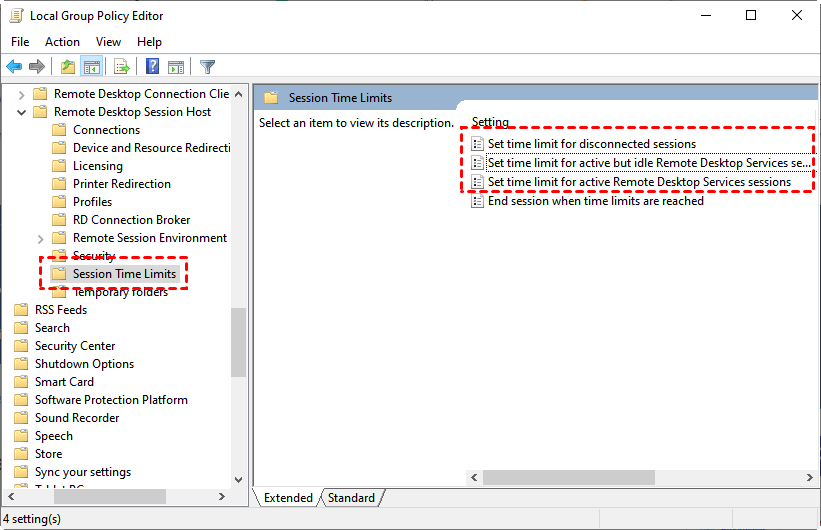
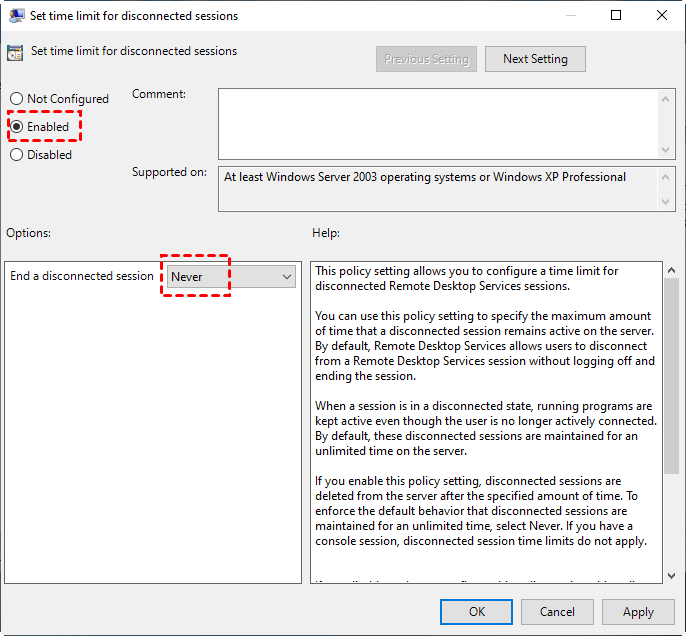
단계 3. 연결이 끊긴 세션에 대한 시간 제한 설정을 클릭하고 사용으로 설정한 다음 미 설정을 선택합니다.
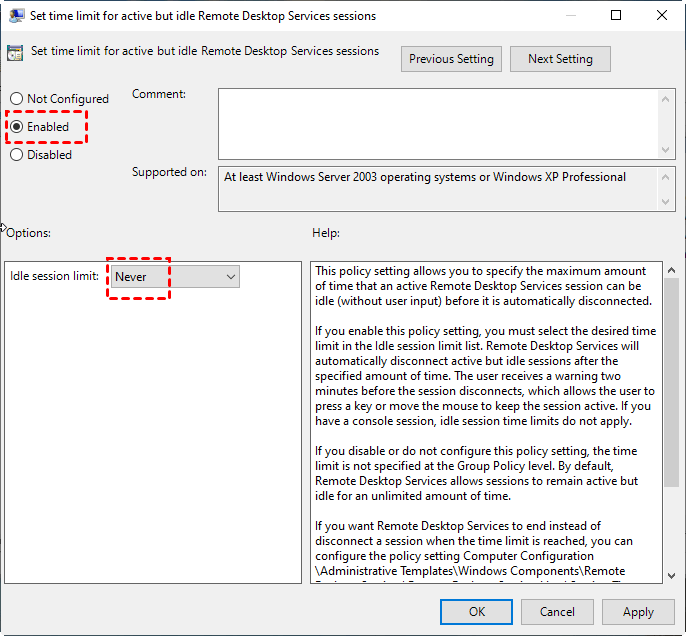
단계 4. 활성하지만 유휴 상태인 원격 데스크톱 서비스 세션에 대한 시간 제한 설정을 클릭하고 사용으로 설정한 다음 미 설정을 선택합니다.
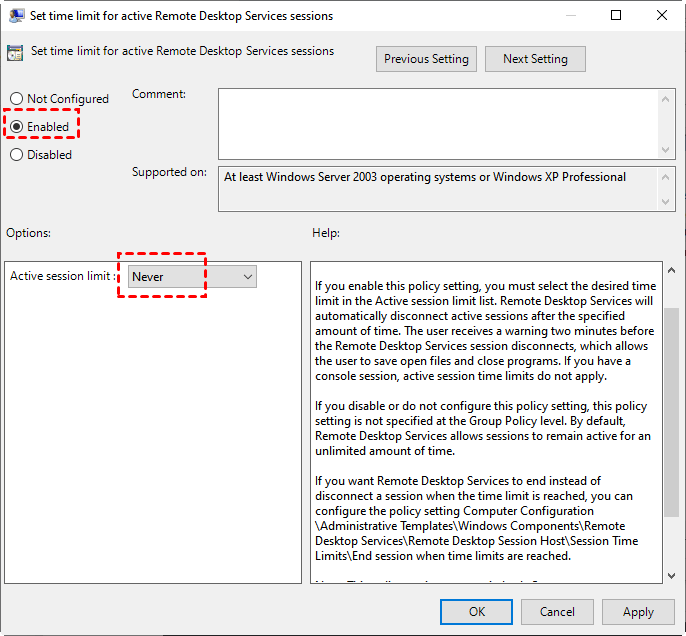
단계 5. 활성 원격 데스크톱 서비스 세션에 대한 시간 제한 설정을 클릭한 후, 활성으로 설정한 다음 무제한을 선택합니다.
서버 2016에서 RDP의 시간 제한을 구성할 수 있는 다른 방법은 Server Manager를 사용하는 것입니다.
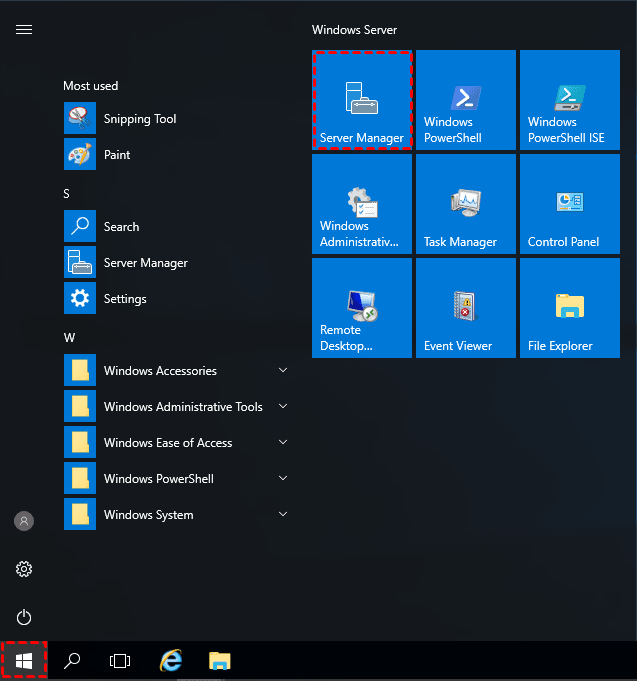
단계 1. Windows 아이콘을 클릭한 후 Server Manager를 엽니다.
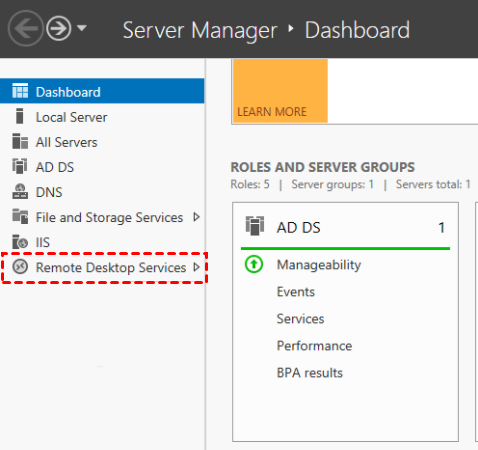
단계 2. 대시보드에서 Remote Desktop Services를 클릭합니다.
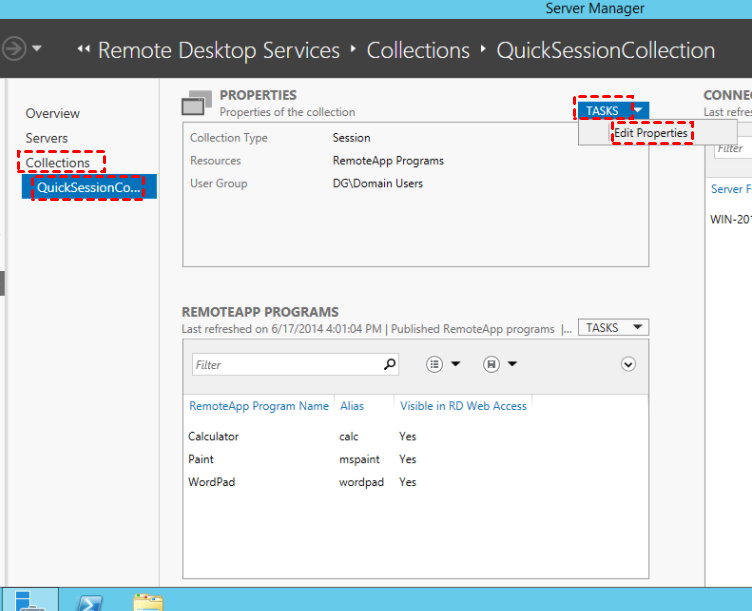
단계 3. 다음으로 이동합니다: Collections > YourCollection > Tasks > Edit Properties. (YourCollection을 원격 세션으로 대체합니다.)
단계 4. 세션을 클릭한 후, 다음 세 가지 옵션을 모두 무제한으로 설정합니다:
- 연결이 끊어진 세션 종료
- 활성 세션 제한
- 유휴 세션 제한
AnyViewer: 무료, 안정적이고 오래 지속되는 원격 데스크톱 소프트웨어
RDP 세션이 계속해서 연결이 끊길 때, 안정적이고 오래 지속되는 원격 데스크톱 소프트웨어 AnyViewer를 사용할 수 있습니다. AnyViewer는 강력한 기술 팀에 의해 개발되었으며 무료, 안정적이고 오래 지속되는 원격 연결을 제공할 수 있습니다. 기본적으로 인터넷에 연결되어 있으면 AnyViewer로의 원격 세션은 계속 유지됩니다.
AnyViewer는 다른 컴퓨터에 원격으로 연결하는 두 가지 방법을 제공합니다. Windows Server 2016에서 Windows 10으로 연결하려고 하는 경우:
1단계. Windows Server 2016 및 Windows 10에서 AnyViewer를 다운로드하고 설치한 다음 실행합니다.

2단계. Windows Server 2016에서 로그인으로 이동한 다음 회원가입을 클릭합니다. (공식 웹사이트에서 이미 가입한 경우, 직접 로그인할 수 있습니다.)

3단계. 가입 정보를 입력합니다.

단계 4. 이제 AnyViewer에 성공적으로 로그인 한 것을 확인할 수 있습니다. 기기가 자동으로 로그인한 계정에 할당됩니다.

단계 5. Windows 10에서 동일한 AnyViewer 계정으로 로그인 한 다음원클릭 컨트롤을 클릭하여 직접 연결할 수 있습니다.

참고: 프로페셔널 또는 엔터프라이즈 플랜으로 계정을 업그레이드할 수도 있습니다. 그러면 다음 권한을 가질 수 있습니다:
- 동일한 계정에 여러 기기를 할당하고 그런 다음 여러 컴퓨터에 대해 원클릭 연결을 할 수 있습니다.
- 개인 정보 보호 모드 라는 기능으로 다른 컴퓨터에 연결할 수 있으며, 이는 원격 컴퓨터의 화면을 블랙 아웃하고 마우스와 키보드를 차단하여 개인 정보를 보호합니다.
결론
RDP 세션 타임 아웃이 괴롭게 느껴진다면, 이 게시물에서 언급한 방법을 사용하여 원격 데스크톱 시간 제한을 구성해볼 수 있습니다. 또는 빠르고 안정적이며 지속적인 원격 연결을 제공하는 무료 원격 데스크톱 소프트웨어인 AnyViewer를 사용해볼 수도 있습니다.

