

Mac에서 원격 관리 제거하는 방법: 쉬운 가이드
이 가이드에서는 Mac을 지우고 MDM 프로필을 제거하여 Mac에서 원격 관리를 제거하는 방법을 보여줍니다. 이 단계를 완료하면 기기에 대한 완전한 제어 권한을 다시 얻게 됩니다. 안전한 원격 액세스를 원하신다면 AnyViewer 사용을 고려해 보세요.

작성자 Tyler / 게시일 October 14, 2026


Mac에서 원격 관리(Remote Management)를 제거하려면 어떻게 해야 하나요?
원격 관리는 관리자가 Mac 기기를 원격으로 제어하고 모니터링할 수 있도록 하는 macOS 기능입니다. 조직에서 보안 정책을 적용하고 IT 지원을 제공하기 위해 흔히 사용합니다.
하지만 중고 Mac을 구매했거나 조직을 퇴사한 경우 "원격 관리" 설정 화면에서 벗어나지 못하면 매우 답답할 수 있습니다.
이 가이드에서는 Mac에 대한 완전한 제어권을 다시 확보할 수 있도록 원격 관리를 우회하고 제거하는 전문적인 방법을 안내합니다.
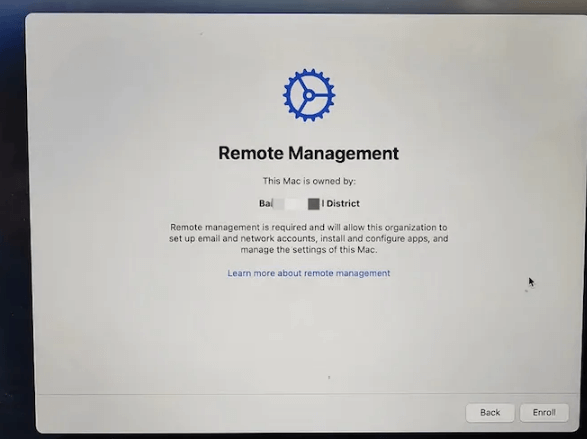
Mac에서 원격 관리 제거하는 방법
다음 다섯 단계를 통해 Mac에서 원격 관리를 제거하는 방법을 배울 수 있습니다. 빠른 탐색은 다음과 같습니다.
1단계. macOS 설치 USB 준비하기
시작하기 전에 깔끔한 버전의 macOS를 다시 설치하기 위한 부팅 가능한 드라이브(16GB 이상)가 필요합니다. 설정 중에 하드웨어 수준의 MDM 연결을 끊으려면 "클린 설치"를 수행해야 하므로 이는 필수적입니다.
1. App Store에서 macOS 설치 프로그램(예: Monterey 또는 Ventura)을 다운로드합니다. 파일 이름이 "Install macOS [Version Name]"이고 응용 프로그램(Applications) 폴더에 있는지 확인합니다.
2. USB 드라이브를 연결합니다.
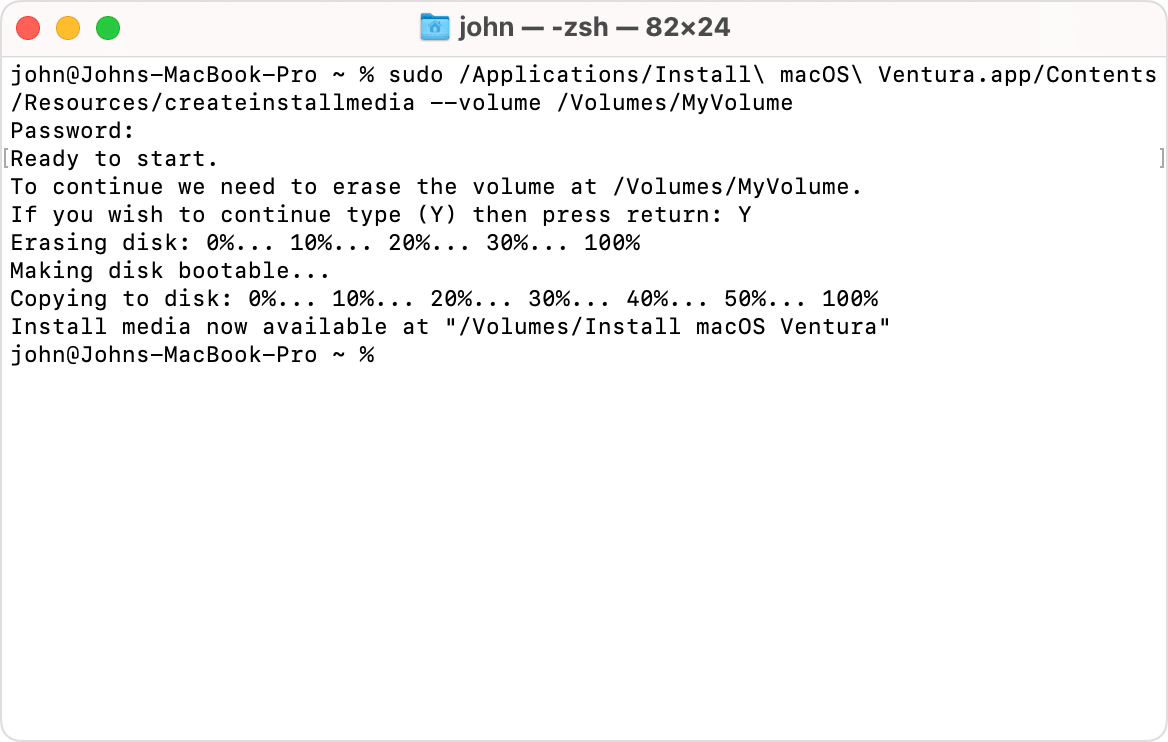
3. 터미널(Terminal) 을 열고 다음 명령어를 사용합니다(MyVolume을 USB 드라이브 이름으로 대체):
sudo /Applications/Install\ macOS\ Monterey.app/Contents/Resources/createinstallmedia --volume /Volumes/MyVolume
4. Return 키를 누르고, 관리자 비밀번호를 입력한 다음 Y를 입력하여 드라이브 지우기를 확인합니다.
5. 터미널이 완료될 때까지 기다립니다. 완료되면 USB를 안전하게 분리하세요. 이제 클린 설치를 위한 준비가 완료되었습니다.
2단계. 복구 모드에서 Mac 지우기 및 시스템 데이터 지우기
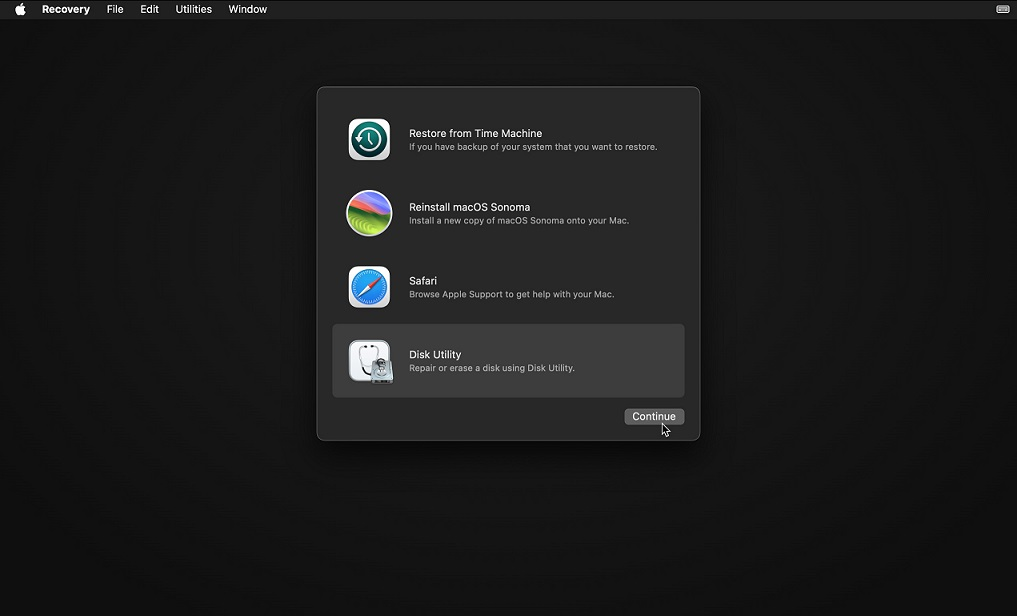
Mac에서원격 관리 창을 제거하려면 macOS 복구 환경을 통해 Ventura 또는 Monterey 설치를 지워야 합니다. Mac 유형에 따라 복구 모드에 엑세스하는 방법은 다음과 같습니다.
- Apple Silicon Mac: Mac을 끄고 "시동 옵션 로딩 중" 화면이 나타날 때까지 전원 버튼을 길게 누릅니다. 옵션을 선택하여 macOS 복구로 진입합니다.
- Intel Mac: Mac을 켜면서 Command + R 키를 길게 눌러 macOS 복구로 부팅합니다.
복구 모드에 진입한 후 메뉴에서 디스크 유틸리티를 선택하고 Mac을 지웁니다. 그 후 Mac이 재시동되고 활성화를 요청합니다. 활성화에는 Wi-Fi 또는 모바일 핫스팟을 사용하며, 나중에 필요할 때 연결을 해제하기 쉬운 핫스팟을 사용하는 것이 더 좋습니다.
3단계. 인터넷 연결 없이 macOS 재설치
macOS Monterey 부팅 가능 USB를 Mac에 삽입하고 다음 단계에 따라 시동 옵션에 액세스합니다.
중요 팁: 우회 과정에서 가장 중요한 단계입니다. 설정 과정에서 절대 Wi-Fi에 연결하면 안 됩니다. 이렇게 하면 Mac이 Apple의 DEP(기기 등록 프로그램) 서버에 도달하는 것을 방지할 수 있습니다.
1. 부팅 가능한 USB 드라이브를 연결하고 Mac을 재시동한 후, Option 키(Intel) 또는 전원 버튼(Silicon)을 길게 눌러 USB를 부팅 디스크로 선택합니다.
2. macOS 설치를 선택하고 화면의 지시를 따릅니다.
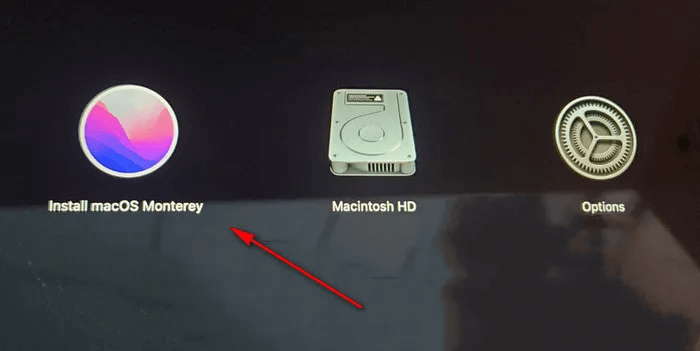
3. 설정 지원 프로그램에서 네트워크를 선택하라는 메시지가 표시되면 "인터넷 연결 없이 계속"을 클릭합니다. 이렇게 하면 MDM 확인 단계를 건너뜁니다.
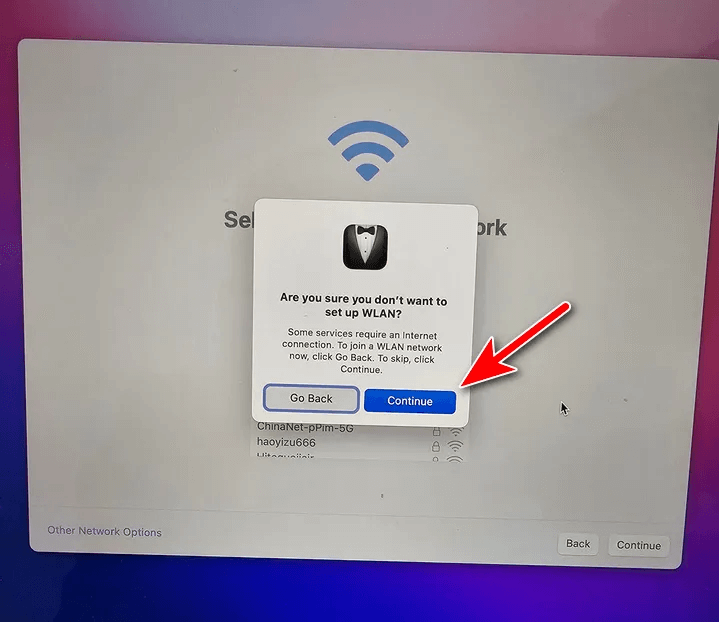
메시지에 따라 설정을 완료하세요. 몇 분 후 데스크톱 화면이 나타나며, Mac이 네트워크에 연결되어 있더라도 원격 관리 화면이 더 이상 표시되지 않습니다.
4단계. 프로필 수정을 위해 시스템 무결성 보호(SIP) 비활성화하기
시스템에 깊이 내장된 MDM 프로필을 삭제하려면 SIP로 알려진 Mac의 내부 보안 잠금을 잠시 비활성화해야 합니다.
1. 복구 모드(Recovery Mode)로 다시 부팅합니다.
2. 상단 메뉴로 이동하여 유틸리티 > 터미널(Utilities > Terminal)을 엽니다.
3. 다음 명령어를 입력하고 Enter를 누릅니다:
csrutil disable
4. Mac을 재동기화하여 데스크톱으로 진입합니다.
5단계. MDM 프로필을 영구적으로 삭제하기 위한 터미널 명령어 실행하기
데스크톱으로 돌아왔으면 새 사용자 계정으로 로그인합니다. 터미널을 열고 원격 관리를 트리거하는 숨겨진 활성화 레코드를 지우기 위해 다음 명령어들을 하나씩 실행하세요:
- sudo rm /var/db/ConfigurationProfiles/Settings/.cloudConfigHasActivationRecord
- sudo rm /var/db/ConfigurationProfiles/Settings/.cloudConfigRecordFound
- sudo touch /var/db/ConfigurationProfiles/Settings/.cloudConfigProfileInstalled
- sudo touch /var/db/ConfigurationProfiles/Settings/.cloudConfigRecordNotFound
다음으로, 기기 MDM 상태를 확인하기 위해 이 명령어를 입력합니다:
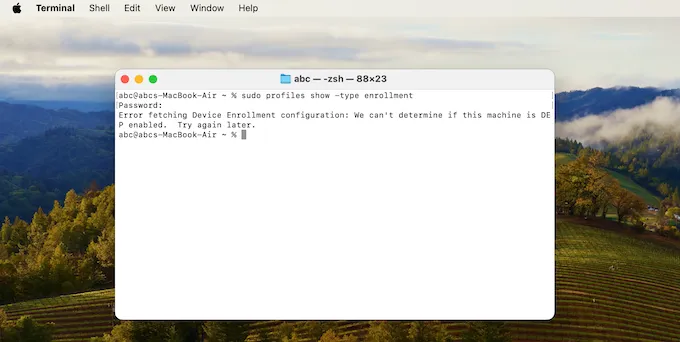
- sudo profiles show -type enrollment
기기의 MDM 상태가 표시되지 않거나 "확인할 수 없음(unable to determine)"으로 표시되는지 확인하세요. 그렇다면 축하합니다. MDM 프로필을 성공적으로 제거했습니다.
MDM을 넘어: Mac을 원격으로 관리하는 더 나은 방법
조직 수준의 제한적인 원격 관리를 성공적으로 제거한 후에도 개인 작업, IT 지원 또는 파일 전송을 위해 Mac에 액세스할 수 있는 방법이 여전히 필요할 수 있습니다.
복잡하고 오류가 잦은 Apple 기본 MDM을 다시 활성화하는 대신, AnyViewer는 전문적이고 "비침입적인" 원격 제어 및 관리 소프트웨어 대안을 제공합니다. 타사 관리자에 의해 잠길 위험 없이 원격 제어의 강력한 기능을 제공합니다.
AnyViewer가 최고의 MDM 이후 솔루션인 이유:
| 기능 | Apple 기본 MDM | AnyViewer (권장) |
| 설치 복잡성 | 높음 (프로필 및 서버 필요) | 즉시 (원클릭 설치) |
| 제어 | 조직에 의해 제어됨 | 완벽한 개인 소유권 |
| 크로스 플랫폼 | 주로 Apple/Windows로 제한됨 | Mac, Windows, iOS 및 Android |
| 성능 | 기본 화면 공유 | 60FPS 고속 스트리밍 |
| 보안 | 중앙 집중식 관리자 제어 | 종단간 ECC 암호화 |
3분 만에 개인 원격 액세스를 설정하는 방법:
1단계. 양쪽 Mac 기기에 AnyViewer를 다운로드하여 설치합니다.
2단계. 무료 계정을 만들고 두 기기에서 로그인하여 자동으로 연결합니다.

3단계. 기기 탭으로 이동하여 Mac을 선택한 다음 원클릭 제어를 클릭합니다. 이제 MDM 제한에서 완전히 벗어나 전 세계 어디서나 데스크톱에 액세스할 수 있습니다.
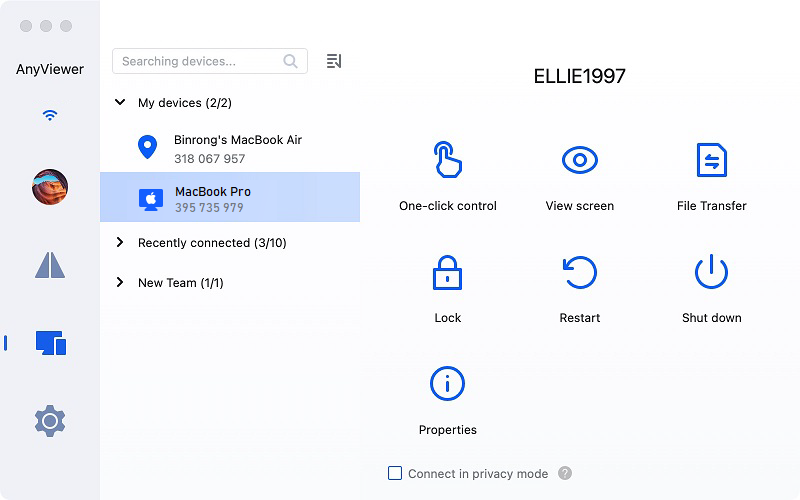
여러 대의 Mac을 관리하는 경우, AnyViewer의 요금제를 통해 무제한 기기 관리, 권한 할당, 고속 파일 전송을 이용할 수 있으며 크리에이티브 전문가와 소규모 팀에 안성맞춤입니다.
결론
Mac에서 원격 관리를 제거하는 방법을 찾고 계신다면, 위에 설명된 자세한 단계를 통해 기기의 제어권을 완전히 되찾을 수 있습니다. macOS 설치 USB 준비부터 MDM 프로필 제거까지, 각 단계를 통해 철저하고 효과적인 작업을 보장할 수 있습니다. 완료되면 방해 없이 Mac을 사용할 수 있습니다. 이후 향상된 원격 제어 및 관리를 위해, 동일한 네트워크상에 있지 않은 Mac을 제어해야 하는 경우에도 원격 제어 요구 사항을 충족하도록 설계된 안정적이고 안전한 솔루션인 AnyViewer를 사용해 보세요.
자주 묻는 질문
1. 공장 초기화나 디스크 지우기를 수행하면 원격 관리가 영구적으로 제거되나요?
2. Mac에서 원격 관리를 제거하는 것은 합법인가요?
3. MDM 화면을 우회한 후 macOS를 업데이트할 수 있나요?
4. MDM을 제거하면 Mac의 성능이나 보안에 영향이 있나요?
5. 원격 관리와 iCloud 활성화 잠금의 차이점은 무엇인가요?
- 원격 관리(MDM): 기업에서 설정과 앱을 관리하는 데 사용합니다. 보통 터미널을 통해 우회할 수 있습니다.
- iCloud 활성화 잠금: 개인 Apple ID에 연결되어 있습니다. 우회하기가 훨씬 더 어려우며, 일반적으로 Apple에서 잠금을 해제하려면 원래 소유자의 비밀번호나 구매 증명서가 필요합니다. 이 가이드는 iCloud 잠금 해제가 아닌 MDM 제거를 위한 것입니다.

