

단계별 튜토리얼: 원격으로 컴퓨터 활동을 모니터링하는 방법 [무료]
이 글에서는 주로 원격으로 컴퓨터 활동을 모니터링하는 방법을 소개합니다. 원격 컴퓨터 모니터링에 최적화된 최고의 무료 소프트웨어인 AnyViewer의 기능을 활용해 보세요. 원격 장치에서 일어나는 일을 쉽게 관찰하고 파악할 수 있습니다.

작성자 Tyler / 게시일 September 16, 2026


원격으로 컴퓨터 활동을 모니터링하려면 어떻게 해야 하나요?
현재 컴퓨터 활동을 원격으로 모니터링하는 방법을 찾아보고 있으며, 이 분야에 대한 경험이나 추천이 있으신지 궁금합니다. 이상적으로는 시스템 성능, 보안 이벤트, 그리고 어플리케이션 사용 현황까지 추적하고 싶습니다.”
-Reddit의 질문

원격 데스크톱 모니터링 소프트웨어를 사용하면 컴퓨터 활동을 손쉽게 모니터링할 수 있습니다. 이러한 도구를 사용하면 원격 컴퓨터에 액세스하여 볼 수 있을 뿐만 아니라, 필요할 때 컴퓨터의 원격 제어 권한을 넘겨받을 수도 있습니다.
컴퓨터 활동을 원격으로 모니터링해야 하는 이유는 무엇인가요?
원격으로 컴퓨터 활동을 모니터링하는 방법을 살펴보기 전에, 먼저 이러한 요구의 배경이 되는 동기를 알아봅시다. 원격 컴퓨터 활동 모니터링은 다양한 목적으로 활용될 수 있으며, 그 이유는 상황에 따라 다를 수 있습니다. 다음은 원격 컴퓨터 활동 모니터링이 필요할 수 있는 몇 가지 일반적인 예입니다.
- 원격 기술 지원: IT 지원 팀은 물리적으로 현장에 있지 않고도 원격으로 컴퓨터 활동을 모니터링하여 문제를 해결하고, 유지보수를 수행하며, 기술적인 문제를 해결할 수 있습니다.
- 직원 생산성 및 책임성: 고용주는 재택근무 중인 직원이 근무 시간을 생산적으로 사용하고 있는지 확인하기 위해 컴퓨터 활동을 모니터링할 수 있습니다.
- 원격 학습 및 교육: 교육 환경에서 교사와 관리자는 학생들이 학습에 집중하고 있으며 부정행위를 하지 않는지 확인하기 위해 학생들의 컴퓨터 활동을 모니터링할 수 있습니다.
중요 참고 사항: 컴퓨터 활동 모니터링에는 이점이 있지만, 개인정보 보호 문제와의 균형을 유지하는 것이 중요합니다. 고용주, 관리자, 교사, 학부모 및 관찰 대상자 간의 신뢰를 구축하려면 모니터링 관행에 대한 명확한 소통과 투명성이 핵심입니다. 개인의 프라이버시 권리를 보호하기 위해서는 관련 법률 준수가 필수적입니다.
컴퓨터 활동을 원격으로 모니터링하는 방법 [최고의 무료 도구]
AnyViewer를 활용하여 가장 간단한 방법으로 원격으로 컴퓨터 활동을 모니터링해 보세요. 이 무료 원격 컴퓨터 모니터링 소프트웨어는 원격 기기의 지리적 위치와 관계없이 손쉬운 연결을 보장합니다. Windows와 모바일 기기 모두와 호환되는 AnyViewer를 사용하면 다른 컴퓨터나 모바일 기기 어디서든 컴퓨터 활동을 원활하게 모니터링할 수 있습니다.
이제 AnyViewer를 사용하여 무료로 원격 컴퓨터 활동을 모니터링하는 방법을 알아보겠습니다.
파트 1. 모니터링할 컴퓨터에 AnyViewer 설정하기
1단계. 먼저 AnyViewer를 다운로드하여 설치합니다.
2단계. AnyViewer를 실행하고 계정 자격 증명으로 로그인합니다.

3단계. 로그인이 완료되면 사용자 인터페이스로 이동합니다.

화면 월을(를) 사용하여 원격 컴퓨터 모니터링하기
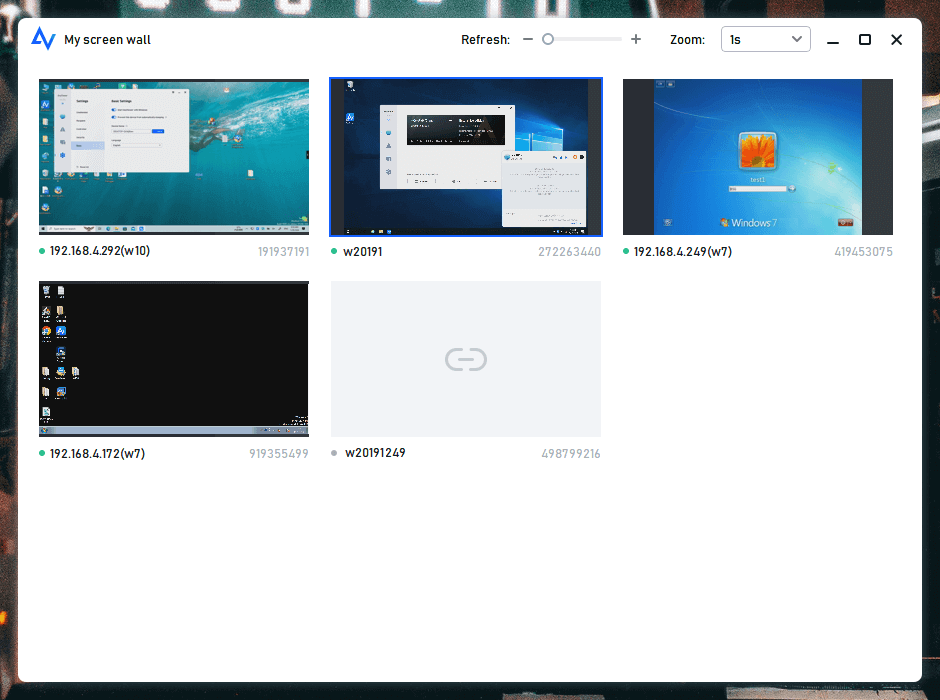
AnyViewer는 여러 컴퓨터의 활동을 동시에 모니터링할 수 있는 화면 월 기능을 제공합니다. 맞춤형 화면 월을 만들고 원하는 기기를 추가하여 클릭 한 번으로 간편하게 화면을 보고 제어할 수 있어 관리 프로세스가 간소화됩니다.
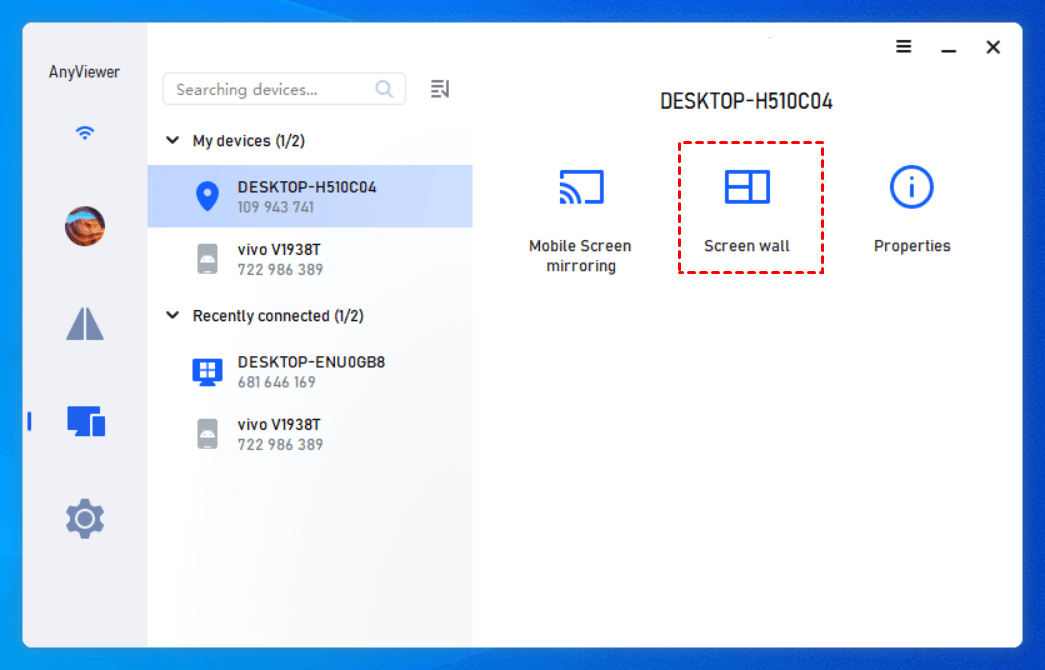
1단계. "장치" 탭에서 로컬 기기를 클릭한 다음 "화면 월"을(를) 선택합니다.
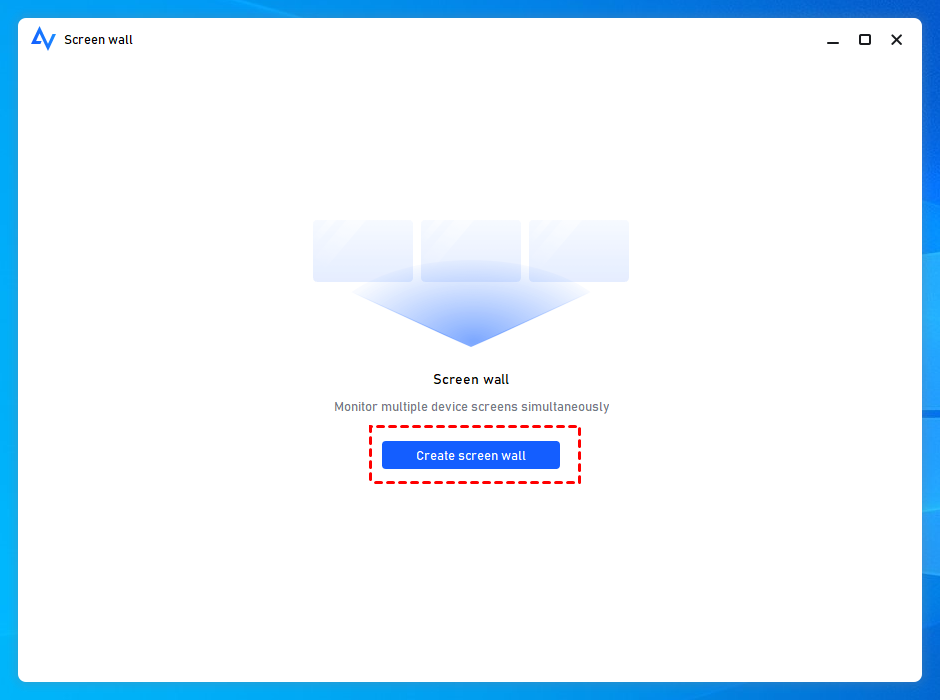
2단계. "화면 월 만들기."을(를) 클릭합니다.
3단계. 동시에 모니터링할 컴퓨터를 모두 선택합니다. 그런 다음 "추가."를 클릭합니다.

4단계. 이제 단일 창에서 추가된 모든 기기의 활동을 모니터링하고 사용자의 선호에 따라 제어할 수 있습니다.
- ★팁: 요구 사항이 더 높은 기업의 경우 Professional 또는 Enterprise 요금제(으)로 업그레이드할 수 있습니다. 이 업그레이드를 통해 여러 기기 동시 모니터링, 그룹 관리, 대량 배포 등의 기능을 사용할 수 있습니다.
보너스 팁: AnyViewer는 원격 모니터링 그 이상입니다
AnyViewer는 원격 근무와 원격 지원 모두에 뛰어난 도구입니다. 단순한 화면 모니터링 및 제어를 넘어 수많은 인상적인 기능을 제공합니다. 이러한 범용성 덕분에 많은 재택근무자와 IT 전문가 사이에서 최고의 선택으로 자리 잡았습니다.
- 파일 전송: 로컬 노트북과 원격 기기 간에 파일을 원활하게 이동하여 데이터 교환을 간소화하고 편의성과 생산성을 높여줍니다.
- 모바일 화면 미러링: AnyViewer는 표준 PC 화면 미러링을 넘어 PC에서 휴대폰 화면을 미러링하는 추가 기능을 제공합니다. 이 기능을 사용하면 동영상 스트리밍이나 프레젠테이션 같은 작업을 매우 쉽게 수행할 수 있습니다.
- 안드로이드 제어: AnyViewer는 PC에서 안드로이드폰을 원격 제어하는 기능까지 지원하여 효율적인 멀티태스킹이 가능합니다.
- 원격 관리: AnyViewer를 사용하여 원격으로 기기를 관리하세요. 노트북에서 재시작, 잠금, 종료 등의 작업을 간편하게 수행할 수 있습니다. 이 기능은 원격 기기 관리를 위한 뛰어난 유연성을 제공합니다.
요약
AnyViewer로 "원격 컴퓨터 활동 모니터링 방법"의 간편함을 경험해 보세요. 이 무료 도구는 모니터링을 넘어 컴퓨터와 모바일 기기 모두에서 손쉬운 설정과 제어를 제공합니다. 파일 전송 및 모바일 화면 미러링 같은 추가 기능을 통해 AnyViewer는 원활한 원격 근무와 지원을 위한 필수 도구가 됩니다. 지금 바로 다운로드하세요!

