

작업 공간이 없기 때문에 RDP 연결이 실패함 [해결됨]
원격으로 서버에 액세스할 때 "작업 공간이 없기 때문에 구독에 실패했습니다"라는 RDP 오류가 발생하면 어떻게 해야 할까요? 해결책을 알아보기 위해 따라와주세요.

By Tyler / Updated on January 15, 2025


원격 데스크톱 클라이언트 버그 "워크스페이스가 없어서 구독에 실패했습니다"
"안녕하세요, 여러분!". 제가 WVD의 원격 데스크톱 클라이언트에서 "문제가 발생했습니다. 워크스페이스가 없어서 구독에 실패했습니다"라는 오류를 겪고 있습니다. 이 문제는 Windows 버전 및 RD 클라이언트 버전을 업데이트한 후에 발생했습니다. 이 문제와 같은 문제를 겪은 사람이나 해결 방법에 대한 제안이 있는 분들은 있을까요?

“워크스페이스가 없어서 구독에 실패했습니다” 해결 방법 2가지
Web 스토어에서 설치할 수 있는 원격 데스크톱 클라이언트는 관리자 권한이 필요하지 않고 서버에 연결할 수 있는 기능을 제공합니다. 그러나 일부 사용자는 "워크스페이스가 없어서 구독에 실패했습니다"라는 문제를 만났다고 합니다. 이 부분에서는 이 문제를 해결하기 위해 노력하고 있습니다. 계속해서 읽어보세요.
해결 방법 1. 인터넷 익스플로러 설정 초기화
설치 후에 인터넷 익스플로러의 설정이 변경되어 문제가 발생할 수 있다고 알려져 있습니다. 따라서, 원격 데스크톱 클라이언트가 다운로드할 때 문제가 발생할 수 있습니다. 이러한 이유로 인해 기본 설정으로 초기화한 뒤 원격 데스크톱 클라이언트를 다시 설치할 수 있습니다.
단계 1. 모든 창과 프로그램을 닫습니다.
단계 2. 인터넷 익스플로러를 열고 도구를 선택한 다음 "인터넷 옵션"을 선택합니다.
단계 3. "고급" 탭을 선택합니다. "인터넷 익스플로러 설정 초기화" 대화 상자에서 "초기화"를 선택합니다. 그런 다음 "확인"을 클릭합니다.
단계 4. 팝업 창에 "모든 인터넷 익스플로러 설정을 초기화하시겠습니까?"라는 메시지가 나타나면 "초기화"를 선택합니다.
단계 5. 인터넷 익스플로러가 기본 설정을 적용한 후에 "닫기"를 선택한 다음 "확인"을 선택합니다. 변경 사항을 적용하기 위해 컴퓨터를 재시작합니다. 원격 데스크톱 클라이언트를 다시 설치해서 이전 버전을 덮어씁니다.
참고: 인터넷 익스플로러의 히스토리가 삭제됩니다. 이 점 참고해 주세요. 다음 해결 방법을 확인해보세요.
해결 방법 2. 원격 데스크톱 클라이언트 제거 후 재설치
일부 사용자는 원격 데스크톱 클라이언트를 제거하고 다시 설치하면 문제가 해결된다고 말했습니다. 이는 업데이트 과정에서 소프트웨어에 버그가 있어서 그럴 수 있습니다.
단계 1. 검색 상자에서 "앱 및 기능"을 찾아 엽니다.
단계 2. 아래로 스크롤하여 Microsoft 원격 데스크톱을 찾습니다. 이를 두 번 클릭한 다음 "제거"를 선택합니다.
단계 3. 제거 작업이 완료되면 Microsoft Store에 이동하여 "Microsoft 원격 데스크톱"을 검색한 다음 다운로드 및 설치합니다.
단계 4. 다시 연결하고 오류가 해결되었는지 확인합니다.
추가 팁: Mac에서 "작업 영역이 없어 구독할 수 없음" 오류
Mac에서 이 오류가 발생하는 경우 이전 버전의 원격 데스크톱 클라이언트로 돌아갈 수 있습니다.
단계 1. 배포 된 RD 클라이언트 버전을 클릭하고 소유한 버전을 찾습니다.
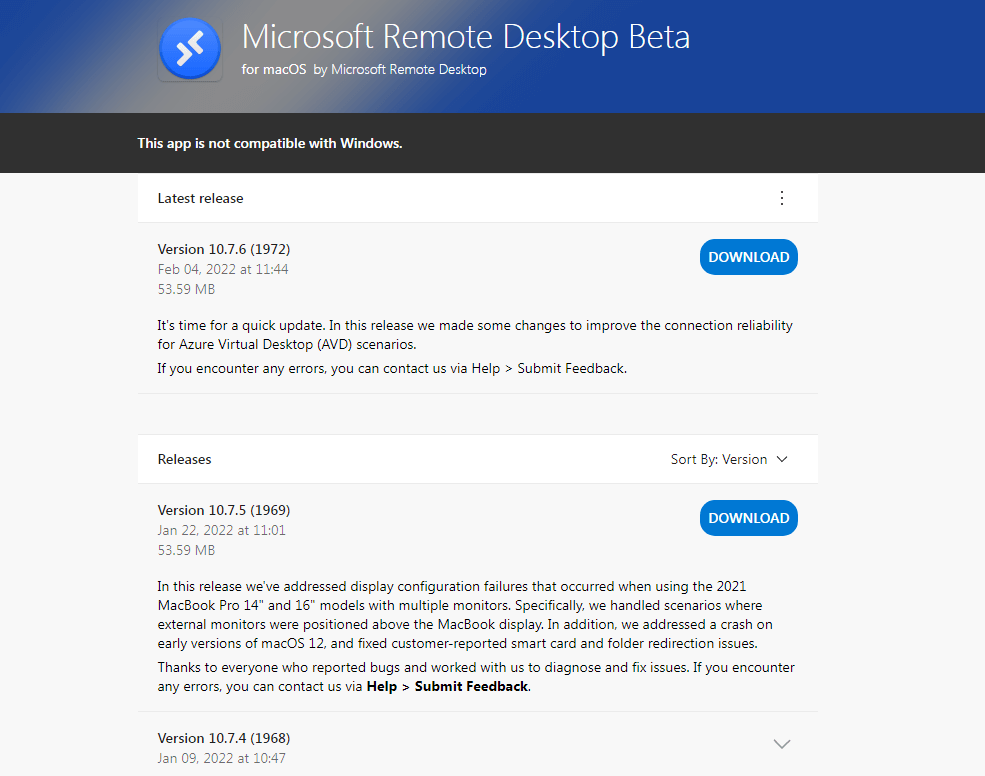
단계 2. 기기에 해당 버전을 다운로드 한 다음 원격 PC에 다시 연결하여 오류가 해결되었는지 확인합니다.
간편한 원격 액세스 - AnyViewer
문제 "작업 영역이 없어 구독할 수 없음"이 계속되나요? 위의 방법이 작동한다면 좋습니다. 그러나 그렇지 않은 경우 걱정하거나 슬퍼할 필요가 없습니다. 보다 전문적이고 간편한 유틸리티인 AnyViewer를 사용하여 PC에 원격으로 액세스할 수 있습니다.
AnyViewer를 사용하면 IP 주소나 URL이 필요하지 않고 한 번의 클릭으로 원격 액세스를 실현할 수 있습니다. 연결은 동일한 LAN에 제한되지 않습니다. 또한 Apple Store에서 AnyViewer를 다운로드하여 iOS 기기로 PC를 제어할 수 있습니다. 작동 방식을 알아보기 위해 저를 따라와 주세요.
Step 1. AnyViewer 계정에 가입하고 두 대의 컴퓨터에 로그인하세요. 로그인한 후 계정에 장치가 할당됩니다.
Step 2. 현재 컴퓨터에서 AnyViewer의 주요 인터페이스로 이동하여 "Device"로 이동한 다음 원격 PC를 찾으세요. 클릭한 후 "원 클릭 제어"를 선택하여 원 클릭으로 관리되지 않는 컴퓨터에 액세스하세요.
Step 3. 그런 다음 무료로 인터넷을 통해 컴퓨터에 원격 제어할 수 있으며 원격 컴퓨터의 화면을 볼 수 있으며 해당 컴퓨터에서 앱을 실행할 수 있습니다.
우리는 AnyViewer를 통해 한 번의 클릭으로 관리되지 않는 컴퓨터에 액세스하는 방법을 알고 있습니다. 이 도구를 사용하여 친구의 컴퓨터에 대한 원 시간 액세스를 제어 요청을 보내는 방법으로 할 수 있습니다. 왜 한 번 시도해보지 않을까요?
결론
이제 Windows 7에서 "작업 영역이 없어 구독할 수 없음" 오류가 Internet Explorer 설정 재설정, 원격 데스크톱 클라이언트 제거 및 재설치를 통해 해결되어야 합니다. 그러나 문제가 계속되고 시간을 많이 들이고 싶지 않다면, AnyViewer가 더 좋은 선택입니다.

