

Dell Mobile Connect: 휴대폰을 노트북에 연결
휴대폰을 Dell 노트북에 연결하는 방법은 무엇인가요? 정답은 Dell Mobile Connect를 사용하는 것입니다. 이 게시물에서는 이 프로그램을 사용하는 자세한 방법을 소개합니다.

작성자 Tyler / 게시일 August 19, 2026


내 iPhone을 Dell 노트북에 연결하려면 어떻게 해야 하나요?
“PC에서 작업하는 중에 전화, 메시지 또는 알림을 확인하려고 휴대폰을 봐야 한다는 사실이 매우 산만하게 느껴집니다. 그래서 iPhone에서 Dell 노트북으로 모든 문자와 통화 알림을 받을 수 있는 방법이 있는지 궁금합니다.”
Dell Mobile Connect 사용 방법
앞서 언급한 요구 사항으로 인해 Dell Mobile Connect가 탄생했습니다. Dell Mobile Connect란 무엇일까요? Dell 컴퓨터에서 휴대폰과 상호 작용할 수 있게 해주는 프로그램입니다. 이 프로그램을 사용하면 PC에서 전화를 걸거나 받고, 메시지를 읽을 수 있습니다. 즉, PC의 키보드, 마우스 또는 터치스크린으로 휴대폰을 제어할 수 있습니다.
다음으로 Dell Mobile Connect를 사용하여 휴대폰에서 Dell 노트북으로 연결하는 방법을 알아보겠습니다. 시작하기 전에 Dell 노트북과 휴대폰 모두에서 Bluetooth가 켜져 있는지 확인하세요.
1단계. Dell 노트북에 Dell Mobile Connect를 다운로드하여 설치합니다. 그런 다음 엽니다.
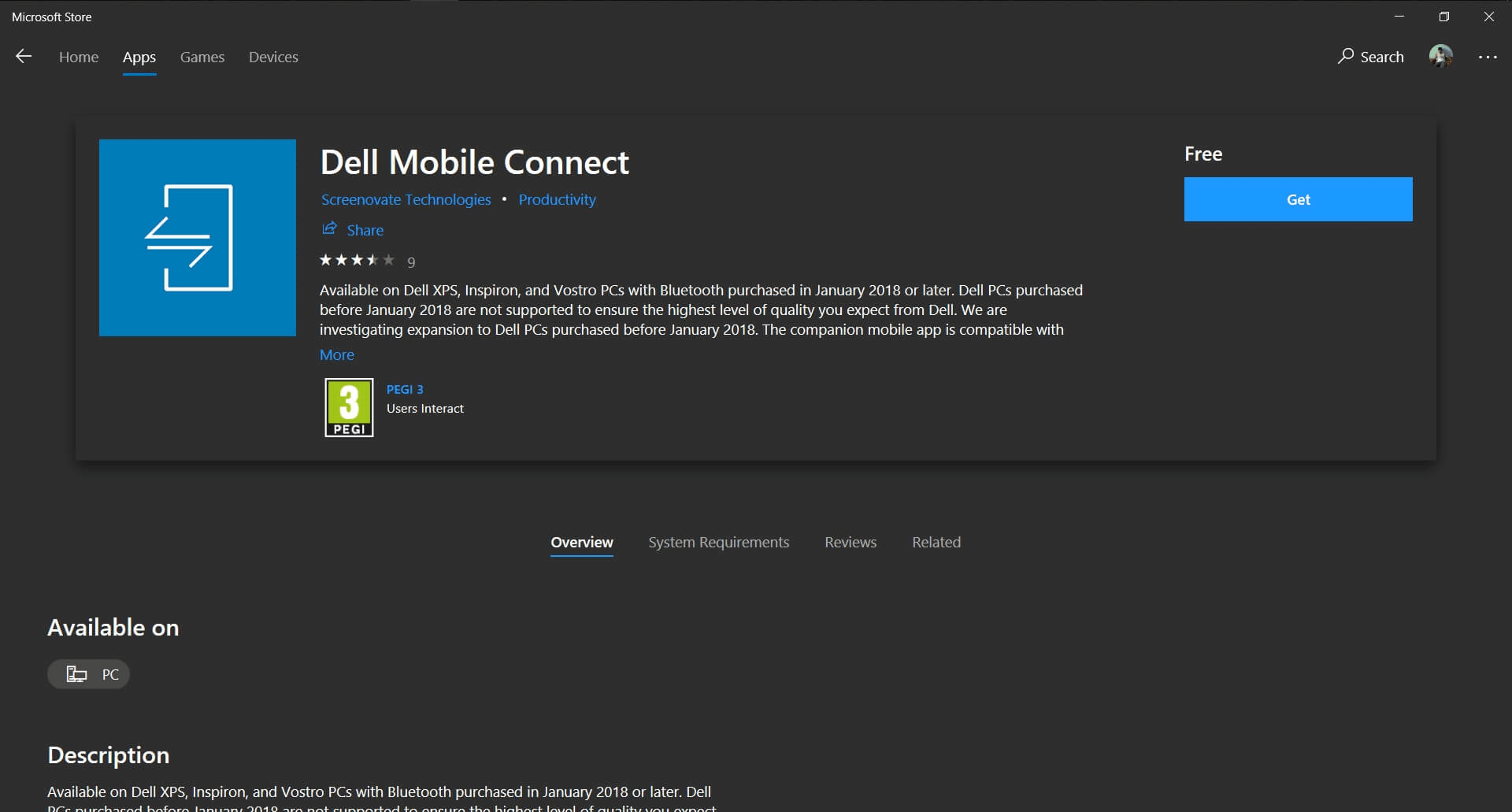
2단계. 사용 중인 휴대폰 유형을 선택한 다음 다음을 클릭합니다.
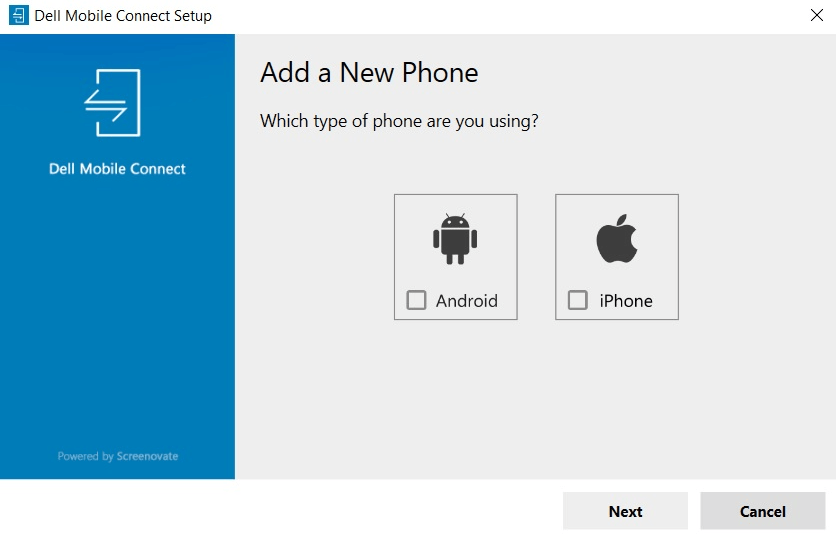
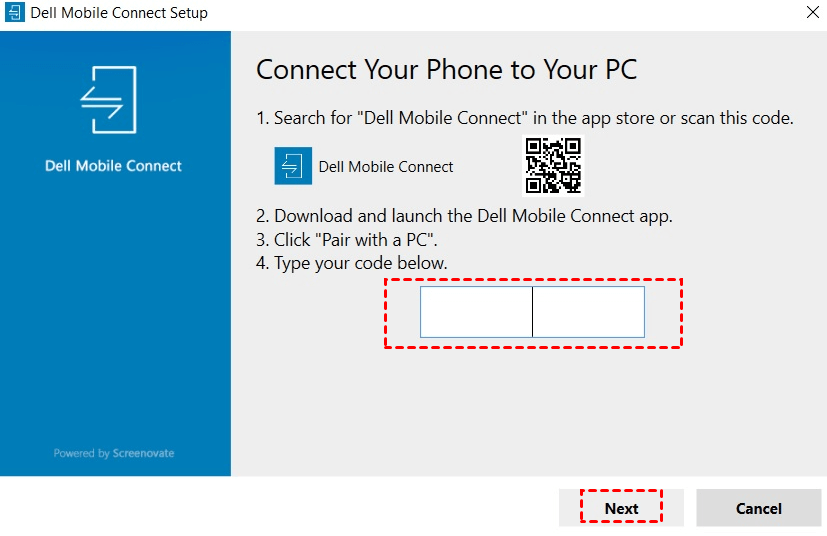
3단계. 이 페이지에 코드가 표시됩니다. 휴대폰 카메라로 코드를 스캔하여 휴대폰에 Dell Mobile Connect를 다운로드하거나 Google Play 및 Apple App Store에서 다운로드할 수 있습니다.
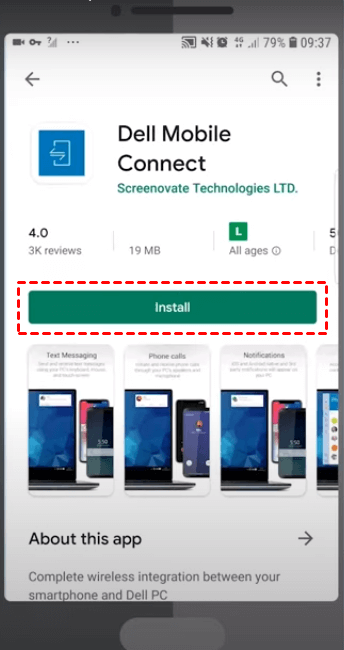
4단계. 코드를 스캔하거나 앱 스토어에서 다운로드하는 방법 중 무엇을 선택하든 설치를 클릭합니다. 설치가 완료된 후 엽니다.
5단계. Dell 노트북에 아래 코드(3단계)를 입력합니다.
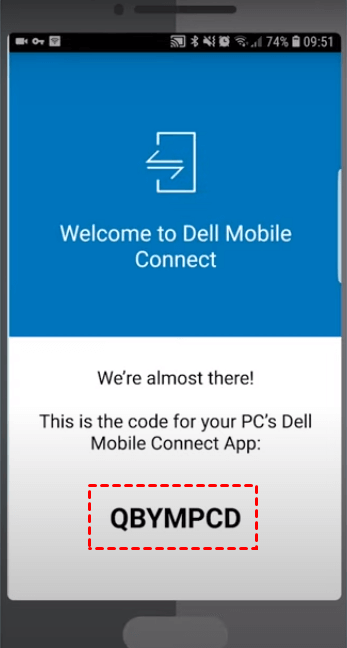
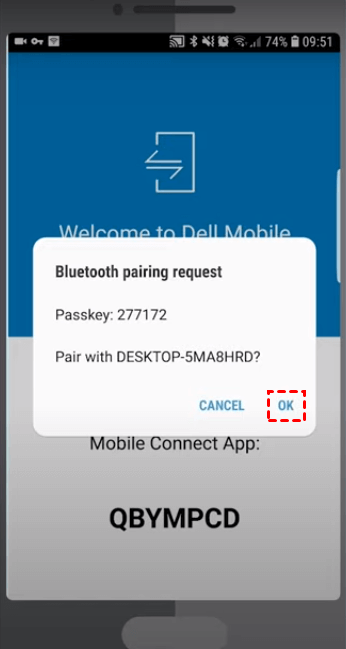
6단계. Bluetooth 페어링 요청이 전송됩니다. Dell 노트북에 연결하려면 확인을 클릭합니다.
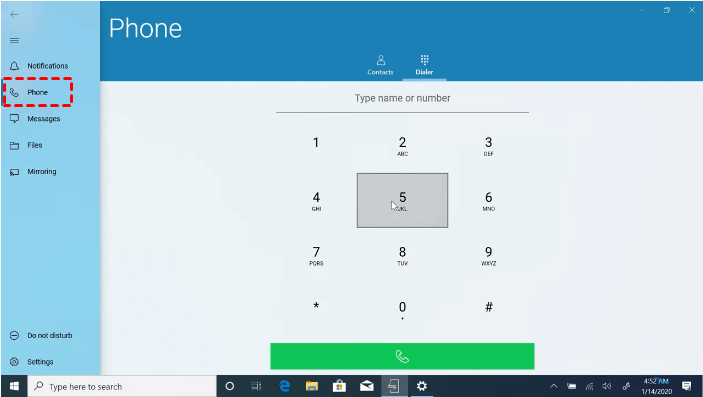
단계 7. 휴대폰에서 노트북에 성공적으로 연결하면 노트북의 알림을 휴대폰에서 확인하고, 전화 걸기, 메시지 읽기, 파일 보내기 등을 할 수 있습니다.
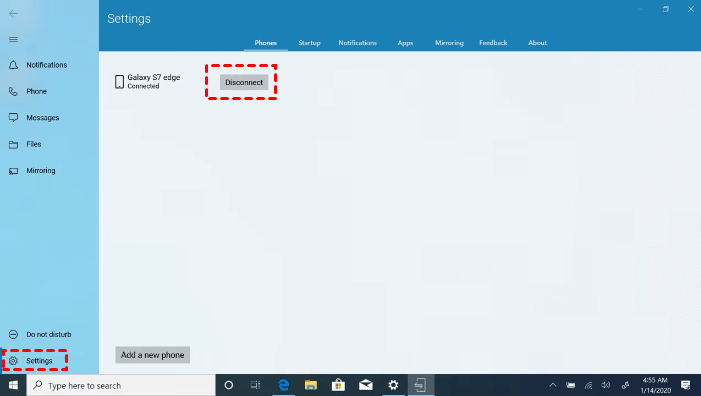
단계 8. 연결을 중지하려면 설정을 클릭한 다음 연결 끊기를 클릭하면 됩니다.
AnyViewer: 휴대폰에서 컴퓨터 제어
Dell Mobile Connect를 사용하면 PC에서 휴대폰을 제어할 수 있습니다. 하지만 PC를 휴대폰에서 제어하려면 어떻게 해야 할까요? 여기에서 AnyViewer를 소개합니다. 이 소프트웨어는 iOS 기기에서 PC를 원격으로 제어할 수 있는 무료 원격 데스크톱 소프트웨어입니다. 연결되면 휴대폰에서 컴퓨터 파일에 액세스하고, 프로그램을 열고, 컴퓨터 문제를 해결할 수 있습니다.
다음으로 AnyViewer 사용 방법을 살펴보겠습니다.
파트 1. Windows 컴퓨터 준비
단계 1. Windows 컴퓨터에서 AnyViewer를 다운로드하여 설치하고 실행합니다.

단계 2. 로그인으로 이동한 다음 회원가입을 클릭합니다. (이미 공식 웹사이트에서 가입한 경우 직접 로그인할 수 있습니다.)

단계 3. 가입 정보를 입력합니다.

단계 4. 그러면 AnyViewer에 성공적으로 로그인한 것을 확인할 수 있습니다. 기기는 로그인한 계정에 자동으로 할당됩니다.

2부. iPhone에서 무인 원격 액세스하기
1단계. iPhone에 AnyViewer for iOS를 다운로드하여 설치한 다음 엽니다.

2단계. 그러면 동일한 계정으로 로그인한 모든 기기가 여기에 표시됩니다. 제어하려는 기기를 선택하세요.

3단계. 원격 제어를 클릭하여 특정 컴퓨터에 무인 원격 액세스를 수행합니다.

4단계. 그러면 iPhone을 Windows 7에 성공적으로 연결하게 됩니다. 세로 및 가로 화면을 모두 지원하므로 자유롭게 전환할 수 있습니다.

결론
이 게시물은 주로 Dell Mobile Connect를 사용하여 노트북에서 직접 전화를 걸고 받거나 문자 메시지를 보내고 받는 방법을 소개합니다. 휴대폰으로 컴퓨터를 원격 제어하려는 경우에도 여기에서 해결 방법을 제공합니다. AnyViewer를 사용하면 컴퓨터 앞에 앉아 있는 것처럼 iPhone에서 모든 컴퓨터 파일에 원격으로 액세스하거나 컴퓨터 프로그램을 열 수 있습니다.

