

Chrome Remote Desktop을 안드로이드 기기에서 사용하는 방법?
안드로이드 폰이나 태블릿에서 Chrome Remote Desktop을 사용하면 컴퓨터를 쉽게 액세스하고 제어할 수 있습니다.

작성자 Tyler / 게시일 August 19, 2026


Chrome Remote Desktop 소개
Chrome Remote Desktop은 잘 알려진 원격 데스크톱 소프트웨어입니다. 2011년 10월 8일에 Google에서 출시되었습니다. 이 도구를 사용하면 PC의 파일에 원격으로 액세스하거나 다른 컴퓨터를 제어하여 IT 관련 지원을 제공할 수 있습니다. Chrome Remote Desktop을 사용한 원격 연결은 매우 간편합니다. 이 원격 데스크톱 도구는 Windows, Mac, Linux, iOS, Android 등 여러 운영 체제의 기기에서 사용할 수 있습니다. 물론, 이를 사용하면 Android 모바일이나 태블릿에서 컴퓨터에 연결하여 콘텐츠를 볼 수 있습니다.

Android에서 Chrome Remote Desktop 사용 방법
앞서 언급했듯이 Chrome Remote Desktop을 사용하면 Android 기기에서 Chrome Remote Desktop을 이용해 원격 PC에 액세스할 수 있습니다. 원격 연결을 완료하려면 두 기기 모두에 Chrome 브라우저가 있어야 하며, Google 계정을 보유하고 PC와 Android 기기 모두에서 동일한 Google 계정으로 로그인해야 합니다. 이제 Android에서 Chrome Remote Desktop을 사용하여 컴퓨터에 액세스하는 방법을 살펴보겠습니다.
1단계. PC에 Remote Desktop 확장 프로그램 설치
Google Chrome 브라우저를 열고 Chrome Remote Desktop 웹사이트에서 Chrome Remote Desktop 액세스 인터페이스로 이동합니다. 그런 다음 다운로드 아이콘을 클릭하고 “Add to Chrome”을 클릭하여 Chrome Remote Desktop 확장 프로그램을 설치합니다.
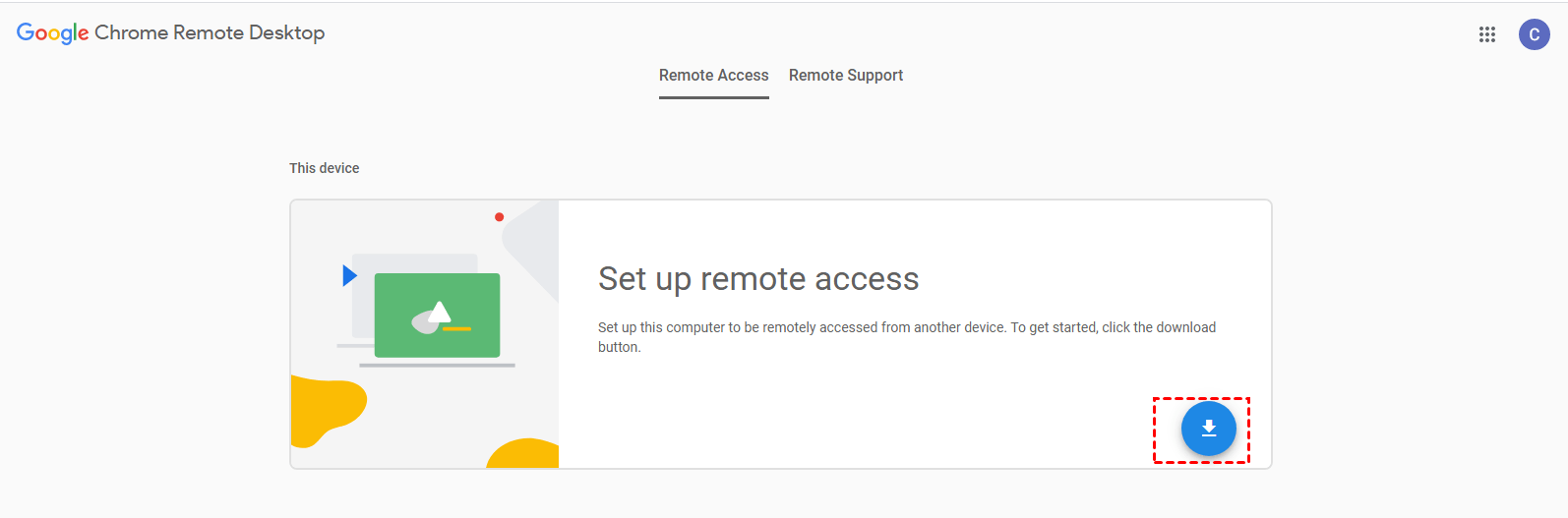
2단계. 컴퓨터에서 원격 연결 사용 설정
설치가 완료되면 chrome://apps/로 이동하여 Chrome Remote Desktop을 찾아 클릭하여 실행합니다. 컴퓨터를 Gmail ID로 인증해야 합니다. 그런 다음 “내 컴퓨터” 아래에서 “시작하기”를 클릭합니다. “원격 연결 사용”을 클릭하고 Chrome Remote Desktop 호스트 설치 프로그램을 다운로드하여 실행합니다. 마지막으로 PC에 원격으로 액세스할 수 있도록 안전한 6자리 “PIN”을 입력하라는 메시지가 표시됩니다.

3단계. Android 기기에서 컴퓨터 액세스
PC에서 Chrome Remote Desktop을 설정했다면 이제 Google Play에서 앱을 다운로드하여 실행할 차례입니다. Android 기기에서 컴퓨터에 사용한 것과 동일한 Google 계정으로 로그인하면 Chrome Remote Desktop에 컴퓨터 이름이 표시됩니다. 컴퓨터를 탭하고 원격 컴퓨터의 PIN을 입력하면 Android 기기에서 Chrome Remote Desktop을 사용하여 PC에 연결할 수 있습니다.
참고:
원격 연결을 사용하지 않으려면 Chrome Remote Desktop 확장 프로그램으로 이동하여 “원격 연결 사용 안 함”을 클릭하세요.
목록에서 PC를 제거하려면 제거할 컴퓨터를 길게 눌러 선택한 다음 “삭제”와 “확인”을 탭하세요.
Android용 Chrome Remote Desktop의 무료 대안
Chrome Remote Desktop Android가 작동하지 않거나 과정이 다소 번거롭다면, Android에서 PC에 액세스하기 위한 Chrome Remote Desktop의 무료 대안인 AnyViewer를 사용할 수 있습니다. 원격 세션을 보호하기 위해 종단 간 ECC 암호화를 사용하며 Android에서 계정, 원격 요청, 또는 보안 코드를 통해 유연하게 연결할 수 있습니다. 이제 Android 기기에서 무인 컴퓨터를 제어하는 방법을 살펴보세요.
1단계. 컴퓨터에 Windows용 AnyViewer 다운로드.
2단계. Android 기기에 Android용 AnyViewer 다운로드.
3단계. AnyViewr 계정을 만들고 두 기기 모두에서 로그인합니다.

4단계. Android 기기에서 “기기”로 이동하여 제어할 컴퓨터를 탭합니다.
5단계. “원클릭 제어”를 탭하면 Android 휴대폰이나 태블릿에서 원격 컴퓨터에 연결할 수 있습니다.

요약
이제 Android 기기에서 Chrome Remote Desktop을 사용하여 원격 PC를 제어하는 방법을 알게 되었습니다. Chrome Remote Desktop이 작동하지 않거나 Android에서 PC에 원격 액세스할 수 있는 더 간단한 해결 방법을 찾고 있다면 AnyViewer를 사용하는 것이 좋습니다.

