

휴대폰을 컴퓨터에 블루투스로 and 연결하는 방법 [iPhone 및 Android]
이 게시물은 휴대폰을 컴퓨터에 블루투스로 연결하는 방법에 대한 단계별 튜토리얼을 제공합니다. 블루투스를 통해 iPhone 및 Android를 컴퓨터에 연결하려면 이 글을 주의 깊게 읽어보세요.

작성자 Tyler / 게시일 September 16, 2026


휴대폰을 블루투스로 컴퓨터에 어떻게 연결하나요?
휴대폰으로 컴퓨터를 제어하거나 휴대폰에서 컴퓨터로 파일을 전송할 수 있도록 블루투스를 통해 휴대폰을 컴퓨터에 연결하는 것이 가능합니까?"
- Quora의 질문
블루투스로 휴대폰을 컴퓨터에 연결하기 [iPhone 및 Android]
사용자는 블루투스를 통해 휴대폰과 컴퓨터를 페어링하여 휴대폰으로 컴퓨터를 원격 잠금하거나 휴대폰에서 컴퓨터로 파일을 전송할 수 있습니다. Windows 10/11에서 블루투스로 휴대폰을 컴퓨터에 연결하는 것은 어렵지 않습니다. 여기서는 iPhone 및 Android를 블루투스를 통해 컴퓨터에 연결하는 방법을 소개합니다.
파트 1. 블루투스로 Android를 컴퓨터에 연결하는 방법
Android와 컴퓨터에서 블루투스를 활성화한 후 연결하는 방법을 살펴보겠습니다.
1단계. Android 휴대폰 화면 상단에서 아래로 스와이프하여 블루투스 아이콘을 찾아 켭니다.

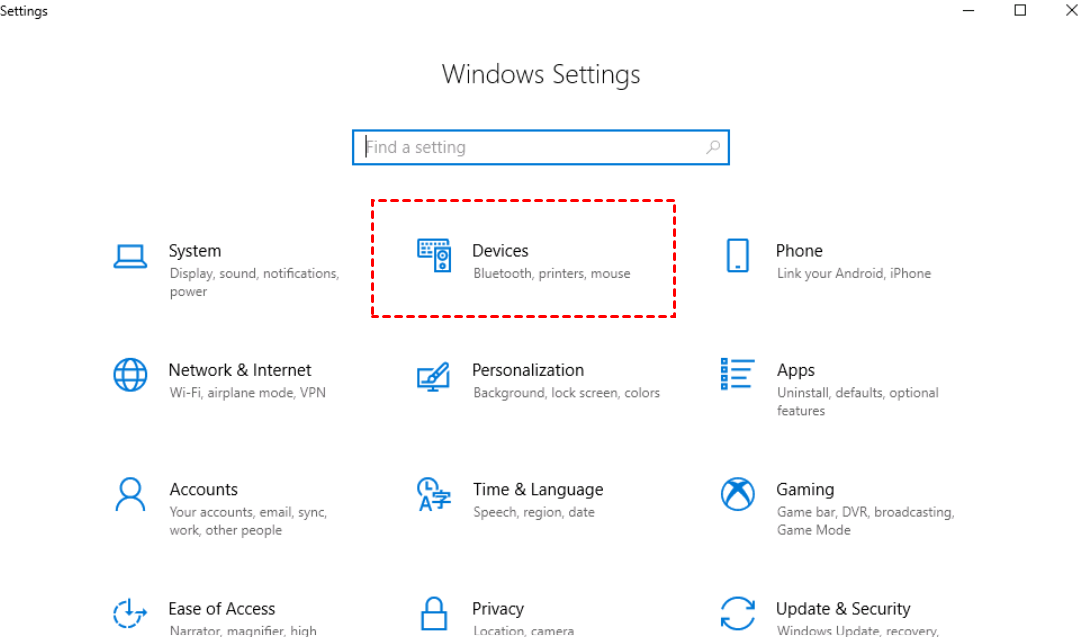
2단계. 컴퓨터에서 설정으로 이동한 다음 장치를 클릭합니다.
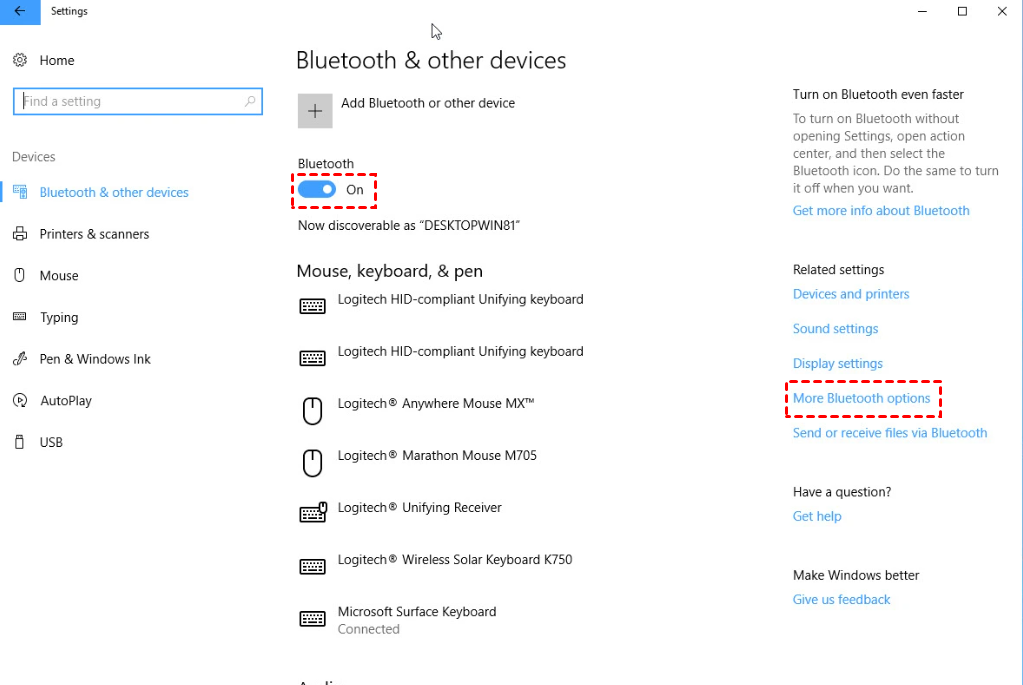
3단계. 블루투스 옵션이 켜져 있는지 확인하고 오른쪽 패널에서 기타 블루투스 옵션을 클릭합니다.
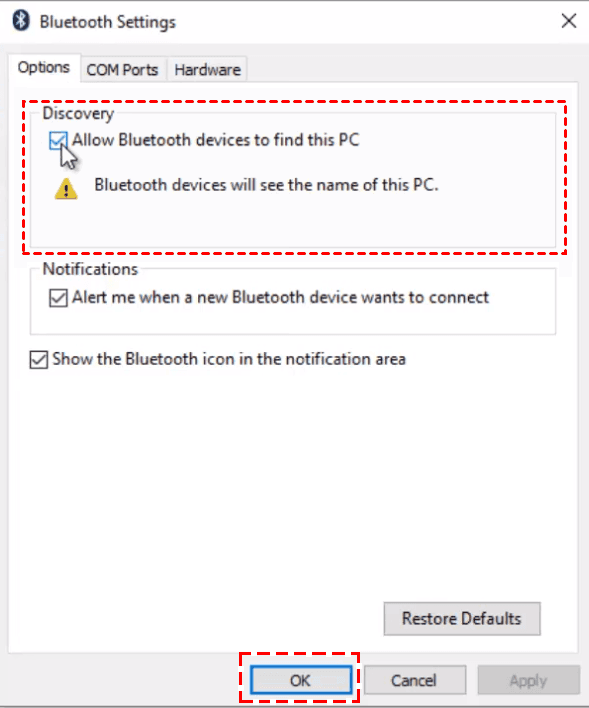
4단계. Bluetooth 장치가 이 PC를 찾을 수 있도록 허용에 체크한 다음 확인을 클릭하여 설정을 적용합니다.
5단계. Bluetooth 또는 기타 장치 추가를 클릭합니다.
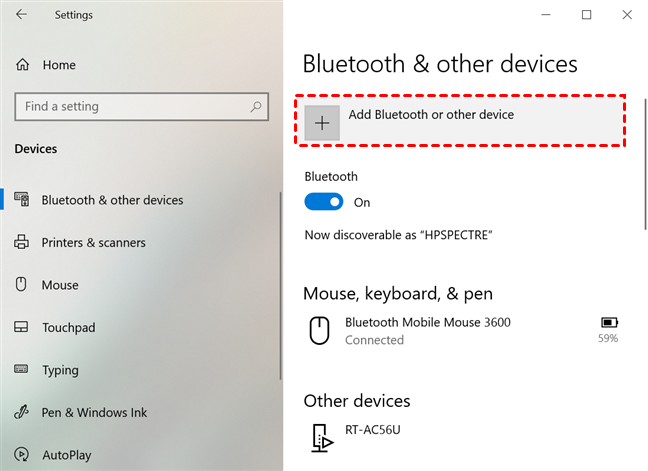
단계 6. 기기 추가 창에서 Bluetooth를 선택하고 페어링할 Android 폰을 클릭한 다음 연결을 클릭합니다.
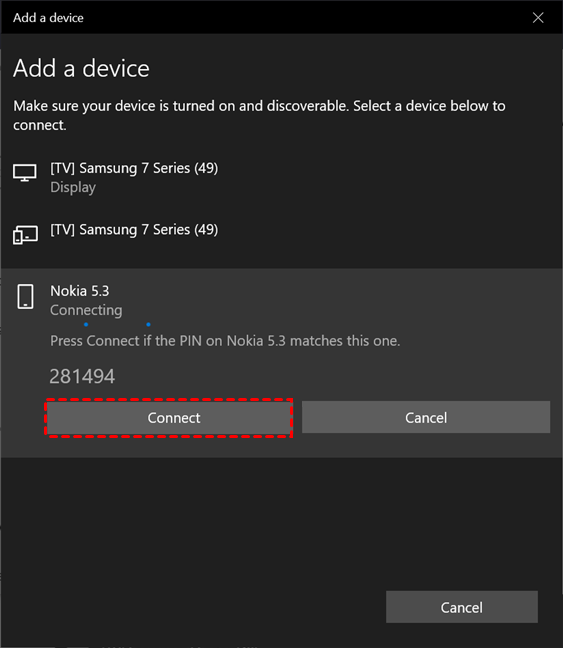
단계 7. 그러면 휴대폰에 페어링 요청이 수신되며 페어링 > 확인을 클릭합니다.

이제 Bluetooth를 통해 Android 폰이 컴퓨터에 성공적으로 연결되었습니다. Android 폰에서 컴퓨터를 원격으로 제어(예: 컴퓨터 잠금, 다시 시작 또는 로그아웃)하려면 Android용 Remote Link (PC Remote)
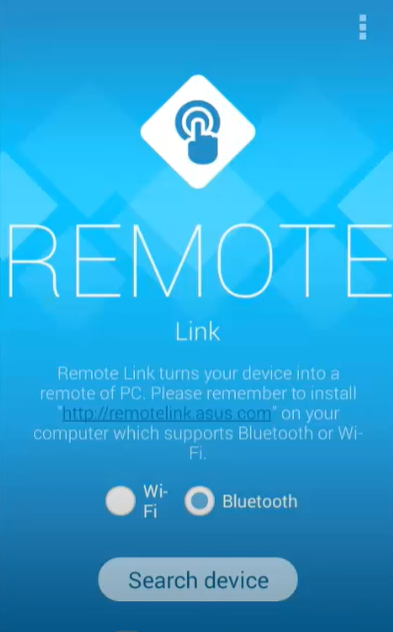
도구를 사용할 수 있습니다.단계 1. 양쪽 기기에 Remote Link를 다운로드하여 설치하고 엽니다.
단계 2. 휴대폰에서 Bluetooth에 체크하고 장치 검색을 클릭합니다.
단계 3. 그런 다음 제어할 기기를 탭합니다.
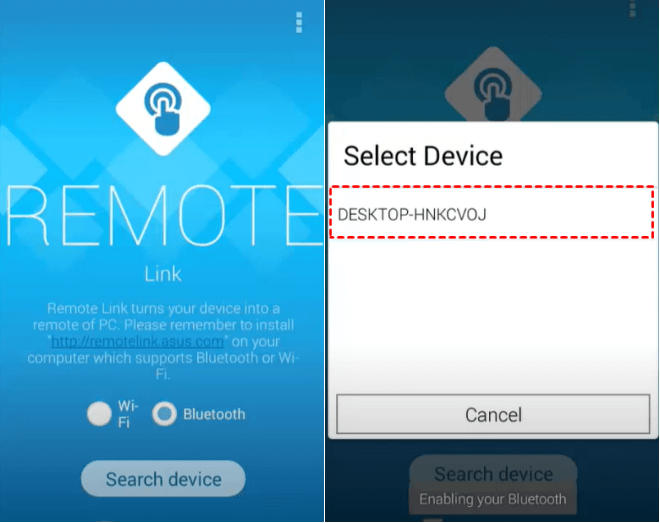
단계 4. 그러면 휴대폰이 PC의 터치패드로 전환됩니다. 좌우 마우스 버튼을 클릭하여 원격 PC를 제어하거나 원격 컴퓨터를 최절전 모드/다시 시작/종료 등을 수행할 수 있습니다.
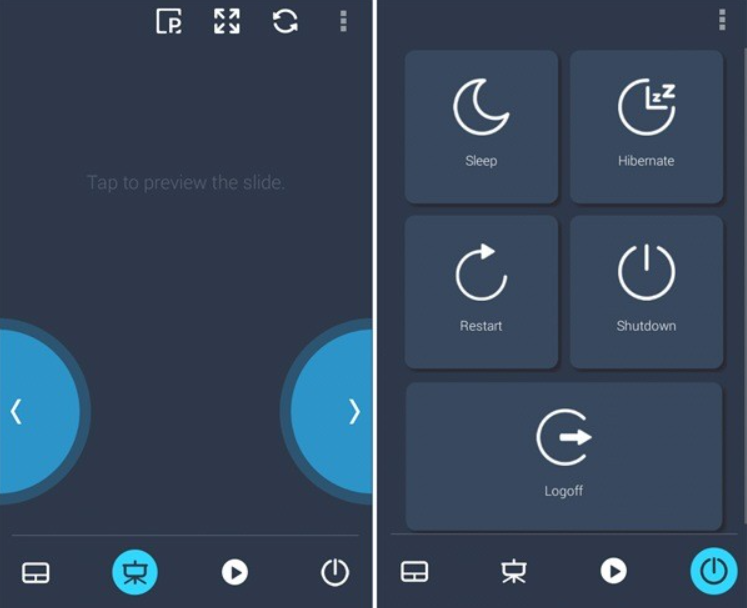
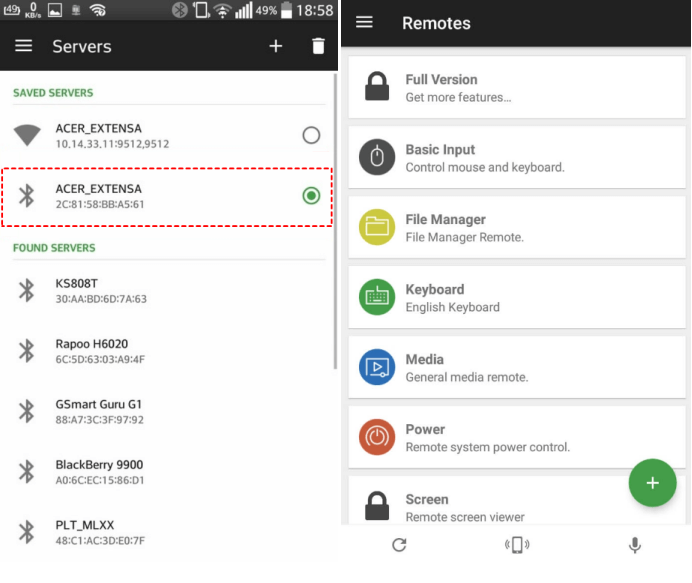
Bluetooth 전화기를 컴퓨터 파일 전송에 연결하려면 Android용 도구인 Unified Remote
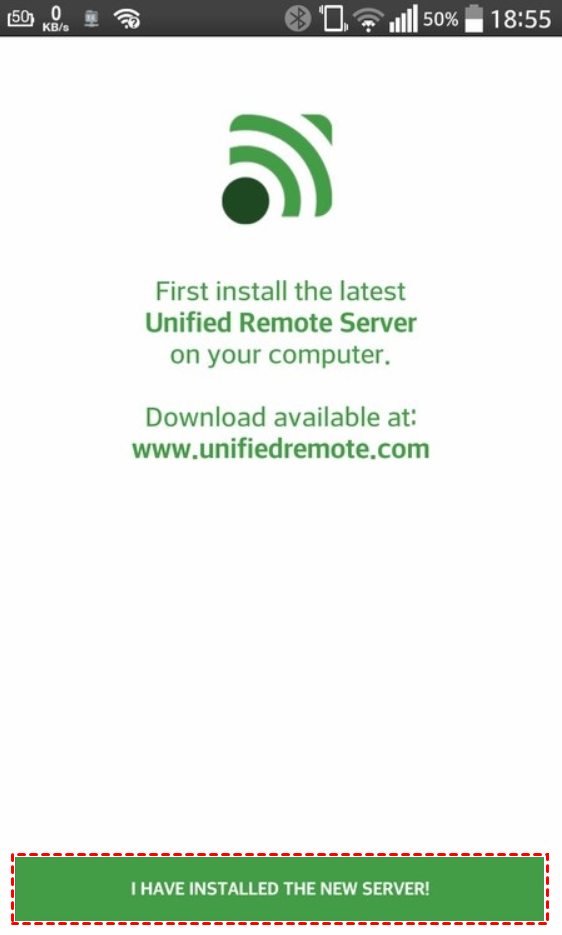
를 사용할 수 있습니다.1단계. PC와 Android 휴대폰에 최신 Unified Remote를 다운로드하여 설치하고 실행합니다.
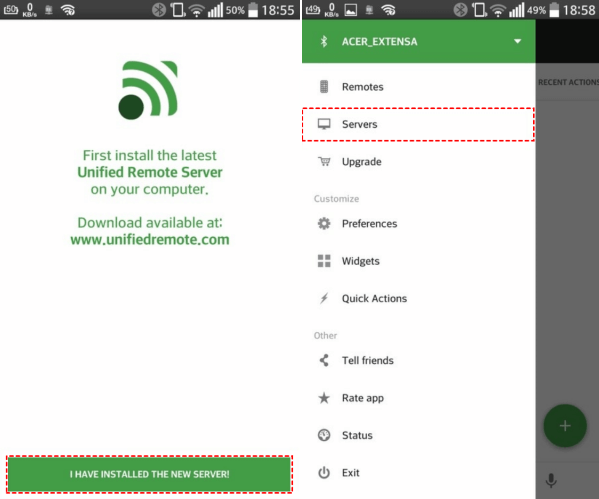
2단계. 휴대폰에서 I HAVE INSTALLED THE NEW SERVER를 누릅니다.
3단계. 기본 인터페이스가 표시됩니다. 추가 메뉴 아이콘을 누르고 Servers를 선택합니다.
4단계. 사용 가능한 서버 목록에서 대상 컴퓨터를 찾아 누릅니다.
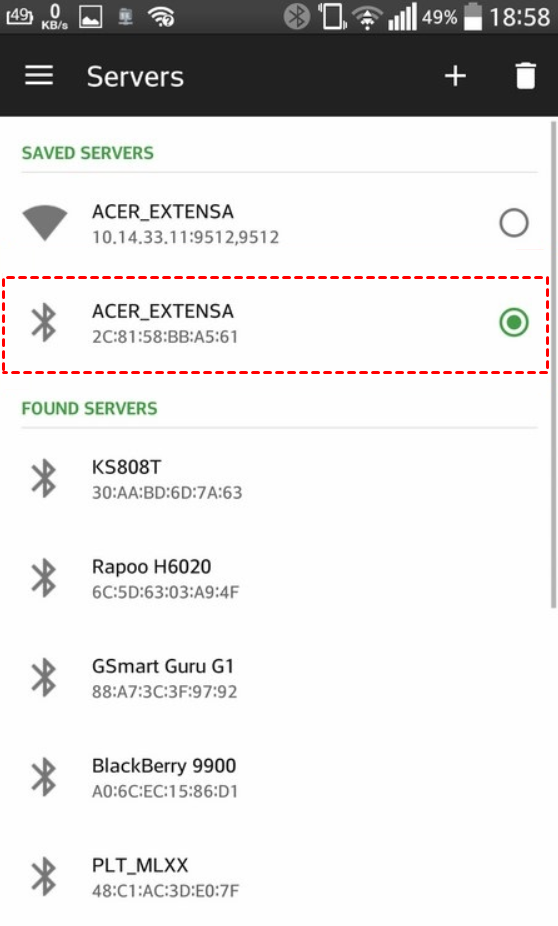
5단계. 이제 Bluetooth를 통해 PC를 제어할 수 있습니다.
파트 2. iPhone을 Bluetooth로 컴퓨터에 연결하는 방법
iPhone을 Bluetooth로 컴퓨터에 연결하려면 아래 단계를 따르세요.
1단계. iPhone에서 설정 > 개인용 핫스팟으로 이동합니다.
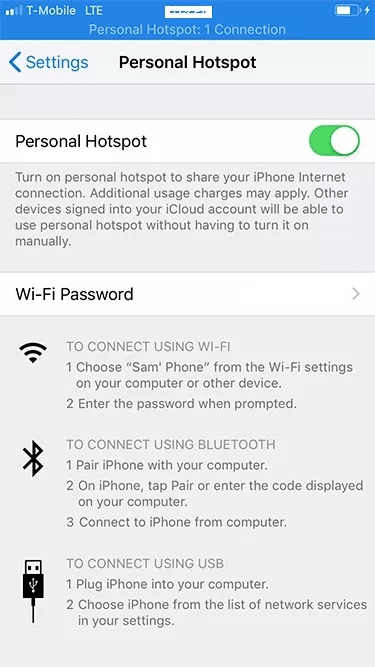
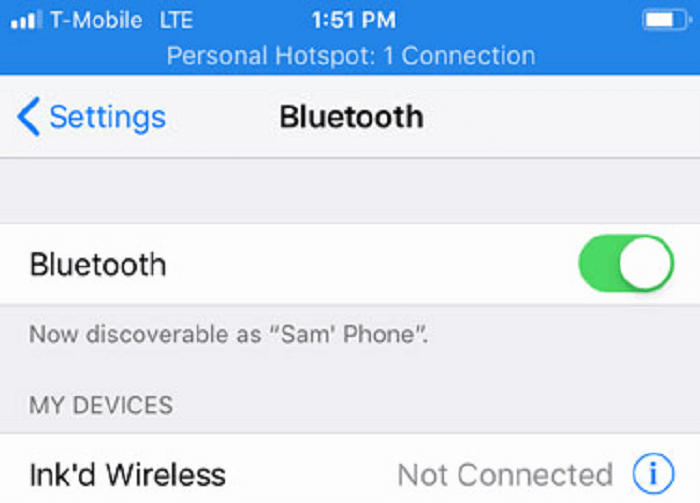
2단계. 그런 다음 Bluetooth로 이동하여 켭니다.
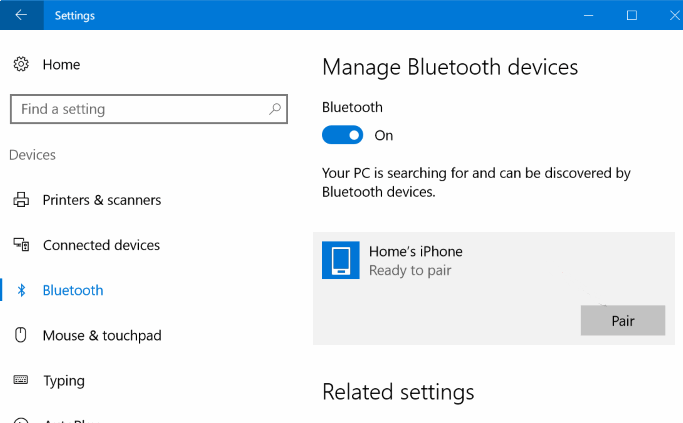
3단계. PC에서 위에서 언급한 단계에 따라 Bluetooth를 켜고 PC와 iPhone을 페어링합니다.
단계 4. 네트워크 및 인터넷 > 상태 > 어댑터 옵션 변경으로 이동하여 블루투스 테더링된 iPhone을 사용하여 PC를 인터넷에 연결합니다.

단계 5. 블루투스 네트워크 연결으로 이동하여 연결되었는지 확인합니다. 연결된 경우 iPhone이 PC에 자동으로 미러링됩니다.
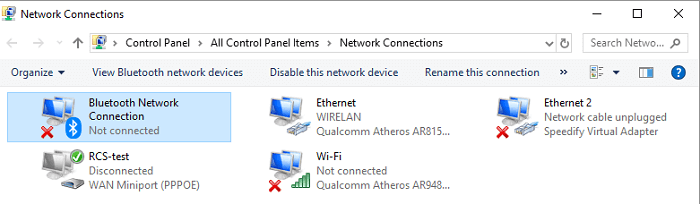
단계 6. 이제 iPhone의 사진을 컴퓨터로 전송하려면 iPhone의 사진 앱을 열고 전송할 사진을 선택한 다음 보내기 옵션을 클릭하고 블루투스 사용을 선택합니다. 잠시 기다리면 사진이 컴퓨터로 전송되어 사진 폴더에 저장됩니다.
보너스 팁: 어디서나 휴대폰으로 PC를 원격 제어하는 방법
iPhone이나 Android 휴대폰에서 컴퓨터를 제어하려는 경우 블루투스가 유일한 선택은 아닙니다. 실제로 더 나은 선택이 있습니다. Windows용 무료 원격 데스크톱 소프트웨어인 AnyViewer를 사용하여 휴대폰에서 컴퓨터를 제어하는 것을 강력히 권장합니다. 거리 제한 없이 iPhone 또는 Android 휴대폰에서 Windows 컴퓨터를 완벽하게 제어할 수 있습니다. 또한 휴대폰으로 원격으로 컴퓨터를 잠그거나 재시작하거나 종료할 수 있습니다.
Android 또는 iPhone을 컴퓨터에 연결하는 과정은 동일합니다. 여기서는 iPhone을 예로 들어 설명하겠습니다.
단계 1. PC에 AnyViewer Windows 버전을 다운로드합니다. 설치하고 실행합니다.
단계 2. iPhone에 AnyViewer iOS를 다운로드합니다. 설치하고 실행합니다.
단계 3. PC에서 가입하고 정보를 입력하여 AnyViewer 계정을 만듭니다. 로그인하면 PC가 계정에 자동으로 할당됩니다.

단계 2. 로그인 후, 다음 그림과 같은 인터페이스를 확인할 수 있습니다. 기기 탭으로 이동하면 PC가 기기에 자동으로 할당된 것을 확인할 수 있습니다.

단계 3. iPhone에서 이메일과 비밀번호를 입력하여 iPhone의 동일한 AnyViewer 계정에 로그인합니다.

단계 4. 이제 기기 목록에서 PC를 볼 수 있습니다.

단계 5. 제어할 노트북을 클릭하면 다음 스크린샷에 나열된 여러 옵션이 표시됩니다. 원격 컴퓨터를 완전히 제어하면서 화면을 보려면 원격 제어 를 클릭하세요.
참고: PC를 제어하지 않고 화면 보기를 클릭하여 컴퓨터 화면을 iPhone에 미러링하기만 할 수도 있습니다.

단계 6. 그러면 컴퓨터 바탕화면이 iPhone에 표시됩니다. 파일 보기, Windows 앱 실행, PC 종료 등을 수행할 수 있습니다.

결론
이 게시물에서는 주로 블루투스로 휴대폰을 컴퓨터에 연결하여 휴대폰으로 컴퓨터 제어하기, 컴퓨터 잠금 또는 재시작, 파일 전송 등 특정 작업을 수행하는 방법을 소개합니다. 거리 제한 없이 휴대폰에서 컴퓨터를 제어해야 하는 경우 Windows, iOS, Android용 최고의 원격 데스크톱 소프트웨어인 AnyViewer를 사용해 볼 수도 있습니다.

