

ファイックス: VNC Viewer このコンピュータによる接続は拒否されました
VNC Viewerの「このコンピュータによる接続は拒否されました」というエラーの繰り返しに悩んでいますか?この投稿では、その問題を解決するための3つの可能な解決策を紹介しますので心配しないでください。

By Tyler 最後の更新 2025年01月10日


VNC Viewer「コンピューターによって接続が拒否されました」
VNC Viewerの問題に遭遇しており、誰かが助けてくれることを願っています。VNC Viewerを使用してリモートコンピューターに接続しようとすると、次のエラーメッセージが表示されます:コンピューターによって接続が拒否されました。この問題に遭遇したことがある人やトラブルシューティングの提案がある人は、助けになると非常に感謝します。」
- Redditからの質問
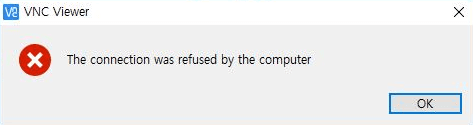
VNC Viewer「コンピューターによって接続が拒否されました」エラーは、VNC(仮想ネットワークコンピューティング)を介してリモートデスクトップにアクセスする際に、リモートホストとの接続に問題があるため、リモートデスクトップへのアクセスができなくなるエラーです。このエラーは、VNCサーバーが実行されていないか、指定されたポートで実行されていない場合によく発生します。
VNC Viewer「コンピューターによって接続が拒否されました」の修正方法
"VNC Viewer connection was refused by the computer"エラーに遭遇することは非常にイライラするかもしれません。しかし、この問題はいくつかのシンプルな解決策を試すことで解決できる可能性があります。ここでは、この問題を解決するための3つのオプションを紹介します。
解決策1. VNCサーバーが実行されていることを確認する
VNC Viewerで「コンピューターによって接続が拒否されました」というエラーが発生した場合、まずはリモートコンピューター上でVNCサーバーが実行されていることを確認する必要があります。以下はその方法です:
- リモートコンピューターを確認する:別の方法(SSHや物理アクセスなど)を使用してリモートコンピューターにログインし、VNCサーバーソフトウェアがインストールおよび実行されていることを確認します。通常、VNCサーバーはシステムトレイやバックグラウンドプロセスで見つけることができます。
- VNCサーバーを再起動する:VNCサーバーが実行されていない場合、再起動を試してみてください。これによって問題が解決することがあります。オペレーティングシステムに応じて、VNCサーバーアプリケーションまたはターミナルコマンドを使用してこれを行うことができます。
解決策2. VNCサーバーの指定ポートの設定
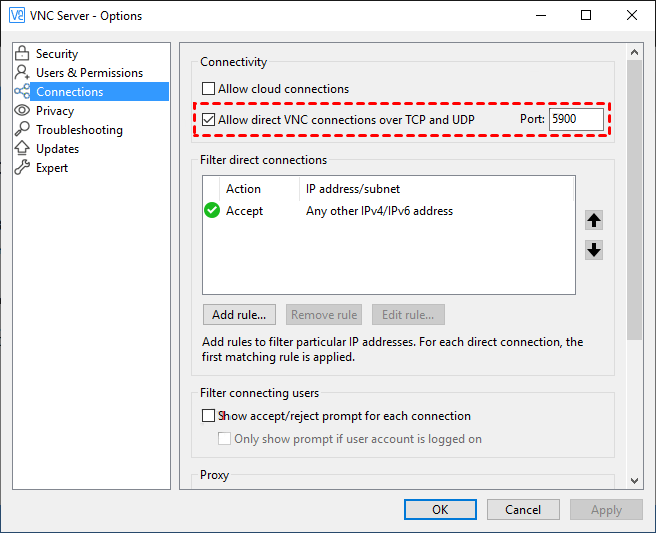
デフォルトVNCポートは5900です。VNCサーバーが正しいポートを使用するように設定されているかダブルチェックしてください。直接接続を行い、デフォルトのVNCポート(5900)以外のポートを選択した場合、VNCサーバーが指定したポートを使用するように設定されていることを確認してください。
VNC ServerでOptionsを開きます。 次に、Connectionsの下で、Allow direct VNC connections over TCP and UDPの後ろにあるポート番号を確認します。 デフォルトの5900以外のポートを指定した場合は、5900を指定されたポートに変更します。
解決策3. VNCの代替を試す
最初の2つの解決策で問題が解決しない場合は、 VNCの代替リモートデスクトップソリューションを考慮する価値があるかもしれません。 この強く推奨されるオプションはAnyViewerです。 AnyViewerは、使いやすさと信頼性で知られている人気のある 無料のリモートデスクトップソフトウェア です。
また、AnyViewerはVNCに比べて以下の利点があります:
- リモートコントロール機能: AnyViewerは、ファイル転送、リモートサウンド、ドラッグアンドドロップファイル共有、さらにはリモートコンピューターをセーフモードで再起動する機能など、高度なリモートコントロール機能を提供します。 VNCは基本的なリモートコントロール機能を提供していますが、AnyViewerほど多くの高度な機能を持っていない場合があります。
- セキュリティ機能: AnyViewerはセキュリティを重視し、エンドツーエンドの暗号化や二要素認証などのセキュリティ機能を提供しています。 VNCもセキュリティを重視していますが、AnyViewerに比べてセキュリティ機能が少ない場合があります。
- 画面共有機能: AnyViewerは画面共有のための組み込み機能を備えています。 VNCは主にリモートデスクトップアクセスと制御に重点を置いています。
AnyViewerの使用を開始するのは簡単です。 以下の手順で進めてください:
ステップ1. 好きなデバイスにAnyViewerをインストールします。
ステップ2. 両方のデバイスで同じアカウントで登録およびログインします。

ステップ3。お使いのローカルデバイスで、デバイスの下にリストされているターゲットリモートコンピューターを見つけ、便利なワンクリック制御機能を使用して簡単に接続を開始します。

- ★ヒント:
- プロフェッショナルまたはエンタープライズプランにアップグレードすると、以下の多数の追加の利点がUnlockできます:
- デバイスの割り当ての増加により、ワンクリック制御を簡素化
- ファイル転送速度の向上により、効率が向上
- データ保護を目的としたプライバシーモードによる安全な接続
- 没入型リモート体験のための高品質な画像レンダリング
- 企業コンテキストでのグループ作成によるデバイス管理の合理化
- ...
まとめ
最後に、VNC Viewerの「接続がコンピューターに拒否されました」エラーに直面している場合、解決策が用意されていることを保証します。VNC Serverのトラブルシューティング、ポート設定の調整、またはAnyViewerの代替手段を探索するかどうかに関わらず、この課題に立ち向かうための準備が整っており、リモートデスクトップエクスペリエンスを再び制御できます。

