

修正: リモートコンピュータへの接続がHorizonクライアントで終了しました
この投稿では、「リモートコンピュータへの接続が終了しました」の簡単な3つの手順を見つけることができます。VMwareを使用してこの問題に直面している場合は、こちらのトラブルシューティングのヒントをご覧ください。

By Tyler 最後の更新 2025年01月13日


VMware Horizon Clientの切断を修正する方法はありますか?
私はWindows 10でVMware Horizon Client 5.4.2を使用して、オフィスのVDIに接続しようとしています。VMware Horizon Clientを開くと、VDIを選択します。ユーザー名とパスワードを入力し、正常にログインしますが、VDIが開始される直前に、VMware Horizon Clientで「リモートマシンへの接続が終了しました」というエラーが表示されて、接続が急に切断されます。
- VMTNコミュニティからの質問
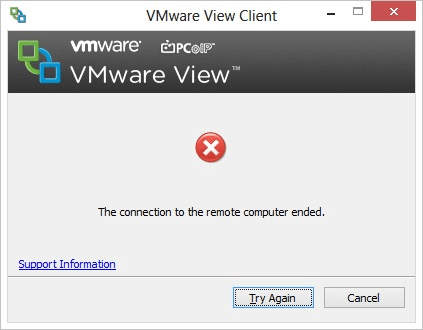
Horizon Clientは、VMwareによって開発されたソフトウェアアプリケーションであり、ユーザーは仮想デスクトップ、アプリケーション、およびリモートデスクトップサービスに接続することができます。これは、ユーザーがサーバー上にホストされた仮想マシンやデスクトップにアクセスする必要がある仮想環境でよく使用されます。Horizon Clientの「リモートコンピュータへの接続が終了しました」というエラーメッセージは、ローカルデバイスとリモートコンピュータの接続が終了したことを示しています。
"リモートコンピュータへの接続が終了しました"の修正方法3つ
この問題に遭遇した場合は心配しないでください。このセクションでは、VMware Horizon Clientの「リモートコンピュータへの接続が終了しました」という問題を3つのステップで解決する方法をご案内いたします。
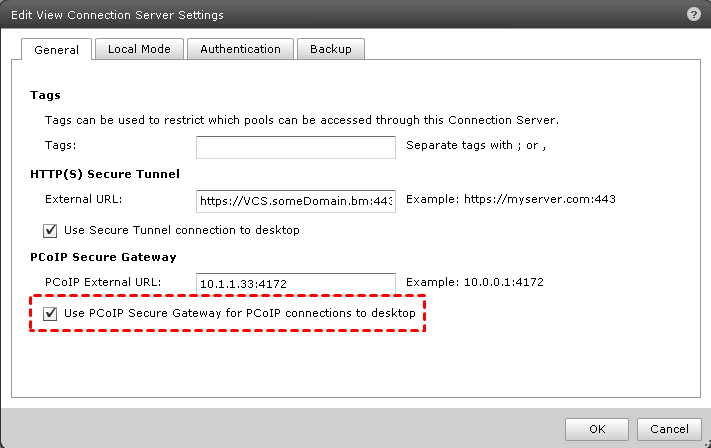
ステップ1. 接続サーバーでPCoIPゲートウェイ機能を有効にする
View Administratorで構成サーバーに移動します。接続サーバーを選択し、編集をクリックして、「PCoIP接続のためにPCoIPセキュアゲートウェイを使用する」のチェックボックスにチェックを入れます。PCoIPは、この接続サーバーおよび関連するセキュリティサーバーのすべてのユーザーに対して、この接続サーバーまたはセキュリティサーバーを経由してゲートウェイを提供します。
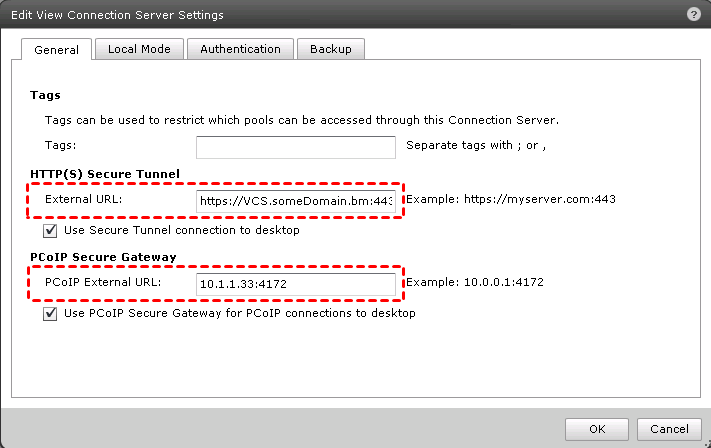
ステップ2. セキュリティサーバーで「External URL」と新しい「PCoIP External URL」を設定する
Viewクライアントは、特定のViewサーバーに接続するためにこれらのURLを使用します。クライアントは、これらの名前とアドレスを解決して使用できる必要があります。リモート接続が直接接続サーバーに行われる場合は、接続サーバーにも外部URLを設定する必要があります。
ステップ 3. ファイアウォールを更新して PCoIP を通過させる
最後のパートは、UDP ポートがブロックされていないかを確認することです。View クライアント、View セキュリティサーバー、および View デスクトップ仮想マシンに Windows 用の netcat をインストールする必要があります。
- View デスクトップからセキュリティサーバーへの UDP 接続をテストするには:
ステップ 1. セキュリティサーバーでコマンドプロンプトを開き、「nc -l -u -p 4172」というコマンドを実行して、セキュリティサーバーが UDP トラフィックに対してポート 4172 で受信待機するようにします。
ステップ 2. View デスクトップでコマンドプロンプトを開き、「nc -u Security_Server_IPaddress 4172」というコマンドを実行して、UDP ポート 4172 を介してトラフィックを宛先 IP アドレスに送信します。
- セキュリティサーバーから View デスクトップ仮想マシンへの UDP 接続をテストするには:
ステップ 1. View デスクトップ仮想マシンでコマンドプロンプトを開き、「nc -l -u -p 4172」というコマンドを実行して、UDP トラフィックに対してポート 4172 で受信待機するようにします。
ステップ 2. セキュリティサーバーでコマンドプロンプトを開き、「nc -u View_Desktop_IPaddress 4172」というコマンドを実行して、UDP ポート 4172 を介してトラフィックを宛先 IP アドレスに送信します。
- セキュリティサーバーから View クライアントへの UDP 接続をテストするには:
ステップ 1. View クライアントでコマンドプロンプトを開き、「nc -l -u -p 4172」というコマンドを実行して、ポート 4172 で View クライアントが受信待機するようにします。
ステップ 2. セキュリティサーバーでコマンドプロンプトを開き、「nc -u firewall_IPaddress_in_client_environment 4172」というコマンドを実行して、UDP ポート 4172 を介してトラフィックを宛先 IP アドレスに送信します。
AnyViewer:リモートアクセスのための最高の Horizon Client 代替品
Windows 10 および 11 での VMware Horizon Client「リモートコンピュータへの接続が終了しました」というメッセージに疲れた場合、別のデスクトップをリモートでアクセスして制御するためのオプションとして、無料で安定した リモートデスクトップソフトウェア AnyViewer を使用することができます。
AnyViewer は、デスクトップやアプリケーションへのリモートアクセスにおける確立されたソリューションであり、広く利用されています。特に、ユーザーがさまざまなデバイスからリモートデスクトップやアプリケーションに接続できるソリューションをお探しの場合、VMware Horizon Client の適切な代替品となります。AnyViewer のいくつかの主な機能と考慮事項は以下のとおりです:
- Windowsエコシステムとの統合: AnyViewerはWindows専用の製品であり、Windowsエコシステムとシームレスに統合されます。Windows Server環境でもうまく動作します。
- セキュリティ機能: AnyViewerには、データの送信に対する暗号化、認証機構、およびアクセス制御の設定が可能なセキュリティ機能が組み込まれています。これにより、リモート接続時のセキュリティが強化されます。
- 使いやすさ: AnyViewerのユーザーインターフェースは使いやすく設計されており、個人と組織の両方が利用できます。リモート接続の設定は一般的に簡単です。
- パフォーマンス: AnyViewerのパフォーマンスはしばしば称賛され、リモートデスクトップやアプリケーションにアクセスするユーザーにとって応答性が高くスムーズな体験を提供します。
ステップ1. 両方のコンピュータにAnyViewerをダウンロード、インストール、起動します。
注意: AnyViewerにはモバイル版もあり、iPhone/iPad/AndroidデバイスからPCをリモートで制御することもできます。
ステップ2. ログインに移動し、サインアップをクリックします。(すでに公式ウェブサイトでサインアップ済みの場合は、直接ログインできます。)

ステップ3. 両方のデバイスで同じAnyViewerアカウントにログインします。

ステップ4. ローカルデバイスでリモートデバイスを選択し、ワンクリック制御をクリックして無人リモートアクセスを実現します。

- ★Tips:
- 無料版では、最大3台のデバイスに対して常時アクセスが可能です。より多くの機能を必要とする企業は、ProfessionalまたはEnterpriseプランを選択できます。このプランでは、複数の端末への同時アクセス、グループ管理、一斉デプロイメントなどの高度な機能が利用できます。
結論
Horizon Clientでの「リモートコンピュータへの接続が終了しました」という問題に対する素早い解決策として、この投稿を参照してください。詳細なトラブルシューティング手順を3つのステップで説明しています。また、サードパーティのリモートデスクトップソフトウェアであるAnyViewerの利用を考慮することで、別のオプションも検討することができます。より簡単に他のコンピュータにリモートアクセスしたい場合は、AnyViewerを試してみることが解決策になるかもしれません。

