

ステップバイステップのチュートリアル:複数の画面を同時に共有する方法2つ
この投稿では、複数の画面を同時に共有するための2つの実証済みの方法について主に掘り下げています。自分の画面を他の人と共有したり、彼らの画面を表示したりする必要がある場合は、この投稿を注意深く読んで、自分の好みに合った方法を選んでください。

By Tyler 最後の更新 2025年01月15日


同時に2つの画面を共有するにはどうすればいいですか?
こんにちは。チームでの作業中に、複数の画面を同時に共有したいことがあります。最も簡単な方法はありますか?何かアイデアはありますか?
- Quoraからの質問
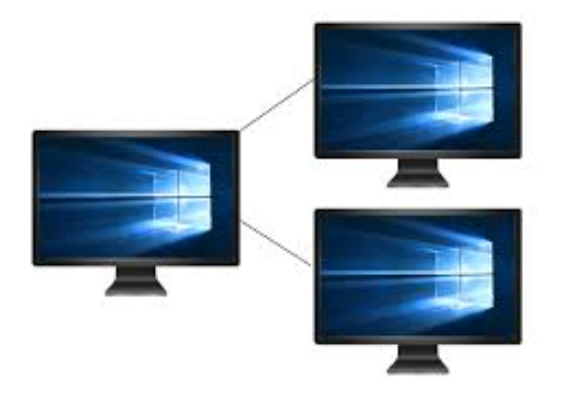
チームメンバーに作業内容を共有したり、友人に複数の画面を共有してコンピュータの問題を遠隔で修正する方法を示すために、複数の画面を同時に共有する必要がある場合もあります。しかし、どのようにして2つ以上の画面を同時に共有できるのでしょうか?
複数の画面を同時に共有する2つの方法
複数の画面を同時に共有することは難しくありません。以下に、複数の画面を共有する方法を2つ紹介します。
オプション1. AnyViewerを使用して複数の画面を同時に表示する
Windows向けの無料のリモートデスクトップ&スクリーンシェアソフトウェアであるAnyViewerを使用すれば、複数の画面を同時に表示および制御することができます。このソフトウェアを使用すると、画面ウォールを作成し、表示および制御したいすべてのデバイスを追加することができます。結果として、これらのデバイスを一つのウィンドウ内で効率的に管理できます。
注意: AnyViewerを使用して複数の画面をリモートで表示および制御する場合、エンタープライズプランへのアップグレードを検討することをお勧めします。
Step 1. AnyViewerを全てのデバイスにダウンロード、インストール、起動します。
Step 2. ローカルのコンピュータで、左側のパネルからログインをクリックし、サインアップをクリックします。

ステップ3. 他のリモートコンピューターに同一アカウントでログインします。ログインに成功すると、同一アカウントに割り当てられたデバイスが表示されます。詳細

ステップ4. ローカルデバイスでデバイス名をクリックし、Screen wallをクリックして、画面上の指示に従ってスクリーンウォールを作成します。

ステップ5. これで、追加されたすべてのデバイスの画面を単一のウィンドウで観察し、好みに応じて制御することができます。

★ AnyViewerのその他の機能:
- 完全なリモートデスクトップ制御: AnyViewerは包括的なリモートデスクトップ制御を提供し、ユーザーが物理的に存在しているかのようにリモートコンピューター上のアプリケーションを管理できます。
- 画面共有: 画面共有は、他の参加者にリモート制御権限を提供せずに画面を共有することができるようにしました。
- ファイル転送: AnyViewerはさまざまなファイルタイプのローカルとリモートコンピューター間での効率的なデータ交換をサポートしています。
- モバイルアクセスと画面ミラーリング: iOSとAndroidに対応しているため、AnyViewerはモバイルデバイスにもリモートアクセスと画面ミラーリングの機能を提供します。
- リモート電源管理: AnyViewerはリモート電源管理の効果的なツールとして機能し、ロック、シャットダウン、または遠隔からコンピューターを再起動するなどの操作を実行できます。
オプション2. Zoomで複数の画面を同時に共有する
また、Zoom Meetingsで複数の画面を同時に共有することもできます。この方法を使用すると、ワークショップ中に参加者がドキュメントやその他の資料をリアルタイムで比較することができます。ZoomはWindows、macOS、Linuxで利用できます。
ステップ1。もしミーティングのホストである場合、Zoomミーティングを開始します。
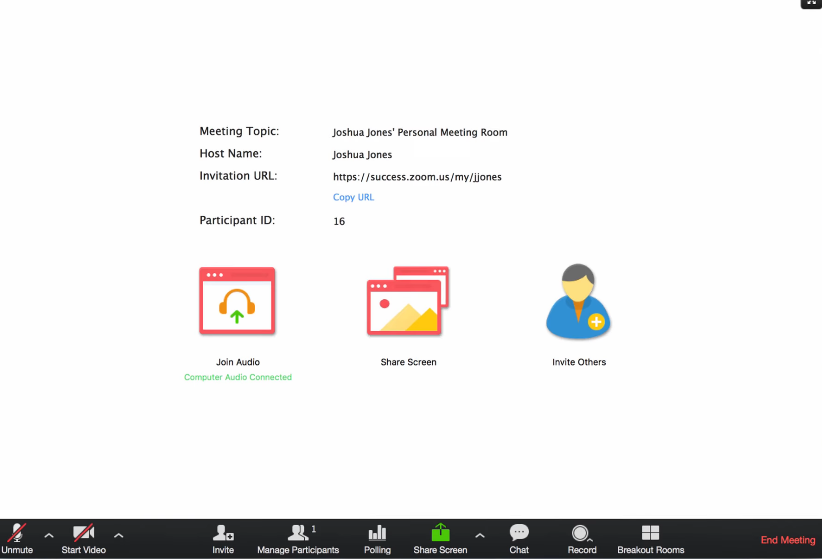
ステップ2。Zoomパネルの下部にある画面共有ボタンを探してください。上向きの矢印をクリックして複数の参加者が同時に共有できるようにするを選択し、高度な共有オプションをクリックします。

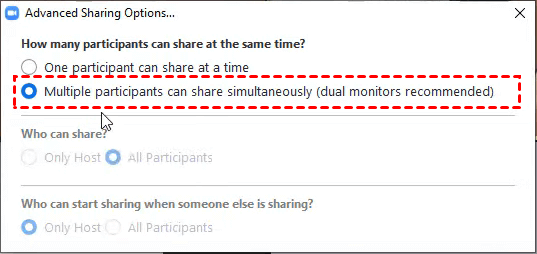
ステップ3。 複数の参加者が同時に共有できるようにする(デュアルモニター推奨)を選択します。
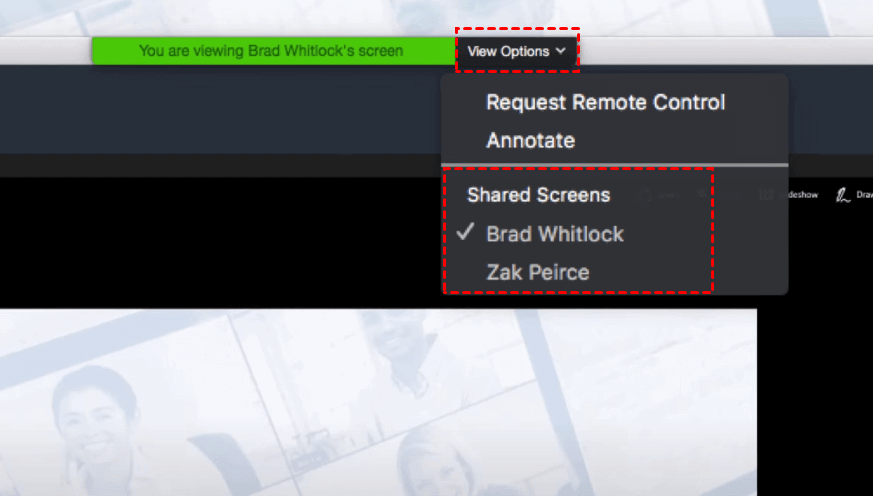
ステップ4。Zoomパネルの上部にある表示オプションメニューにアクセスし、2つ以上の共有画面を切り替えることができます。
まとめ
この投稿では、複数の画面を同時に共有するための2つの解決策、AnyViewerとZoomを紹介しました。強くおすすめするのはAnyViewerです。この選択は、他のコンピュータの画面を表示するだけでなく、包括的なリモート制御機能を提供する能力に基づいています。特にIT専門家にとって、この機能は非常に便利です。

