

コンピュータ間でファイルを転送する方法のWinSCPの使用方法
このチュートリアルでは、WinSCPのインストール方法とそれを使用してファイルを移動する方法について説明します。ただし、特定の制限もあります。たとえば、WinSCPをクライアントとして使用するにはSSHサーバーの使用が必要です。そのため、より簡単なファイル転送ツールの使用もお勧めします。

By Tyler 最後の更新 2025年01月16日


WinSCPを使用して2台のコンピューター間でファイルを転送する方法は?
こんにちは!私はWinSCPの初心者で、作業タスクを効果的に管理するためにコンピューター間でファイルを転送したいと考えています。誰か助けてくれませんか?ありがとうございます!
- WinSCPフォーラムからの質問

WinSCPは、FTP、SFTP、SCP、およびWebDAVなどのさまざまなプロトコルを使用して、ローカルおよびリモートコンピューター間で安全なファイル転送を提供する人気のあるオープンソースのファイル転送ツールです。これを使用して、2台のコンピューター間で簡単にファイルを転送することができます。
WinSCPを使用してコンピューター間でファイルを転送する方法[詳細チュートリアル]
以下の詳細な手順に従って、WinSCPを使用してコンピューター間でファイルを転送する方法を学びましょう。
パート1. 準備作業: 両方のコンピューターにWinSCPをインストールする
コンピューター間でファイルを転送するには、まず両方のコンピューターにWinSCPをインストールする必要があります。
ステップ1. WinSCPをダウンロードします。
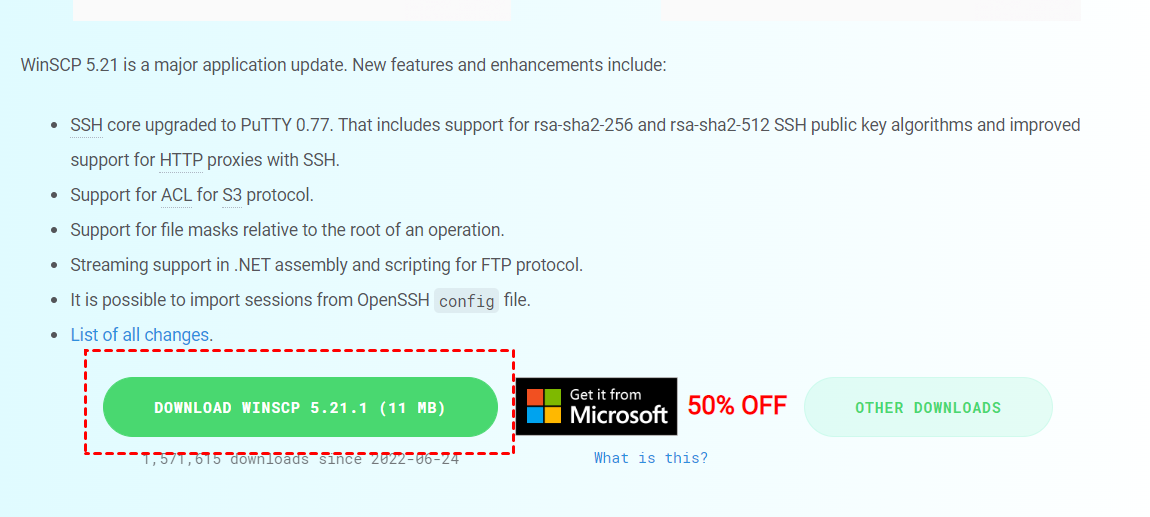
ステップ2. WinSCP.exeをダブルクリックしてインストールします。
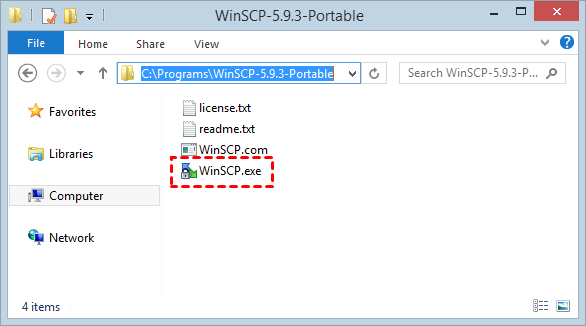
パート2. WinSCPを使用してコンピューター間でファイルを転送する
インストール後、次の手順に従ってリモートコンピューター間でファイルを転送します。操作を行う前に、リモートPCにSSHサーバーが既にインストールされていることを確認してください。
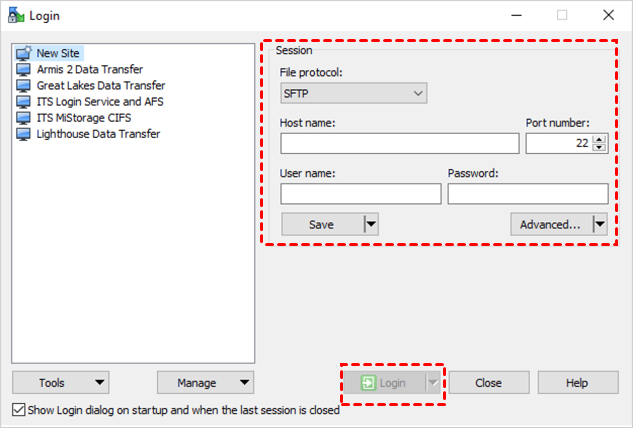
ステップ1. 他のPCに接続するには、WinSCPを開き、ログインインターフェースに情報を入力してからログインボタンをクリックします。
- ✦ホスト名: 接続するリモートPCのIPアドレスです。
- ✦ポート番号: デフォルト値は22です。
- ✦ユーザー名: 例えば、adminなどのユーザー名です。
- ✦パスワード: パスワードです。
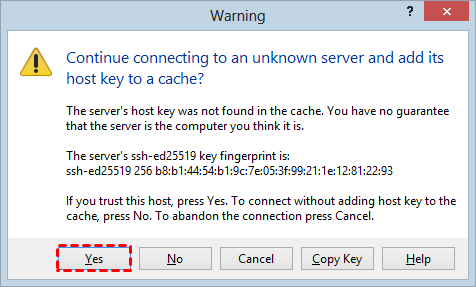
他のコンピュータに初めて接続しようとすると、警告が表示される場合があります。続行するにははいを選択します。
ステップ2. 接続後、WinSCPファイル転送ウィンドウが表示されます。左側にはローカルコンピュータが表示され、右側にはリモートコンピュータのファイルが表示されます。移動させたい対象ファイルをドラッグしてもう一方の側にドロップします。
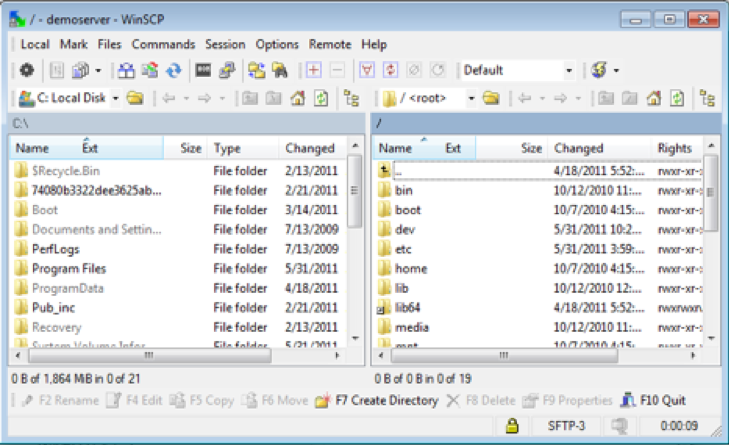
- ファイルシステムへの書き込み権限がない場合は、エラーのポップアップウィンドウが表示されます。
- インターフェースの右下隅にあるロックアイコンは、接続が安全であることを示しています。
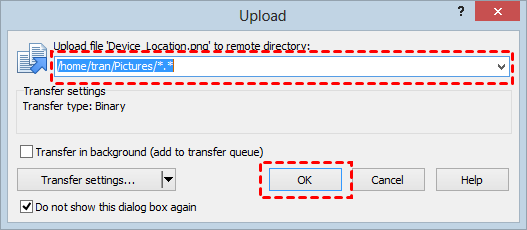
ステップ3. ポップアップウィンドウでファイルの保存先を選択し、OKをクリックしてファイル転送を実行します。
WinSCPの利点とは何ですか?
オープンソースであるため、多数のユーザーに利用されている無料のWinSCPですが、いくつかの欠点もあります:
- サポートの制限: WinSCPにはコミュニティが存在しますが、サポートレベルは異なる場合があります。ユーザーは即時のサポートや問題の修正が保証されないかもしれません。
- 初心者にとっての複雑さ: WinSCPはしばしば複雑な性質やユーザーフレンドリーなインターフェースやドキュメントの不足のため、初心者にとってはより難しいです。
- セキュリティ上の懸念: WinSCPはコミュニティの目に触れることによって利益を得ていますが、コードのセキュリティ上の欠陥に対して目が十分に光っていない場合には脆弱になることもあります。
WinSCPの代替手段:安全かつ簡単にファイルを転送するAnyViewer
WinSCPの代替手段をお探しの場合は、AnyViewerを検討してください。AnyViewerはWindows向けの無料のリモートファイル転送ソフトウェアであり、簡単で安全なファイル転送を提供します。WinSCPと比較して、以下の利点があります:
-
サポート: AnyViewerにはオンラインガイド、チュートリアル、専門のサポートチームなど、幅広いサポートオプションがあります。ユーザーはサポートのためのコミュニティフォーラムにも参加できます。一般的に、WinSCPと比較してAnyViewerはより堅牢で利用可能なサポートリソースを提供しています。
-
使いやすさ: AnyViewerは使いやすさを重視しており、さまざまなプラットフォームで直感的なインターフェースを提供しています。初心者でも利用できるように、簡単なファイル転送機能の他にリモートデスクトップアクセスも提供しています。一方、WinSCPのインターフェースはより複雑で、特に初心者には難しい場合があります。
-
セキュリティ: AnyViewerは頻繁なアップデートやエンドツーエンドの暗号化、二要素認証などの暗号化技術など、さまざまなセキュリティ対策を実施しており、データの安全性を確保しています。
AnyViewerをすべてのデバイスにダウンロードしてインストールし、次の手順に従ってファイルを転送してください。
ステップ1. クライアントコンピューターでログインに移動し、サインアップをクリックします。サインアップ情報を入力してください。

Step 2. 他のPCに同じアカウントでログインします。すると、「バインド」されたデバイスが表示されます。

Step 3. デバイスに移動して、ファイルを転送したい対象のコンピュータを選択し、ファイル転送をクリックします。

Step 4. ファイル転送用のファイル転送ダイアログが表示されます。ボックスの右側にはクライアントPCが表示され、左側にはホストPCが表示されます。ファイルを選択し、右矢印をクリックしてクライアントPCに転送します。ファイルを選択し、左矢印をクリックしてホストPCに転送します。

- 注意:
- プロフェッショナルまたはエンタープライズプランにアップグレードして、次の権限にアクセスすることをお勧めします:
- 最大ファイル転送速度は10 MB/sです。
- ファイル転送には最大5つの同時スレッドをサポートします。
- 同時に転送できるファイルの数に制限はありません。
- 個々のファイルの最大サイズは1 TBです。
結論
この投稿では、WinSCPを使用してコンピュータ間でファイルを転送する方法を紹介しています。WinSCPは、安全性と信頼性を備えたシームレスなファイル転送の汎用的なソリューションです。提供されたチュートリアルに従うことで、ユーザーは簡単にWinSCPをインストールし、効率的なファイル転送の機能を活用することができます。
ただし、初心者にとってはサポートが限られている上に複雑であるという制約も認識することが重要です。代替手段を探している場合、AnyViewerが魅力的な選択肢として浮かび上がります。AnyViewerは、拡張されたサポート、ユーザーフレンドリーなインターフェース、堅牢なセキュリティ対策を提供しています。WinSCPを選択するか、AnyViewerを探索するかにかかわらず、ユーザーは効果的にファイル転送プロセスを効率化し、生産性を向上させることができます。

