

Fixed: エラーコード0x3 リモートデスクトップ [3つの効果的な解決策]
リモートデスクトップで邪魔なエラーコード0x3に遭遇していますか?心配しないでください。この投稿では、この問題を修正するための3つの効果的な解決策を紹介します。これにより、途切れることのないリモート接続を再開することができます。

By Tyler 最後の更新 2025年01月13日


Windows Server 2022でのRDP接続がエラー0x3で失敗する
最近、Windows Server 22 Desktop Editionをセットアップし、接続を試みました。IPを入力し、資格情報でログインするにもかかわらず、メッセージボックスが表示され、Remote Desktop Servicesセッションが終了することを示しています。この問題は、さまざまなクライアントコンピュータで続きます。この問題を効果的に解決するにはどうすればよいですか?
- Microsoft Communityからの質問
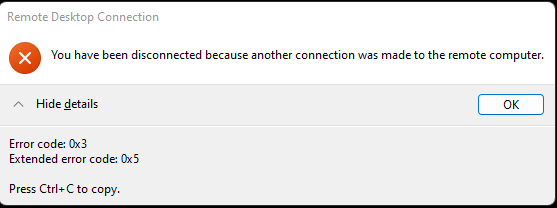
リモートデスクトップのエラーコード0x3を修正する方法[3つの解決策]
リモートデスクトップのエラーコード0x3を修正するための3つの効果的な方法を紹介します。
解決策1. ディスプレイアダプターをアンインストールする
リモート側のディスプレイアダプターが関連している場合、リモートデスクトップ接続エラーコード0x3が発生することがあります。この問題を解決するために、ディスプレイアダプターをアンインストールしてみることができます。この手順では、リモート PC に物理的にアクセスできるか、Chrome Remote Desktop のようなサービスを利用していることを前提としています。
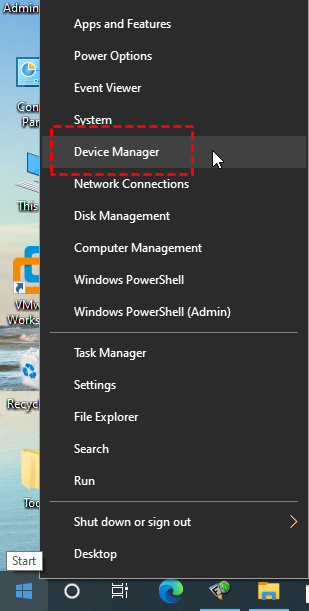
ステップ1. デバイスマネージャを起動します。
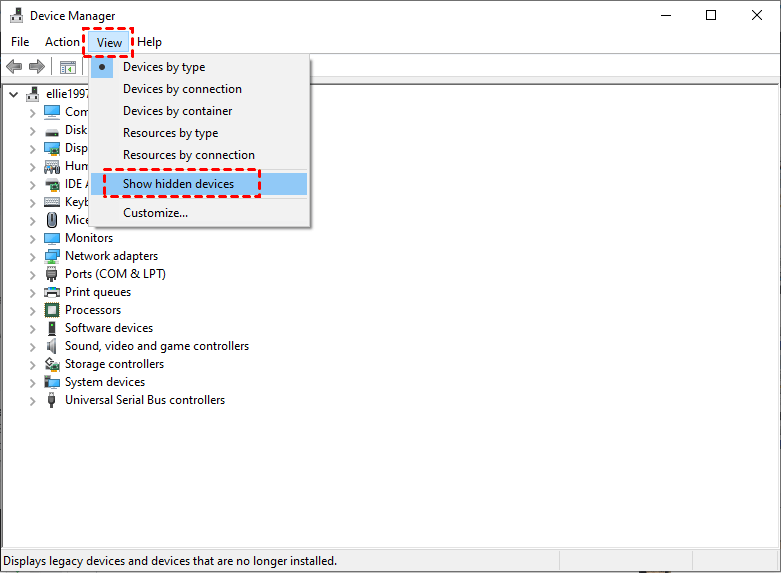
ステップ2. 表示を選択し、非表示のデバイスを表示を選択します。
ステップ3. ディスプレイアダプタのカテゴリにアクセスします。 Microsoft Remote Display Adapter 上で右クリックし、アンインストール を選択します。

解決策2. グループポリシーの設定を確認する
グループポリシー設定で「リムーバブル デバイスのインストールを防止する」が有効になっている場合、リモートデスクトップのエラーコード0x3が発生する可能性があります。以下の手順に従って、「無効にする」に設定を変更してください。
ステップ1. Win R を押し、"gpedit.msc" と入力して、グループポリシーユーティリティを起動します。
ステップ2. コンピュータの構成 > 管理テンプレート > システム > デバイスのインストール > デバイスのインストールの制限 > 取り外し可能なデバイスのインストールを防ぐを経由してナビゲートします。設定をダブルクリックします。

ステップ3. 設定を "設定されていない" に変更します。

解決策 3. リモートデスクトップの代替方法を試す
より簡単な解決策として、Windows Server 2022に対応したリモートデスクトップの代替方法を採用することが考えられます。Windows OSおよびWindows Server OSの両方に対応した多機能で無料のリモートデスクトップソフトウェアであるAnyViewerを選択してください。その印象的なパフォーマンスにより、迅速で安定したエラーのないリモート接続が可能です。
また、AnyViewerは標準のリモートデスクトップよりもいくつかの利点を備えています:
- AnyViewerは、ポートフォワーディングやVPNを必要とせずにインターネットベースのリモート接続を許可します。
- 互換性はWindows HomeおよびWindows Standard Editionまで拡張されます。
- AnyViewerは、追加の費用なしでWindowsおよびWindows Serverで複数のセッションを容易にすることができます。
ステップ1. リンクが必要なすべてのターゲットコンピュータにAnyViewerをインストールすることから始めます。

ステップ2. 登録またはログインを介してAnyViewerアカウントを作成します(該当する場合)。

ステップ3. アカウントのログインが成功したことを確認し、デバイスの関連付けを確定させます。

ステップ4. 指定されたデバイスセクション内で、接続するための希望するリモートコンピュータを特定します。
ステップ5. 無人リモートアクセスプロセスを開始するため、ワンクリック制御をアクティブ化し、選択したデバイス間のリンクの確立を簡素化します。

- ★ヒント:
- 高度な機能を求めるユーザーにとって、AnyViewerのProfessionalまたはEnterpriseプランへの移行は、さまざまな価値ある利点を提供します:
- 無人アクセスデバイスの割り当ての拡大。
- 同時リモートセッションの効率的な管理の簡素化。
- ファイル転送の迅速化によるデータのやりとりの加速。
- プライバシーモードの含まれているセキュリティの強化による接続の機密性。
- ...などその他多くの利点があります。
結論
リモートデスクトップ上のエラーコード0x3は、リモート体験を阻害する必要はありません。これら3つの効果的な戦略を実施することで、この問題を解決し、中断のないリモート接続を楽しむことができます。リモートデスクトップの優れた無料の代替手段であるAnyViewerを試してみることを強くお勧めします。これにより、リモートアクセス体験が向上します。

