

Answered: {コンピュータがオフになっている場合でもリモートでアクセスできますか?
この投稿では主にコンピュータがオフになっていてもリモートでアクセスできますかという疑問に答えています。もし答えに興味がある場合は、お読みください。

By Tyler 最後の更新 2025年01月16日


電源が切れているコンピュータにリモートアクセスできますか?
こんにちは。私のラップトップや携帯電話を使って、電源が切れているコンピュータにリモートでアクセスする方法はありますか?
- Quoraからの質問

電源が切れているコンピュータにリモートアクセスすることはできません。リモートコンピュータにインターネット経由で接続するには、対象のコンピュータは電源がオンになっており、ネットワークに接続されている必要があります。
長距離移動中にリモートアクセスを使用する場合は、コンピュータが旅程中に電源がオンのままになるようにしてください。または、コンピュータにアクセスする前にリモート起動が可能な技術を使用することを検討してください。
電源が切れているコンピュータにリモートアクセスする方法[2つの方法]
コンピュータをリモートで起動できますか?はい。以下に、リモートデスクトップソフトウェアを使用してリモートコンピュータを起動し、アクセスするための2つの方法を紹介します。続けて読んでください。
方法1. Wake-on-LAN(WOL)を使用する
コンピュータがイーサネットポートを介してインターネットに接続されており、ネットワークカードとBIOSがWake-on-LAN(WOL)をサポートしている場合、この機能を使用してリモートでコンピュータを起動できます。"マジックパケット"を送信することで、リモートからコンピュータの起動プロセスを開始し、その後コンピュータにアクセスすることができます。
パート1. Wake-on-LANを使用してリモートでコンピュータを起動する
コンピュータをネットワーク上で起動する前に、Wake-on-LANを適切に設定する必要があります。また、電話やラップトップなど別のデバイスにWake-on-LANアプリが必要です。以下を見てみましょう。
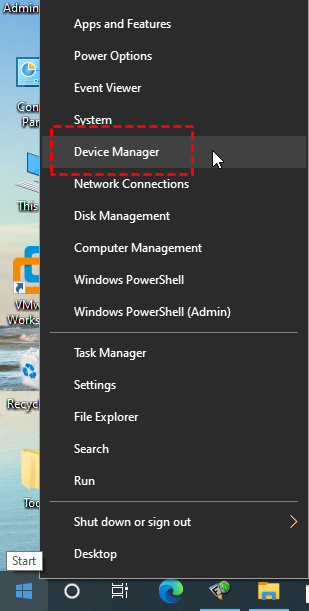
ステップ1. Win Xキーを押して、隠しメニューを開きます。 デバイスマネージャーを選択します。
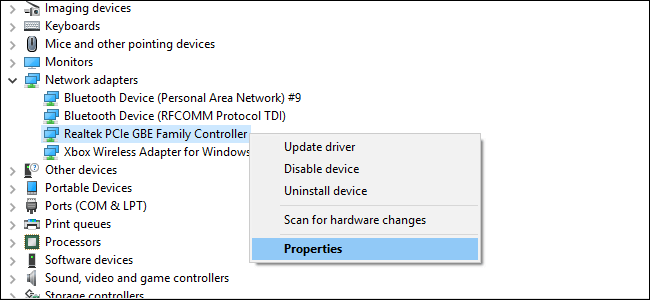
ステップ2. ネットワークアダプターセクションを展開します。現在使用しているアダプターを右クリックし、プロパティをクリックします。
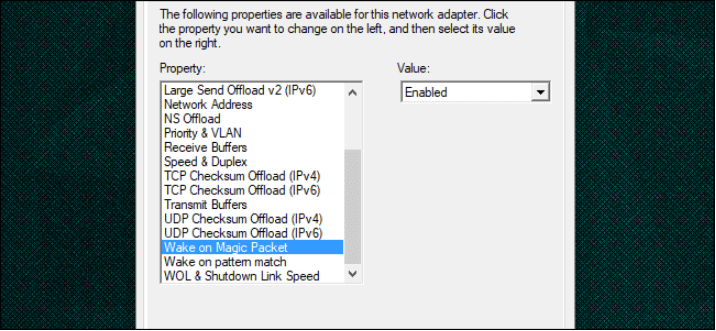
ステップ3. Advanced タブをクリックします。プロパティのリストから Wake on Magic package を選択します。値のセクションを展開し、Enabled を選択します。
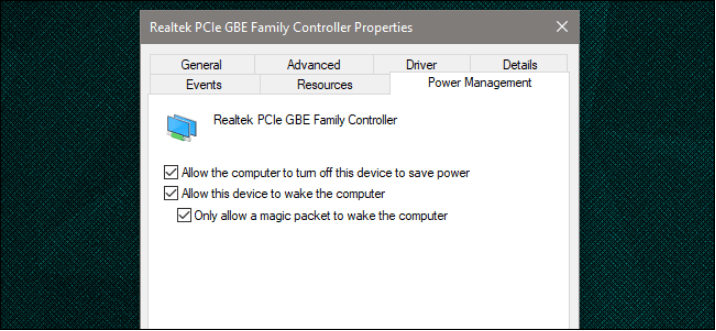
ステップ4. Power Management タブをクリックします。 Allow this device to wake the computer チェックボックスを選択します。 OK をクリックします。
ステップ5. 最後に、ネットワーク経由でコンピュータを起動するためには、Wake-on-LANアプリが必要です。たとえば、NirSoftの WakeMeOnLan。ネットワークをスキャンしてデバイスのリストを提供し、正しいIPアドレスを毎回覚える必要がなくなります。単に必要なマシンをクリックして Yes をクリックしてください。
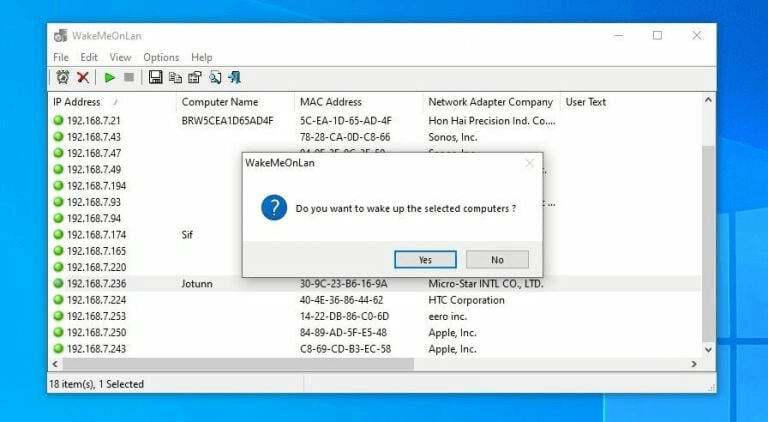
パート2. リモートデスクトップソフトウェアを使用してコンピュータに遠隔アクセスする
Wake-on-LANを通じてリモートコンピュータを正常に起動したら、リモートデスクトップソフトウェアを使用してリモートでアクセスできます。Windows用の無料の リモートデスクトップソフトウェア であるAnyViewerをお勧めします。AnyViewerを使用すると、無人コンピュータにリモートでアクセスし、完全な制御を行うことができます。コンピュータアプリケーションを実行したり、ファイルを転送したり、画面を共有したりすることができます。
ステップ1. AnyViewerを両方のコンピュータにインストールして実行します。Controllerコンピュータでログインをクリックし、サインアップします(公式ウェブサイトで既に登録済みの場合は、直接ログインできます)。

ステップ2. サインアップフォームに入力してください。

ステップ3. AnyViewerに正常にログインできたことが確認できるはずです。デバイスは、ログインしたアカウントに自動的に割り当てられます。

ステップ4. 両方のデバイスで同じAnyViewerアカウントにログインし、ワンクリックコントロールをクリックして無人のリモートサポートの直接接続を確立します。接続に成功すると、まるでそのデスクトップの前に座っているかのようにリモートデスクトップが表示されます。

- ★ヒント:
-
より要求の多いリモートデスクトップのニーズを持つユーザーは、プロフェッショナルまたはエンタープライズプランへのアップグレードを検討することをお勧めします。
方法2. Intel Active Management Technology(AMT)を使用する
利用可能な別のオプションは、Intel Active Management Technology(AMT)です。このハードウェアベースの機能は、コンピュータの電源がオフの場合でも強力なリモート機能を提供します。ただし、適切でない設定は潜在的なリスクを引き起こす可能性があります。
パート1. コンピュータがIntel AMTをサポートしているかどうか確認する
ステップ1. デバイスマネージャ > システムデバイスに移動し、Intel Management Engineソフトウェアの現在のファームウェアバージョンを確認します。
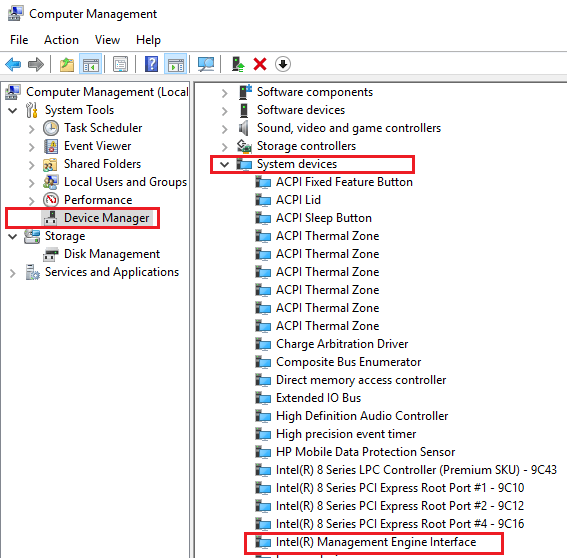
ステップ2. 公式のIntelウェブサイトにアクセスして、AMTに対応するファームウェアの追加情報を確認します。
ステップ3. デバイスマネージャーで、デバイスにIntel AMTポートがあるかどうかを確認します。
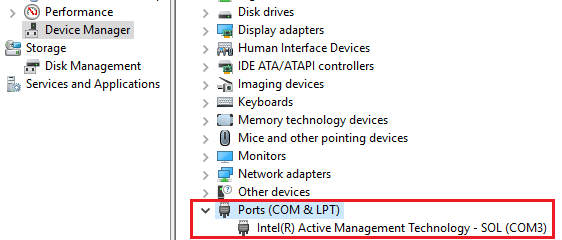
ステップ4. コンピュータがAMTに対応している場合は、BIOSからAMTを設定します。ただし、この技術は通常、すべてのコンピュータでデフォルトで無効になっています。
パート2. Intel AMTの有効化
ステップ1. コンピュータの種類によって、このタスクにはさまざまな方法があります。一部のシステムでは、BIOSのセットアップを介した直接アクセスが可能です。
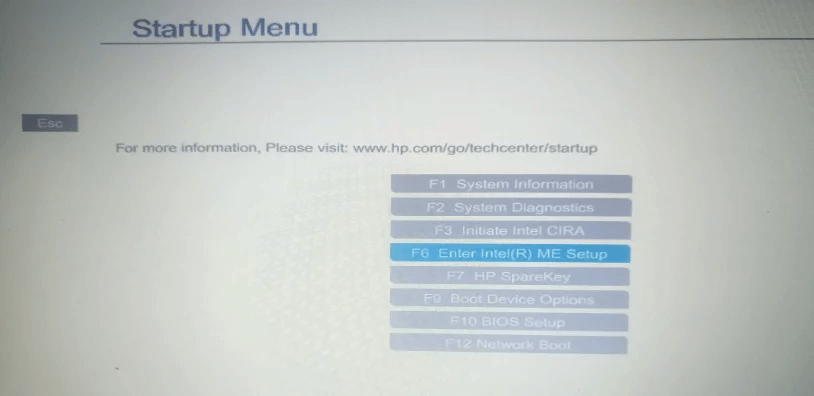
ステップ2. 一方、他のシステムでは、最初のステップとしてBIOS設定内でファームウェアの冗長性とAMTのセットアッププロンプトを有効にする必要があります。
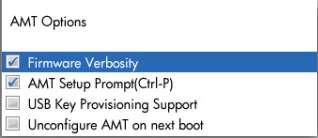
ステップ3. このステップを完了したら、PCを再起動します。 BIOSのプロンプトが表示されたら、CTRL Pを押してIntel MEのセットアップにアクセスします。これらのオプションがない場合は、Intel AMTとの互換性がないことを示しています。

ステップ4. パスワードは "admin" のままにしておき、新しいパスワードを設定します。このパスワードは、リモートコントローラがPCにアクセスするための認証情報として機能します。
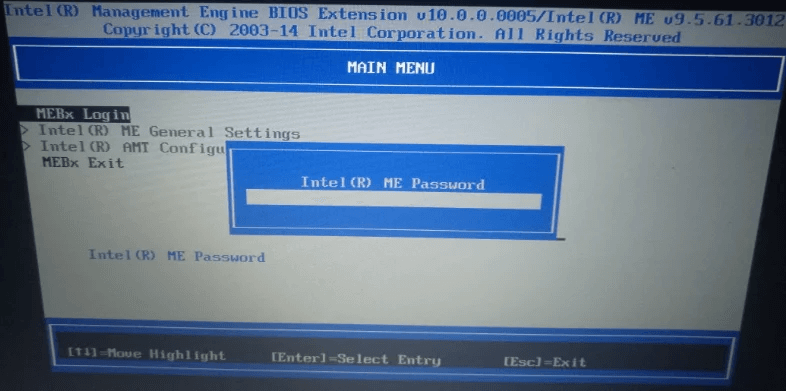
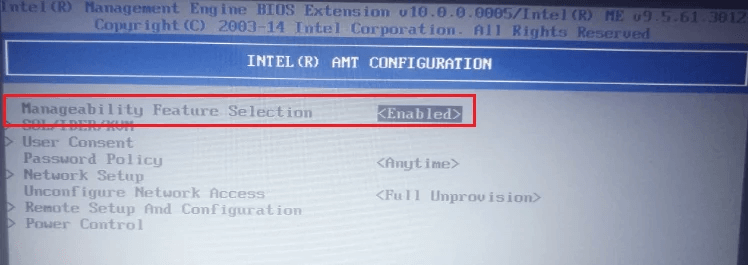
ステップ5. メインメニューにアクセスしたら、Intel AMTの構成を選択し、Manageability Feature Selectionを有効にします。
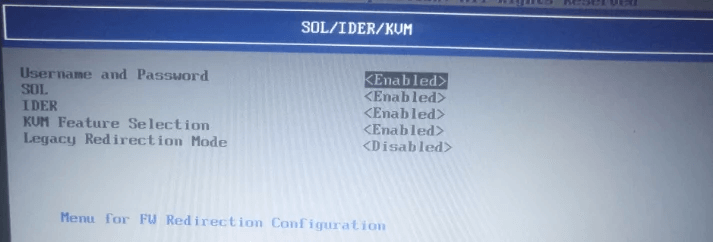
ステップ6. SQL/IDER/KVMセクションに移動し、3つすべてのオプションを有効にします。さらに、利用可能な場合はLegacy Redirection Modeも有効にします。一部のシステムでは、KVM設定が別のセクションとして表示される場合があります。
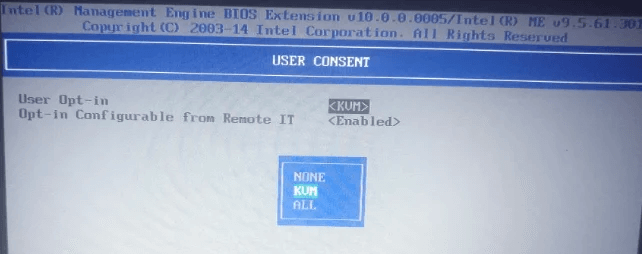
ステップ7. AMT設定メニューに戻り、ユーザーコンセントセクションを選択します。 ユーザーオプトインを選択し、同意プロンプトなしでリモートアクセスを許可するためになしに設定します。 リモートITからの設定可能なオプトインを有効にし、リモートでのユーザーオプトインの設定を変更できるようにします。
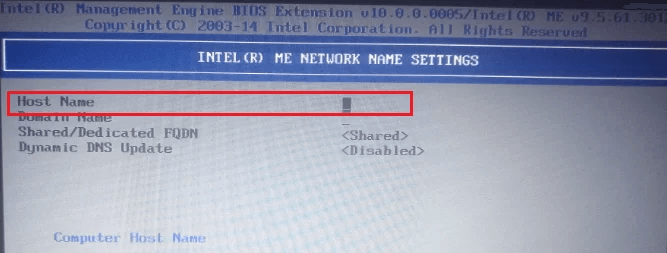
ステップ8. ネットワーク設定に進み、ネットワーク名の設定を選択します。 DNSの競合を避けるために、リモートコントローラーが認識できるコンピューター名を割り当てます。
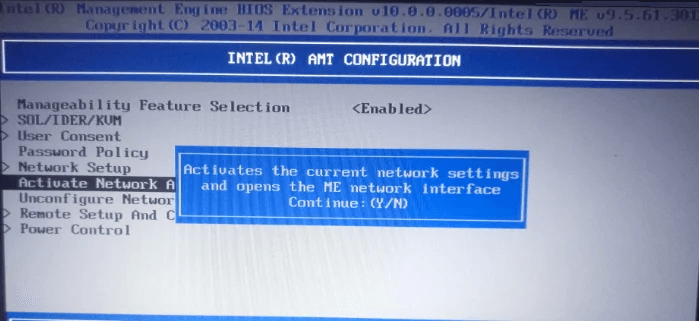
ステップ9. ネットワークアクセスをネットワーク設定で有効にします。確認プロンプトが表示された場合は、「Y」を入力します。
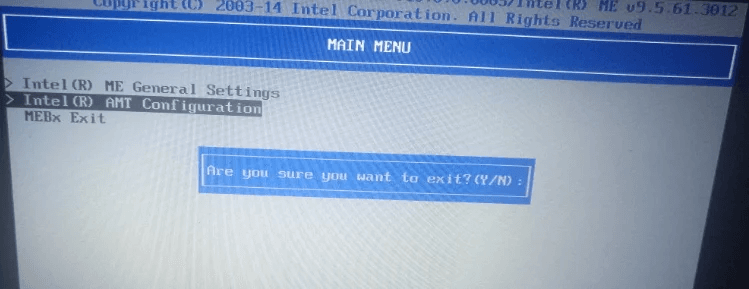
ステップ10. セットアップが完了しました。終了するように求められた場合は、エスケープボタンを押し、「Y」を入力します。
パート3. Intel AMTを使用してリモート接続を開始する
リモートコンピューターの設定が完了したので、次のステップでは、Intel AMTを介してリモート接続要求を送信するための専用ソフトウェアをリモートコントローラーにインストールする必要があります。ただし、通常のリモートデスクトップソフトウェアには、この機能が欠けている場合があります。おすすめのソリューションは、SolarWindsが開発した堅牢なソフトウェアであるDamewareです。Damewareは、多数のリモートコンピューターを持つビジネス環境向けに特に設計されており、効率的なアクセスと管理のための包括的な機能を提供します。
ステップ1. Damewareをインストールした後、Mini Remote Control (MRC)を開き、MRCタスクバーの専用アイコンをクリックしてリモート接続ダイアログボックスにアクセスします。
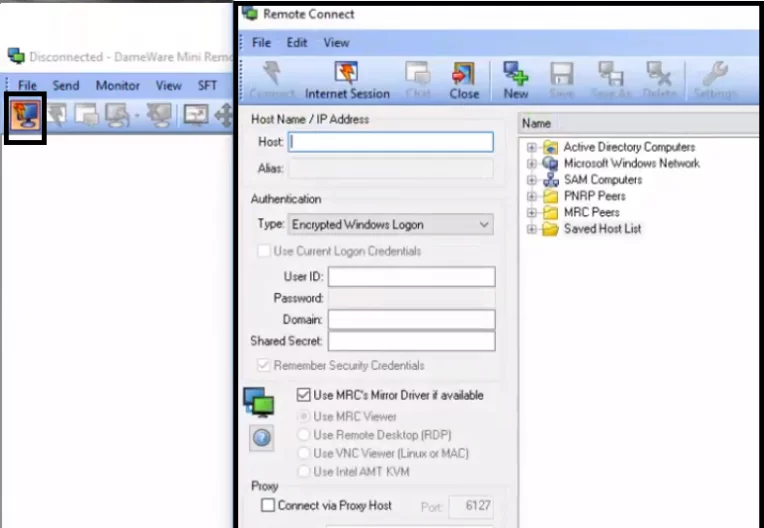
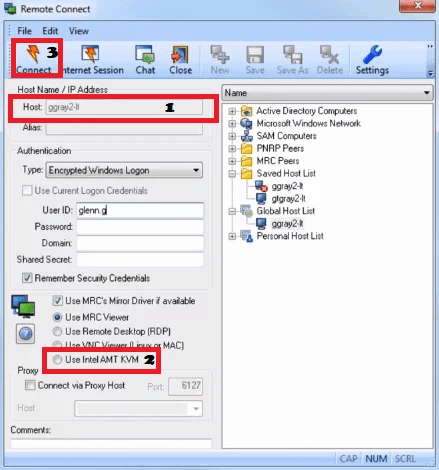
ステップ2. 指定されたフィールドにリモートコンピュータのIPアドレスを入力します。また、Damewareはネットワーク上のリモートホストを自動的に検出し、それらをリモート接続ダイアログボックスの左ペインに表示します。この機能により、手動でIPアドレスを入力する必要がなくなり、利用可能なデバイスリストからコンピュータを選択することができます。
ステップ3. 完了したら、"Use Intel AMT KVM" のオプションを選択し、"Connect" をクリックします。リモートコントローラに設定されたパスワードを入力するように求められます。パスワードを入力した後、アクセスが許可され、リモートタスクを実行することができます。
結論
この投稿では、電源がオフになっているコンピュータにリモートでアクセスできるかどうかについて主に説明しました。結論として、電源がオフになっているコンピュータにリモートでアクセスするには技術的な課題があります。ただし、Wake-on-LAN(WOL)とIntel Active Management Technology(AMT)という2つの方法が解決策を提供しています。
WOLを使用すると、コンピュータの電源をリモートでオンにすることができ、その後、AnyViewerのようなリモートデスクトップソフトウェアを使ってアクセスすることができます。一方、AMTは、コンピュータの電源がオフになっていても強力なリモート機能を提供しますが、適切な設定が必要です。AMT経由でリモート接続を開始するにはDamewareがおすすめです。
これらの方法は、リモートでコンピュータにアクセスする可能性を提供し、柔軟性と利便性を提供しますが、セットアップとセキュリティ対策の慎重な考慮が必要です。

