

ネットワーク上で外部ハードドライブにリモートでアクセスするためのトップ4の方法
この投稿では、外部ハードドライブにリモートでアクセスする方法を紹介します。リモートコンピュータに接続された外部ハードドライブのファイルを管理またはアクセスしたい場合は、詳細な手順を取得するために読み続けてください。

By Tyler 最後の更新 2025年01月13日


自宅の外付けハードドライブにリモートでアクセスする方法はありますか?
私は所有している外付けハードドライブにリモートでアクセスしたいと思っています。外付けハードドライブにリモートでアクセスする方法を教えてください。お力添えいただける皆様に感謝します。
- ユーザーからの質問
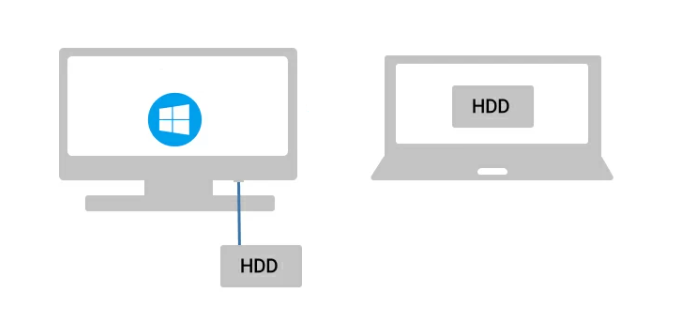
外付けハードドライブにリモートでアクセスする方法 [4つのオプション]
いつでもどこからでもファイルにアクセスできることは、大切なものを忘れる心配をする必要がないということです。ただし、接続された外付けハードドライブに保存されたファイルにリモートでアクセスすることは難しい場合があります。この記事では、外付けハードドライブにリモートでアクセスする方法をご紹介します。
オプション1. プロフェッショナルなリモートアクセスツールAnyViewerを使用する [簡単なセットアップ]
AnyViewerは、Windows、iOS、およびAndroidデバイス用の簡単で安全な無料のリモートアクセスソフトウェアです。AnyViewerは無人リモートアクセスをサポートしており、他の許可を得る必要なく、リモートでハードドライブにアクセスして管理することができます。ファイルにアクセスするだけであれば、AnyViewerには独立したファイル転送オプションがあり、リモート制御を行わずにデバイス間でファイルを転送することができます。
AnyViewerを無料でダウンロードしてインストールし、次の簡単な手順に従ってセッションを開始できます。
以下は、無人リモートアクセスを介してドライブにリモートでアクセスする方法です:
ステップ1. ホストコンピュータでAnyViewerを起動し、サインアップをクリックして個人アカウントを登録します。

ステップ2:クライアントコンピュータでAnyViewerを起動し、先ほど登録したアカウントでログインします。

ステップ3:デバイスインターフェースに移動し、接続したいリモートデバイスを選択し、「ワンクリック制御」をクリックします。

これで外部ハードドライブにリモートでアクセスできます。ツールバーの「ファイル」オプションを使用するか、ファイルをドラッグアンドドロップすることでもファイルを転送できます。
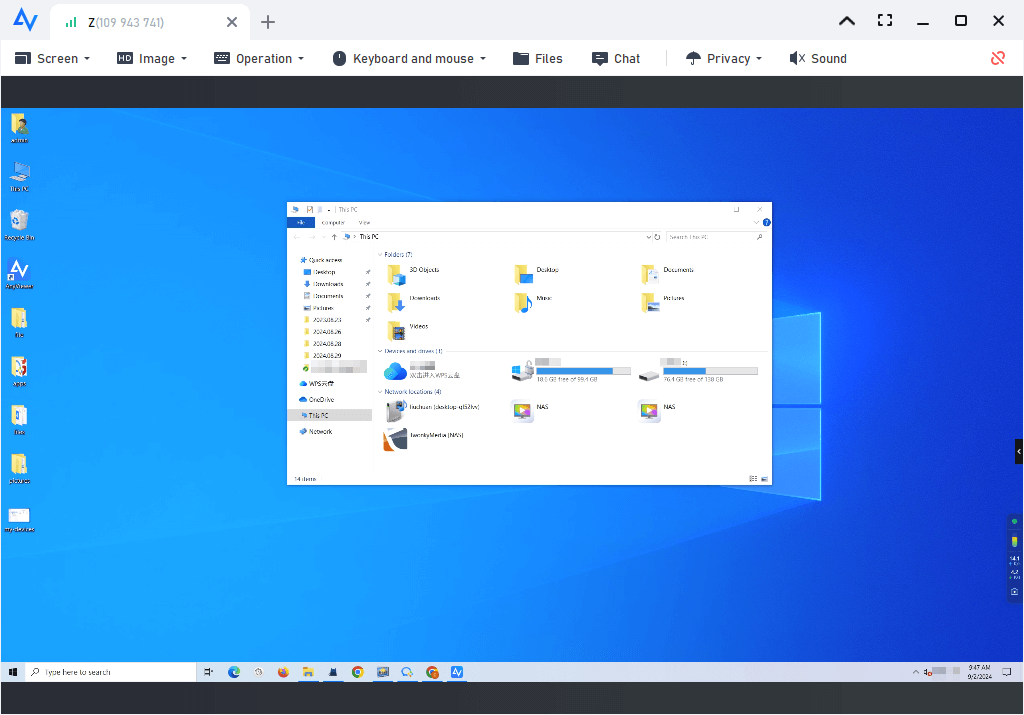
PCのファイルにだけリモートでアクセスしたい場合は、「ファイル転送」をクリックしてください。

ファイル転送ウィンドウが表示されます。左側がクライアントデバイスで、右側がホストデバイスです。ファイルを選択し、矢印をクリックしてファイル転送を行います。たとえば、リモートハードドライブからローカルコンピュータにファイルをアクセスしたい場合は、右パネルでハードドライブを見つけ、ファイルを選択して左の矢印をクリックします。

オプション2:リモートアクセスハードドライブの使用
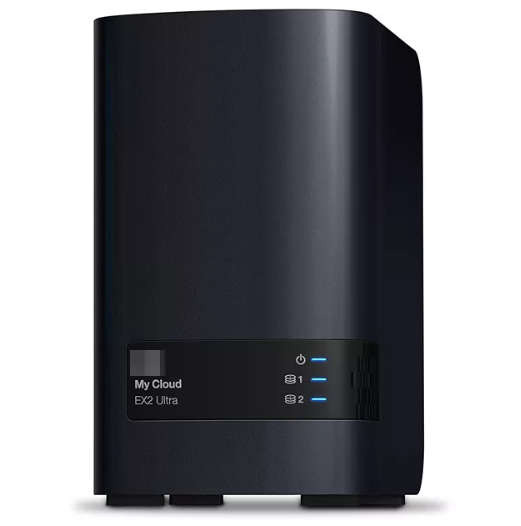
外部ハードドライブは、コンピュータのバックアップやファイルの別のデバイスへの保存に非常に便利です。ただし、複数のコンピュータを持っている場合や外部ハードドライブを持ち歩けない場合、どこからでもファイルにアクセスすることは困難です。この場合、リモートアクセス外部ハードドライブは、この問題を解決するための優れた方法です。インターネットに接続されたどのコンピュータからでもアクセスしてファイルを転送することができます。
市場には多くのリモートアクセスハードドライブがあり、ブランド、セキュリティ、使いやすさ、ファイルの保存容量など、要件に応じて選択することができます。
オプション3. 外部ハードドライブ共有ソフトウェアFlexiHubを使用する
FlexiHubを使用すると、ネットワークを介してUSBデバイスにリモートアクセスすることができます。ただし、無料のデモ版しか提供されておらず、サブスクリプションプランの料金が発生します。
ステップ1. 公式ウェブサイトからFlexiHubを両方のコンピュータにダウンロードしてインストールします。
ステップ2. クライアントコンピュータでFlexiHubを起動し、サインアップをクリックします。
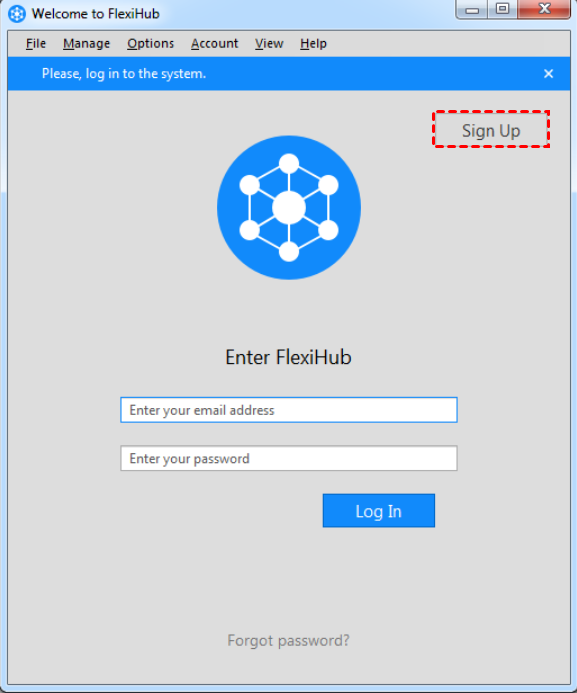
ステップ3. ウェブサイトにサインアップし、メールアカウントを有効化してログインします。
ステップ4. ログインすると、リスト内から外部ハードドライブを見つけ、接続を押します。
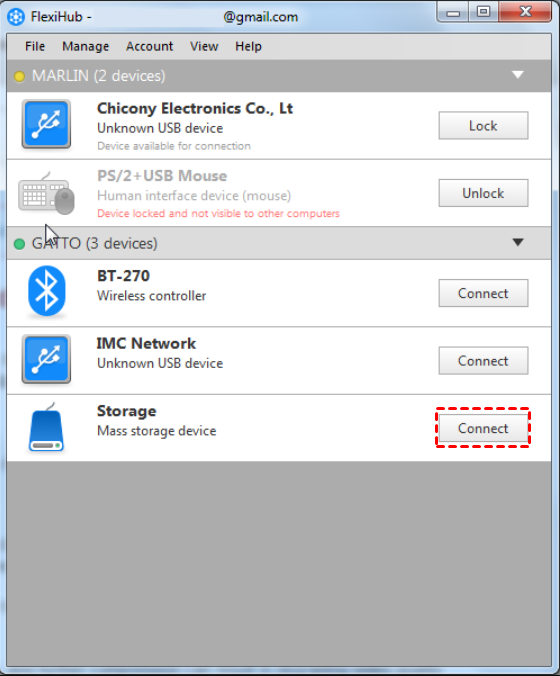
接続が確立されると、ドライブは、リモートシステムに物理的に接続されているかのように表示されます。
オプション4. ネットワークを介してドライブをマップする
最近のルーターには、外部ハードドライブをネットワーク上の他のコンピュータと共有するために使用できるUSBポートが備わっています。USB外部ハードドライブをルーターのUSBポートに接続すると、同じネットワークを介してネットワークドライブとしてマップし共有することができます。
ステップ1. 外部ハードドライブをルーターのUSBポートに接続します。
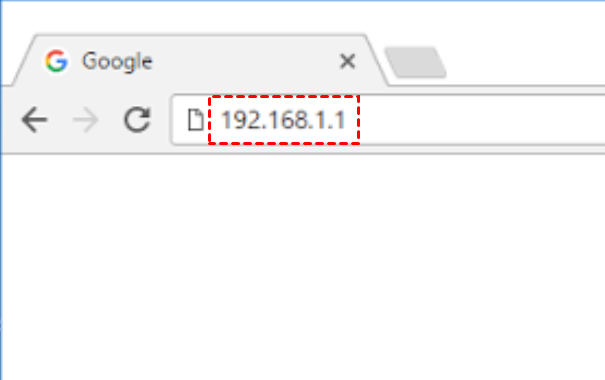
ステップ2. Webブラウザを開き、ルーターアドレスを入力して Enter を押します。
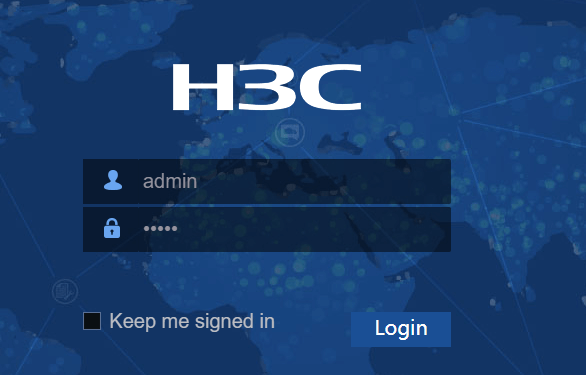
ステップ3. ルーターにログインし、ログインの詳細についてはルーターのユーザーマニュアルを参照してください。
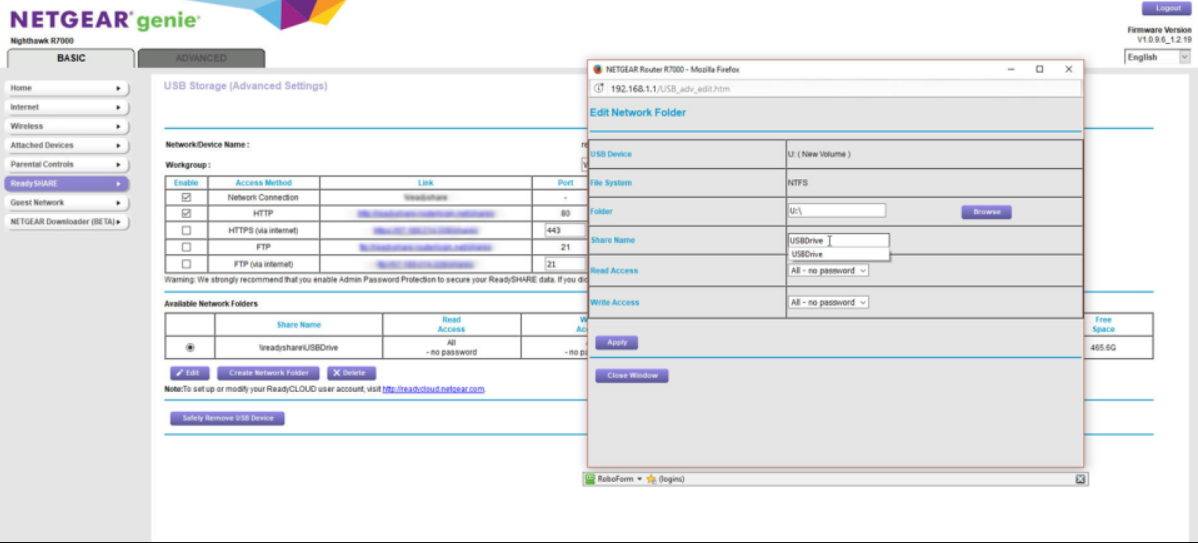
Step 3. 外部ドライブに移動し、ドライブの文字と名前を変更し、アクセスにパスワードを設定できます。
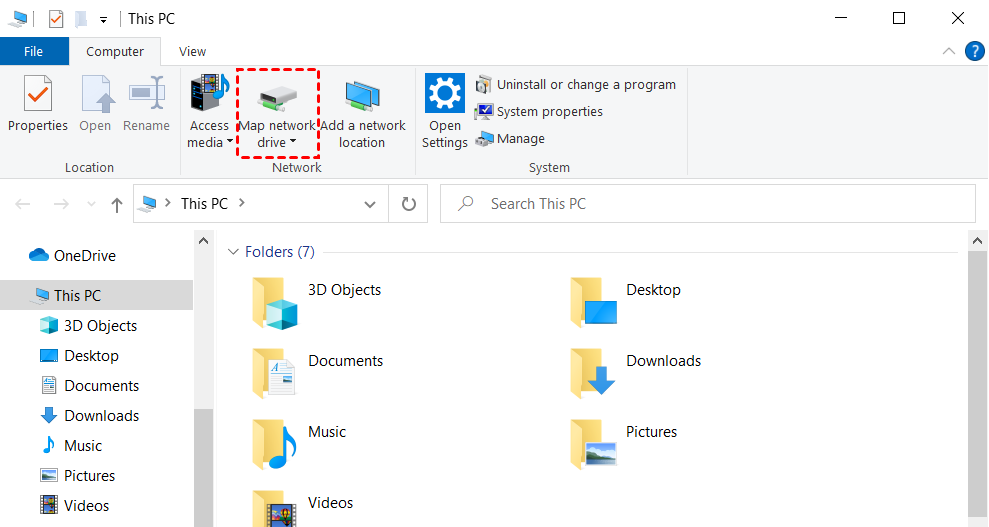
Step 4. コンピューター上でThis PCを開き、ネットワークドライブのマッピングをクリックしてください。
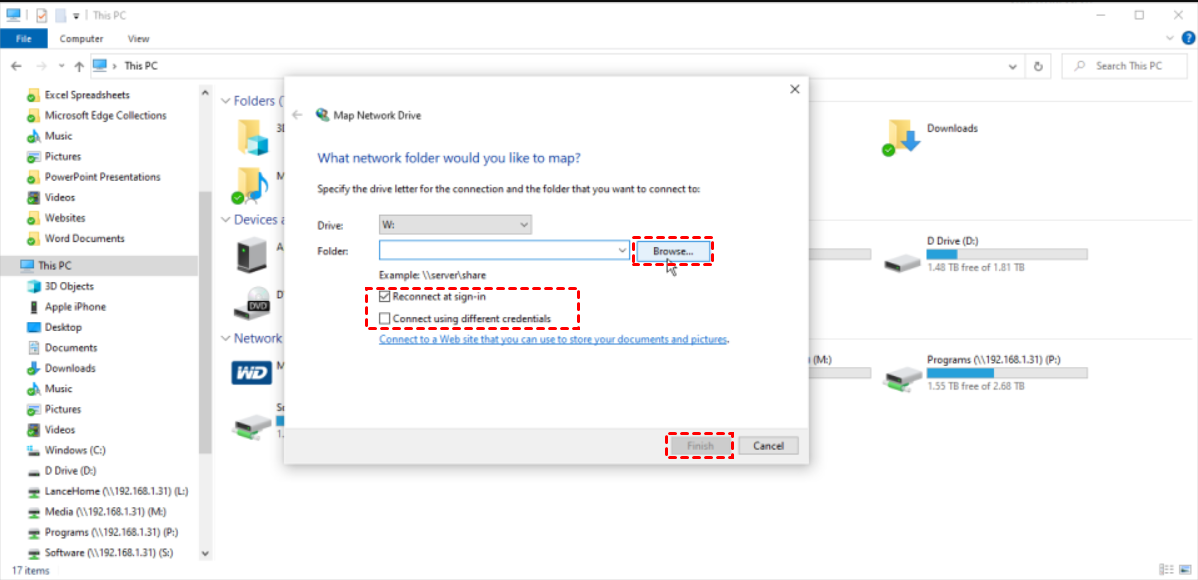
Step 5. 使用したいドライブの文字を選択してください。次に参照をクリックし、マッピングしたいドライブを見つけてください。
注意: Windowsにログインするたびにドライブをマッピングしたい場合は、サインイン時に再接続するをチェックしてください。 Windowsアカウントとは異なるユーザー名とパスワードをドライブに設定している場合は、別の資格情報を使用して接続するをチェックしてください。
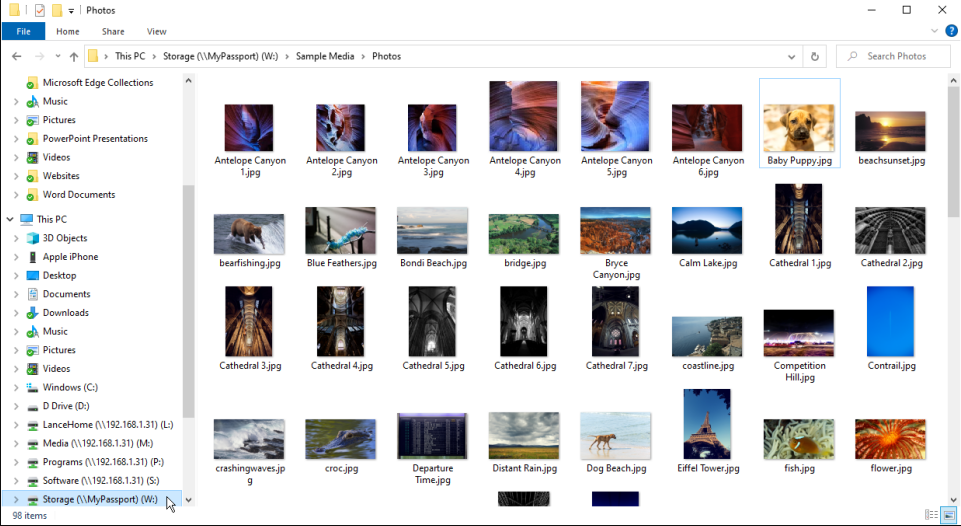
Step 6. ファイルエクスプローラーで新しいドライブをクリックしてネットワークフォルダにアクセスします。
The bottom line
以上がリモートで外部ハードドライブにアクセスする方法です。上記のオプションの中では、AnyViewerが柔軟な要求に適合する多機能を備えているため、最も優れています。

