

Risoluzione semplice 2026: problemi di latenza di Zoom [6 soluzioni]
Ti stai chiedendo come risolvere i problemi di latenza di Zoom? Non preoccuparti, sei nel posto giusto: questo articolo svela la soluzione al problema. Per trovare la risposta migliore, continua a leggere.

Da Tyler / Pubblicato il 07.09.2026


Come posso risolvere la latenza di Zoom?
Non c'è nulla di più frustrante che trovarsi nel bel mezzo di una riunione importante e riscontrare problemi di latenza con Zoom, poiché possono causare ritardi nella comunicazione e interrompere il flusso del dialogo. Oltre a questo, gli utenti riscontrano spesso problemi con l'audio di Zoom non funzionante durante l'utilizzo dell'applicazione. Cosa si può fare quindi per risolvere i problemi di latenza di Zoom?

Fortunatamente, esistono strategie per evitare questi intoppi. Di seguito, ti mostreremo come risolvere quei fastidiosi problemi di latenza con Zoom. Continua a leggere.
Come risolvere i problemi di latenza di Zoom [6 soluzioni]
La causa dei problemi di latenza con Zoom potrebbe essere una connessione internet instabile, un errore di rete o il mancato aggiornamento del programma Zoom. Ma non preoccuparti, di seguito ti forniremo 6 soluzioni tra cui potrai scegliere quella più adatta alle tue esigenze.
Soluzione 1. Controlla la tua connessione internet
Per mitigare i problemi di latenza di Zoom, è fondamentale valutare la qualità della propria connessione internet, specialmente se si utilizza una rete Wi-Fi. Puoi diagnosticare potenziali problemi di connettività effettuando un test tramite un'altra applicazione o seguendo i passaggi riportati di seguito.
Passaggio 1. Dal menu Impostazioni di Windows, seleziona "Rete e Internet".

Passaggio 2. Puoi accedere allo stato attuale della connessione selezionando la scheda "Stato" sulla sinistra.

Passaggio 3. In caso di problemi di rete, scorri verso il basso nella schermata "Stato" fino a individuare l'opzione "Risoluzione dei problemi di rete". Cliccando su questa opzione, Windows avvierà i propri strumenti di diagnostica, mirati a identificare e correggere eventuali problemi che influiscono sulla connessione di rete.

Soluzione 2. Chiudere le applicazioni e le impostazioni non necessarie
Zoom offre una serie di impostazioni predefinite progettate per migliorare l'esperienza video per l'utente tipico. Sebbene queste impostazioni si rivelino utili, è importante notare che possono consumare risorse CPU significative e potenzialmente causare rallentamenti nelle prestazioni.
Innanzitutto, chiudere tutte le applicazioni in background o le schede del browser che potrebbero utilizzare la larghezza di banda di internet. Ciò libererà più larghezza di banda per Zoom. Quindi, seguire i passaggi seguenti per disattivare alcune impostazioni.
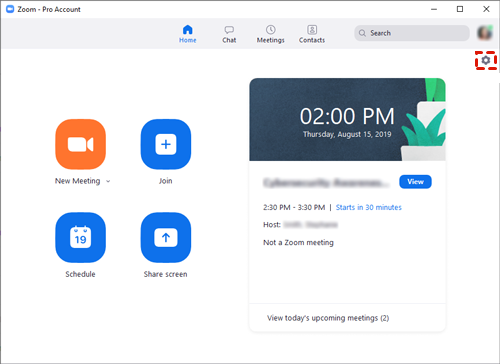
Passaggio 1. Installare e avviare Zoom, quindi selezionare l'"icona a forma di ingranaggio" situata nell'angolo in alto a destra per accedere alle Impostazioni.
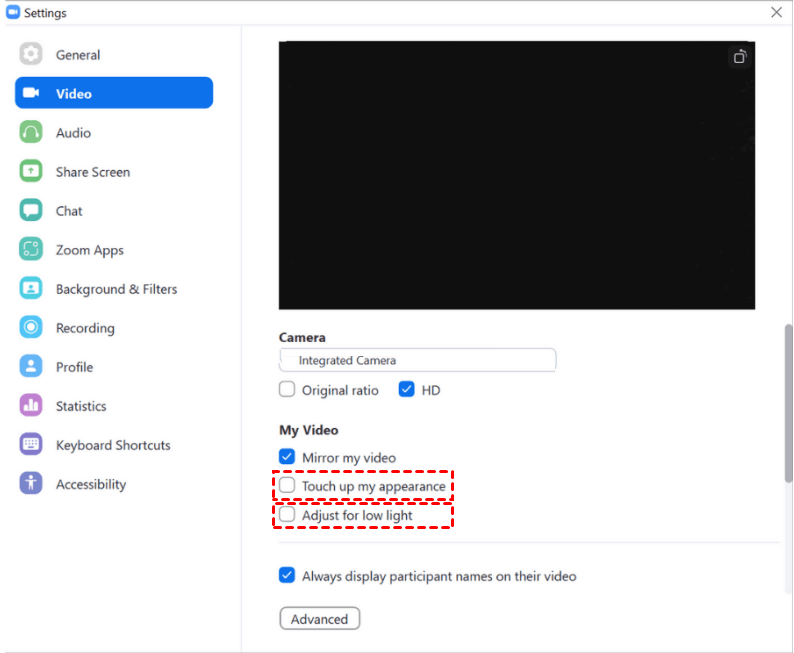
Passaggio 2. Fare clic sull'opzione Video per aprirla e quindi disabilitare "Ritocca il mio aspetto" e "Regola per scarsa illuminazione".
Soluzione 3. Chiudere altri dispositivi
Potresti avere velocità internet elevate, ma se altri dispositivi condividono tale velocità con te, non ne trarrai beneficio. Se altre persone nella tua casa stanno utilizzando internet, chiedi loro di limitarne l'uso durante la tua chiamata Zoom. Più dispositivi che effettuano streaming o download possono causare latenza.
Soluzione 4. Aggiornare Zoom
Verificare che la versione di Zoom in uso sia la più recente. Zoom rilascia frequentemente aggiornamenti che possono includere miglioramenti delle prestazioni e correzioni di bug. Se stai utilizzando una versione precedente dell'applicazione Zoom, potresti riscontrare problemi di latenza con Zoom.
Passaggio 1. Fare clic sulla propria immagine del profilo e scegliere "Verifica aggiornamenti" per controllare se è disponibile una versione più recente di Zoom da scaricare.
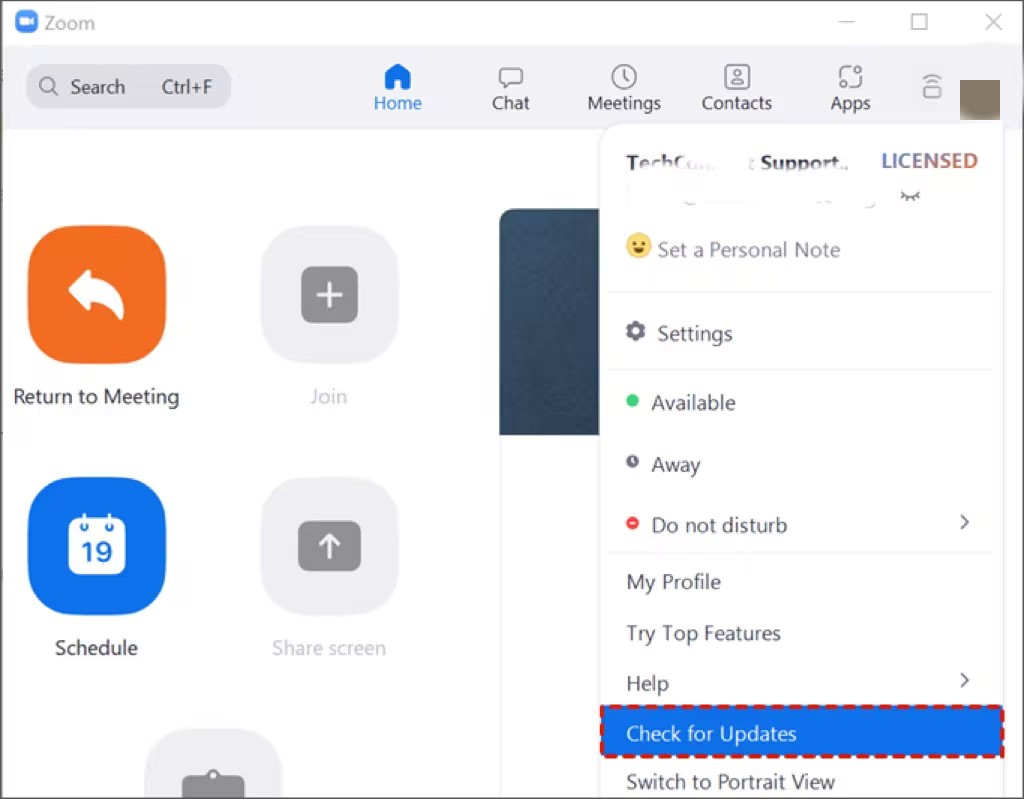
Passaggio 2. Nel caso in cui sia disponibile una versione più recente di Zoom per il download, si prega di procedere all'aggiornamento e al download dell'ultima versione prima di riavviare Zoom.
Soluzione 5. Regolare la qualità video
Ridurre la qualità video, se necessario. È possibile farlo cliccando sull'icona della videocamera nella riunione Zoom e regolando le impostazioni video. Un video a qualità inferiore richiede meno larghezza di banda.
Passaggio 1. Dopo aver avviato Zoom, cliccare sull'"icona a forma di ingranaggio" nell'angolo in alto a destra per aprire le Impostazioni.
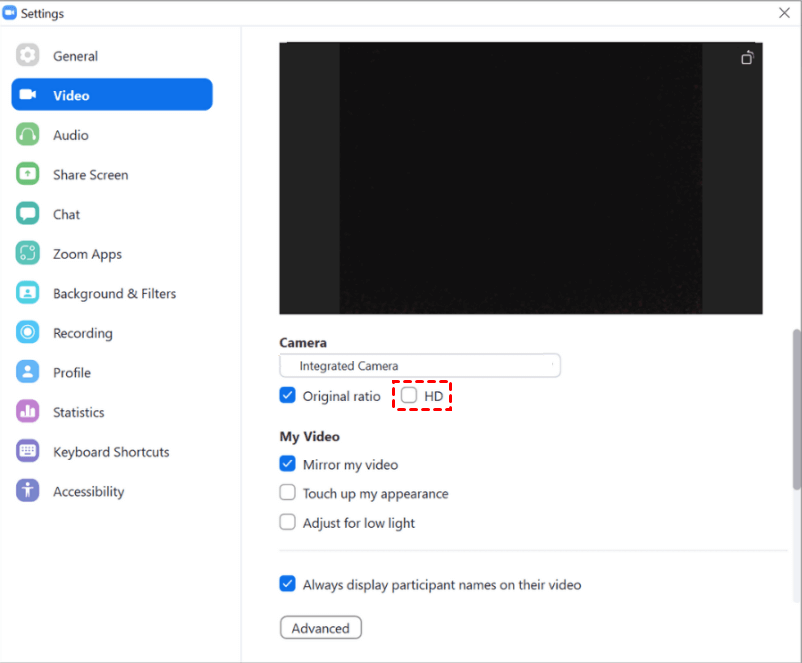
Passaggio 2. Cliccare sull'opzione Video per aprirla e quindi deselezionare la casella accanto a “HD”.
Soluzione 6. Aggiornare il computer
Se si riscontra frequentemente latenza, potrebbe essere il momento di considerare l'aggiornamento del computer, del router o del modem per gestire meglio le esigenze delle videoconferenze.
Passaggio 1. Selezionare "Aggiornamento e sicurezza" dal menu "Impostazioni".

Passaggio 2. Quindi cliccare su “Windows Update” per aprirlo e cliccare su “Verifica disponibilità aggiornamenti” sulla destra.
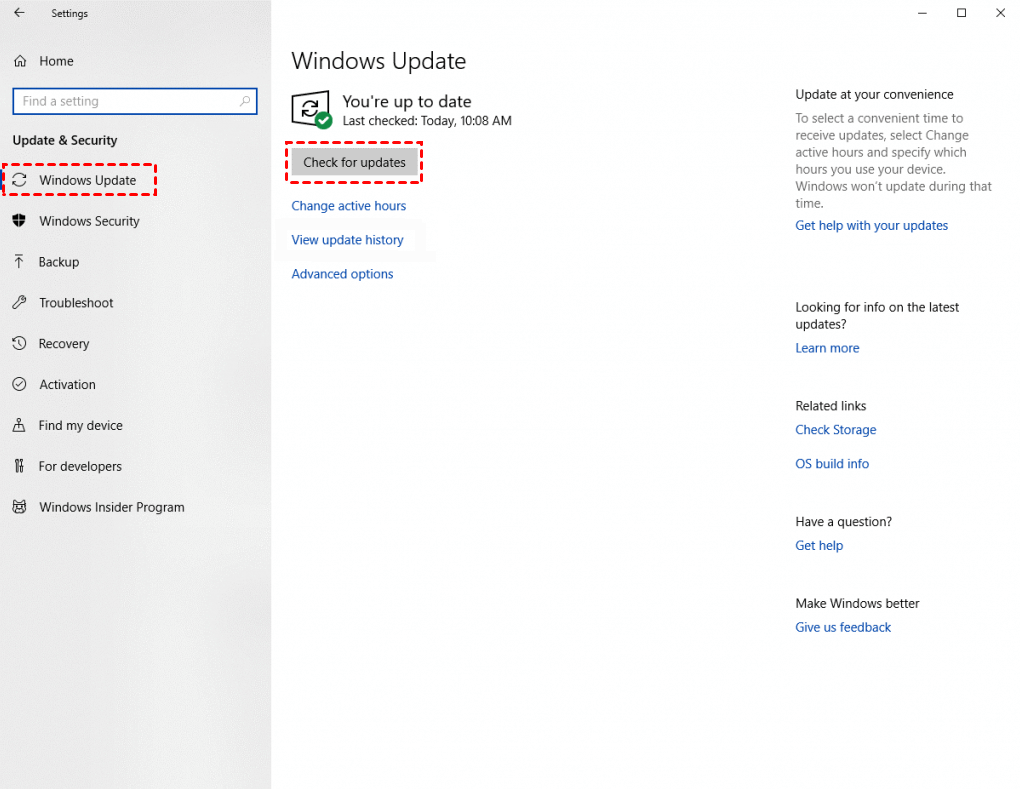
Se è disponibile una nuova versione, seguire le istruzioni del computer per l'aggiornamento; una volta completato, riavviare il computer e avviare nuovamente Zoom per provare.
AnyViewer: La migliore alternativa a Zoom senza latenza
Se dopo aver tentato i sei metodi sopra indicati i problemi di latenza di Zoom dovessero persistere, potrebbe essere il momento di prendere in considerazione delle alternative. Consigliamo vivamente di optare per AnyViewer, un software di controllo remoto gratuito, veloce e stabile e praticamente privo di latenza, come valida alternativa.
AnyViewer utilizza una tecnologia di connettività avanzata e potente per determinare automaticamente la migliore connessione al server, garantendo una latenza minima e una reattività in tempo reale superiore. Un solido supporto tecnico assicura connessioni remote sicure. Inoltre, l'interfaccia utente è intuitiva e pulita, garantendo un'esperienza fluida e rendendo il controllo remoto della connessione estremamente semplice.
Inoltre, AnyViewer vanta una serie di altre straordinarie funzionalità, tra cui controllo con un clic, trasferimento file fluido, sincronizzazione dell'audio remoto in tempo reale, funzionalità di chat testuale istantanea, mirroring dello schermo dell'iPhone e navigazione multi-monitor senza sforzo, tra le altre.
Non lasciare che la latenza ostacoli ulteriormente il tuo lavoro. Agisci subito e scarica AnyViewer per sbloccare connessioni remote rapide e senza interruzioni.
Passaggio 1. Una volta installato e avviato AnyViewer su entrambi i dispositivi, vai su "Accedi" e seleziona "Registrati."

Passaggio 2. Completa il processo di registrazione e fai clic su "Registrati" per creare un nuovo account AnyViewer. Assicurati di accedere a questo account su tutti i tuoi dispositivi per un accesso senza interruzioni.

Passaggio 3. Una volta effettuato l'accesso allo stesso account, il dispositivo verrà associato automaticamente all'account con cui hai eseguito l'accesso.

Passaggio 4. Vai alla sezione "Dispositivo" e scegli il computer specifico a cui desideri connetterti dall'elenco fornito. Successivamente, seleziona l'opzione "Controllo con un clic" per avviare l'accesso remoto non presidiato.

- ★Suggerimenti: per sbloccare ulteriori vantaggi, prendi in considerazione l'aggiornamento del tuo account a un piano Professional o Enterprise:
- Possibilità di connettere più dispositivi con il controllo con un clic.
- Abilita le connessioni remote in Modalità privacy per una maggiore sicurezza dei dati.
- Un singolo computer ha la capacità di controllare un numero illimitato di dispositivi contemporaneamente.
- Goditi velocità di trasferimento file più elevate.
- Crea gruppi per le aziende per gestire in modo più efficiente un numero elevato di dispositivi.
- ...
Conclusione
Ora che hai acquisito informazioni su come risolvere i problemi di latenza di Zoom, è chiaro che questi problemi possono essere piuttosto fastidiosi per molti utenti e le soluzioni potrebbero non sempre produrre i risultati desiderati. Per un'esperienza di accesso remoto davvero fluida, ti consigliamo vivamente di provare AnyViewer. Le sue prestazioni ottimizzate sono progettate per alleviare i problemi di rallentamento e offrire una connessione costantemente fluida ed efficiente. AnyViewer si distingue come la scelta migliore per le tue esigenze di accesso remoto.

