

Comprendere i limiti di trasferimento file di Zoom ed esplorare le alternative
Zoom supporta il trasferimento di file oltre alla condivisione dello schermo e al controllo remoto. Questo articolo esamina principalmente i limiti di trasferimento file di Zoom e introduce un'alternativa a Zoom per il trasferimento di file di grandi dimensioni. Continua a leggere se sei interessato.

Da Tyler / Pubblicato il 07.09.2026


Zoom consente il trasferimento di file?
Zoom consente il trasferimento di file? Assolutamente sì! Zoom va oltre le sue funzionalità principali di condivisione schermo per consentire il trasferimento di file tra i partecipanti alla riunione. Questa funzione di chat durante riunioni e webinar facilita lo scambio di file, permettendo ai partecipanti di inviare file direttamente a singoli individui, gruppi o a tutti i partecipanti. In particolare, i file possono anche essere indirizzati a gruppi predefiniti specifici, come i relatori dei webinar.

Quali sono i limiti di trasferimento file di Zoom?
Quali sono i trasferimenti file di Zoom? Zoom impone limiti alle dimensioni dei file trasferibili, il che può rappresentare una sfida per l'invio di file di grandi dimensioni. Secondo le informazioni ufficiali, la dimensione massima del file supportata per il trasferimento è di 1 GB.
Oltre al limite di dimensione per il trasferimento file di Zoom, è importante tenere a mente che Zoom supporta esclusivamente il trasferimento di file all'interno di riunioni e webinar. La funzionalità di trasferimento file offline non è disponibile.
Come trasferire file tramite Zoom
Trasferire file durante una riunione o un webinar Zoom è un processo semplice. Ecco una guida concisa per aiutarti a seguire i passaggi:
Passaggio 1. Avvia o partecipa a una riunione o a un webinar.
Passaggio 2. Accedi alla funzione Chat.
Passaggio 3. Clicca su File e poi su Il tuo computer per selezionare un file locale da trasferire. Una conferma verrà visualizzata al completamento dell'invio del file.
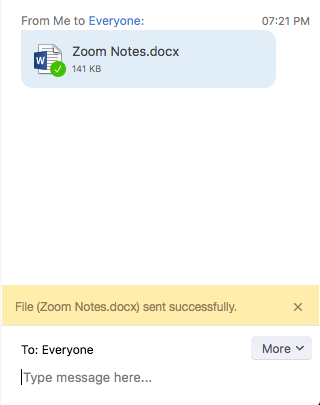
Passaggio 4. I partecipanti riceveranno una notifica una volta inviato il file e potranno successivamente scaricarlo e aprirlo.
Suggerimento bonus: La migliore alternativa Zoom per trasferimenti di grandi dimensioni
Se sei stanco del limite di trasferimento file della chat di Zoom, è il momento di provare un'alternativa per il trasferimento di file di grandi dimensioni. AnyViewer rappresenta una soluzione convincente. AnyViewer è uno strumento di trasferimento file gratuito e professionale che vanta velocità di trasferimento elevate e funzionalità convenienti.
Nella sua versione gratuita, AnyViewer consente agli utenti di caricare fino a 100 file contemporaneamente, con ogni trasferimento limitato a una dimensione massima di 100MB. In particolare, sfrutta due thread di trasferimento file, garantendo trasferimenti rapidi e fluidi e migliorando l'esperienza utente.
Per chi cerca una flessibilità ancora maggiore, AnyViewer offre un aggiornamento alla versione Professional, che sblocca una vasta gamma di vantaggi:
- Invia file più grandi: Con questo aggiornamento, è possibile inviare singoli file fino a 1TB di dimensione.
- Trasferimenti rapidi: Sperimenta trasferimenti di file veloci, raggiungendo velocità fino a 10MB/s.
- Multitasking semplice: Gestisci più trasferimenti di file simultaneamente grazie alla funzionalità multi-threading.
- Nessun limite: Non c'è alcun limite al numero di file che puoi inviare contemporaneamente, offrendoti una flessibilità illimitata.
- Economico: Soprattutto, questo aggiornamento ha un prezzo conveniente di soli $49.95 all'anno, rendendolo una scelta altamente accessibile.
Passaggio 1. Inizia scaricando, installando e avviando AnyViewer sui tuoi dispositivi.
Passaggio 2. Crea un account AnyViewer e accedi su entrambi i dispositivi.

Passaggio 3. Sul tuo dispositivo locale, vai alla sezione "Dispositivo" per visualizzare i dispositivi disponibili.
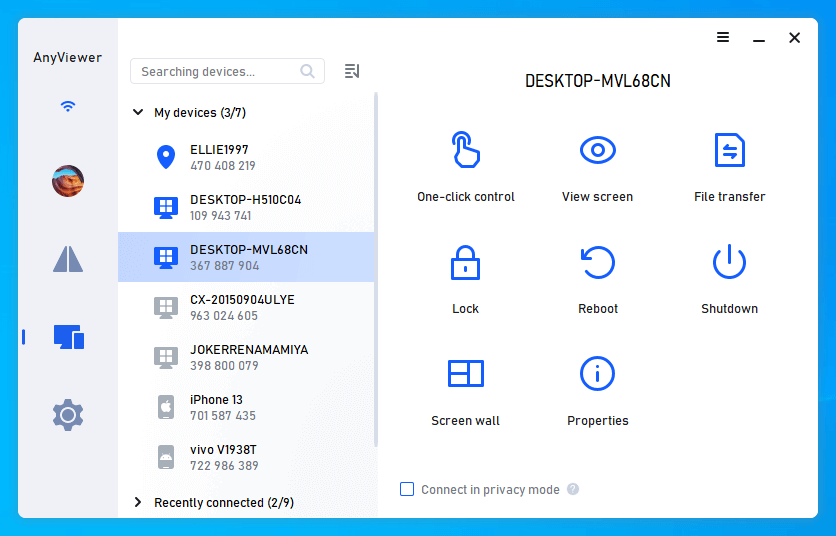
Ora, esploriamo due modi per trasferire i file:
Modo 1. Trasferimento di file al di fuori della sessione
Passaggio 1. Scegli il computer di destinazione dall'elenco e fai clic su "Trasferimento file". Questa azione apre il file manager.

Passaggio 2. Il file manager visualizza due riquadri. Quello a sinistra mostra il percorso dei file del computer locale, mentre quello a destra visualizza il percorso dei file del computer remoto. Per trasferire i file, seleziona i file desiderati e utilizza i pulsanti con le frecce per il trasferimento.
Modo 2. Trasferimento di file durante una sessione remota
Passaggio 1. AnyViewer consente di trasferire file durante una sessione remota. Per accedere al computer remoto senza supervisione, seleziona "Controllo con un clic."
Passaggio 2. All'interno della barra dei menu, fai clic sul pulsante "File" per avviare il trasferimento dei file.

In alternativa, puoi semplicemente trascinare i file durante la sessione per trasferimenti fluidi.

AnyViewer è molto più di uno strumento di trasferimento file
AnyViewer va oltre il semplice trasferimento di file, offrendo una suite di funzionalità che lo rendono un'alternativa di prim'ordine a Zoom. Esploriamo queste funzionalità aggiuntive:
- Controllo remoto senza supervisione. AnyViewer fornisce una connessione a computer non presidiati senza interruzioni, consentendoti di lavorare in modo efficiente da qualsiasi luogo senza richiedere una supervisione costante.
- Condivisione dello schermo. Ottieni l'accesso ai sistemi remoti e condividi lo schermo, facilitando gli sforzi di collaborazione e migliorando la comunicazione.
- Chat istantanea. Durante le sessioni remote, AnyViewer offre una funzione di chat istantanea integrata, che consente una comunicazione testuale in tempo reale. Ciò favorisce una collaborazione efficace e fornisce supporto agli utenti.
- Gestione remota. AnyViewer consente agli utenti di gestire i computer non presidiati da remoto. Ciò include azioni come il blocco, il riavvio o lo spegnimento del computer remoto, offrendo comodità e controllo sul dispositivo di destinazione.
Queste funzionalità aggiuntive rendono AnyViewer uno strumento versatile e completo per varie esigenze di collaborazione e controllo remoto.
In sintesi
Il limite di trasferimento file di Zoom può ostacolare la condivisione di file di grandi dimensioni, ma esistono modi per gestirlo. È possibile comprimere i file, utilizzare l'archiviazione cloud o esplorare piattaforme alternative. L'obiettivo è mantenere una collaborazione fluida adattandosi all'evoluzione tecnologica. Resta informato e adattati per rendere la condivisione virtuale dei file più efficiente.

