

La tua Edizione Home di Windows 11 (10) non supporta Desktop Remoto: Cosa fare?
Poiché la tua edizione Home di Windows 11/10 non supporta il Desktop Remoto, puoi eseguire l'aggiornamento da Home a Pro per abilitare il Desktop Remoto o semplicemente passare a un software gratuito di desktop remoto di terze parti.

Da Tyler L'ultimo Aggiornamento 15.01.2025


La tua edizione Home di Windows 11/10 non supporta Desktop Remoto
Desktop Remoto (RDP), un"app utile in Windows, ti permette di connetterti a un computer Windows usando un client Desktop Remoto. È ben noto che è necessario abilitare Desktop Remoto sul computer host prima di connettersi in remoto.
Tuttavia, su un computer con Windows 11 Home, vedrai l"avviso: "La tua edizione Home di Windows 11 non supporta Desktop Remoto" dopo aver selezionato "Impostazioni">Sistema>Desktop Remoto".

E puoi ottenere una notifica simile su Windows 10 Home - "La tua edizione Home di Windows 10 non supporta Desktop Remoto".
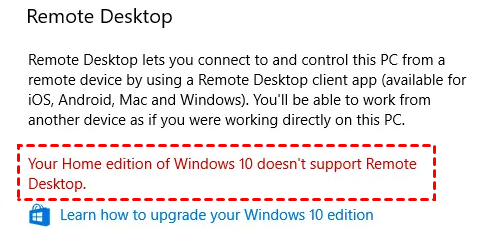
Non è Desktop Remoto incluso nei computer con Windows? Potresti sentirti confuso. In realtà, Desktop Remoto è disponibile solo su edizioni avanzate di Windows, come Windows 10 Enterprise, Windows 11 Professional, ecc. Windows 11/10/8.1/8/7 Home e Windows 7 Standard non lo supportano. Come puoi quindi abilitare il desktop remoto su Windows 11/Home e quindi accedere al computer in remoto?
Abilita Desktop Remoto aggiornando l"edizione Home di Windows 11/10 a Pro
Puoi abilitare il Desktop Remoto sul tuo computer dopo l"aggiornamento all"edizione Professional. Ecco i passaggi dettagliati:
Passaggio 1. Su Windows 11/10 Home, fai clic su "Start" > "Impostazioni" > "Aggiornamento e sicurezza" > "Attivazione".
Passaggio 2. Sotto "Aggiorna la tua edizione di Windows", fai clic su "Vai allo Store".
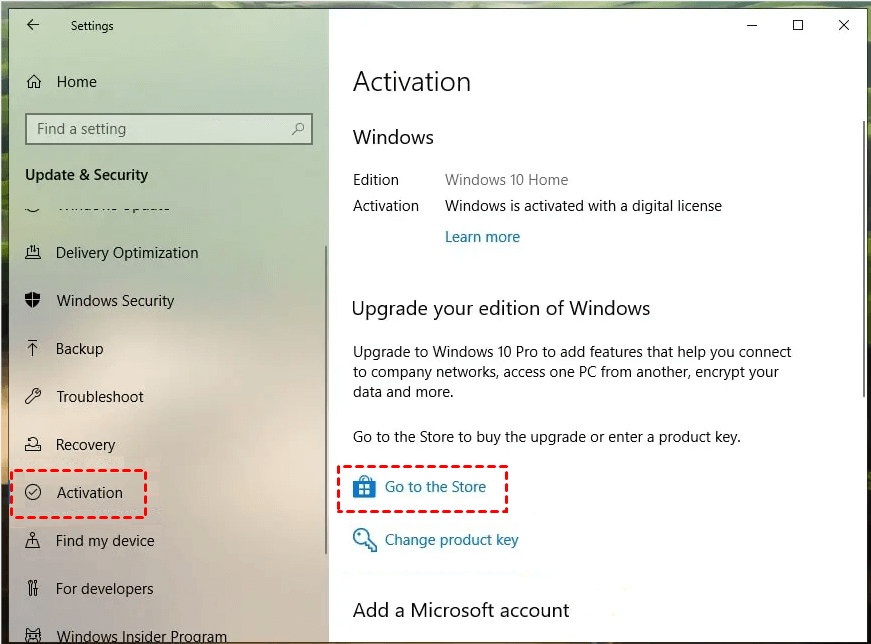
Nota: se hai già acquistato una chiave di prodotto Windows 11/10, fai semplicemente clic su "Cambia chiave del prodotto", inserisci la chiave di prodotto Windows 11/10 Pro a 25 caratteri e fai clic su "Avanti" per continuare.
Passaggio 3. Accedi al tuo account Microsoft personale e acquista Windows 11 o Windows 10 Pro.
Step 4. Conferma l"acquisto, installa Windows 11/10 Pro e riavvia il computer. Dopo di che, scoprirai che la tua edizione Windows Home è stata aggiornata a Professional e potrai abilitare Desktop remoto.
Passa a un"alternativa gratuita a Windows Remote Desktop per Windows 11/10 Home
È costoso passare a Professional da Windows 11/10 Home per abilitare Desktop remoto. Qui puoi utilizzare un"alternativa gratuita a Windows Remote Desktop, AnyViewer. Funziona con tutte le edizioni (Standard, Home, Professional, ecc.) di Windows 11/10/8.1/8/7 e Windows Server 2022/2019/2012 R2. Scaricalo subito!
Nota: Per controllare Windows 10 Home da iPhone/iPad o Android, scarica AnyViewer per dispositivi mobili.
La migliore alternativa gratuita a Windows Remote Desktop
▶ Meno limitazioni di rete: Connetti un PC da una rete diversa senza inoltro delle porte.
▶ Accesso remoto non assistito/assistito: Modalità di connessione flessibili per scenari diversi.
▶ Supporto chat durante la sessione: Comunicazione comoda con l"utente all"altra estremità.
Step 1. Installa e avvia AnyViewer sul computer Windows 11/10 Home e sull"altro computer. Crea un account AnyViewer e accedi allo stesso account sui due computer.

Step 2. Sul computer locale, clicca su "Dispositivo" e potrai vedere tutti i computer che si sono connessi a questo account. Trova il computer Windows 11/10 Home che desideri controllare, cliccalo e clicca su "Controllo in un clic".

Poi prenderai il controllo del computer remoto Windows 11/10 Home e eseguirai operazioni come se fossi seduto di fronte ad esso.

Se hai solo bisogno di accedere al computer remoto Windows 11/10 Home per offrire supporto remoto occasionale, non è necessario accedere allo stesso account sul computer remoto, puoi fare clic su "Connetti" e inviare una richiesta di controllo remoto.
Domande frequenti
Q: La versione Home di Windows 11/10 ha Desktop remoto?
A: Windows 11 Home o Windows 10 Home non ha il Desktop remoto.
Q: Entrambi i computer devono avere Windows 11/10 Pro per il Desktop remoto?
A: Solo il computer host ha bisogno di Windows 11/10 Pro. Il computer client può eseguire la versione Home di Windows.
Q: Perché il Desktop remoto non funziona su Windows 10/11?
A: Le ragioni possono essere diverse, inclusa una configurazione errata di Windows sul computer host, una rete scarsa, e così via. Per risolvere il problema del Desktop remoto che non funziona, consulta [Fixed] Windows 11 RDP not Working.

