

Risolto: Windows non è riuscito ad applicare le impostazioni dei criteri MDM
Questa panoramica spiega in dettaglio il codice di errore "Windows non è riuscito ad applicare le impostazioni dei criteri MDM 0x8018000a". Presenta soluzioni per aiutare a ripristinare la funzionalità standard di gestione dei dispositivi.

Da Iota / Aggiornato il 10.03.2026


🌟Riepilogo rapido:
L'errore Windows non è riuscito ad applicare le impostazioni dei criteri MDM, spesso accompagnato dal codice di errore 0x8018000a, si verifica tipicamente quando un dispositivo non riesce a sincronizzarsi con piattaforme di gestione come Microsoft Intune. Questo conflitto di solito deriva da dati residui di registrazioni precedenti, record del registro danneggiati o autorizzazioni utente insufficienti. Poiché questi criteri gestiscono spesso profili VPN e certificati di sicurezza, un errore può bloccare l'accesso remoto essenziale alle risorse aziendali.
Per risolvere questi conflitti di registrazione, gli utenti dovrebbero seguire questi passaggi:
Scollega gli account: Rimuovi eventuali account aziendali o dell'istituto di istruzione esistenti tramite il menu Impostazioni di Windows per cancellare i collegamenti di gestione precedenti.
Pulisci il registro: Elimina specifiche cartelle GUID sotto il percorso Enrollments nell'Editor del registro per cancellare i metadati stagnanti.
Reimposta le attività pianificate: Cancella le vecchie cartelle Enterprise Management all'interno di Utilità di pianificazione per consentire una nuova sincronizzazione.
Se la risoluzione dei problemi MDM causa ritardi nel lavoro, AnyViewer funge da soluzione alternativa efficace. Fornisce una connessione desktop remoto sicura che opera indipendentemente dalla distribuzione dei criteri MDM. Questo strumento è particolarmente utile per mantenere la produttività mentre lo stato di gestione e conformità del sistema viene riparato.
Che cos'è l'errore "Windows non è riuscito ad applicare le impostazioni dei criteri MDM"?
L'errore "Windows non è riuscito ad applicare le impostazioni dei criteri MDM" si verifica quando un dispositivo Windows non può applicare con successo i criteri di configurazione forniti da una piattaforma di Mobile Device Management come Microsoft Intune. Ciò di solito accade quando il dispositivo tenta di sincronizzarsi con il servizio di gestione dell'organizzazione ma incontra problemi che impediscono la distribuzione dei criteri.
In altre parole, quando Windows non può interpretare o applicare le istruzioni inviate dal server di gestione, il processo di configurazione si interrompe e il sistema segnala l'errore. Un problema correlato è l'errore 0x8018000a, che tipicamente appare durante la registrazione del dispositivo e indica che il sistema non può completare la registrazione con il servizio MDM.
Ciò può accadere se il dispositivo è stato precedentemente registrato in un'altra piattaforma di gestione, se i record di registrazione sono danneggiati o se l'account utente non dispone delle autorizzazioni corrette. Entrambi gli errori sono strettamente connessi alla funzionalità di accesso remoto negli ambienti aziendali.
Le organizzazioni spesso si affidano a piattaforme MDM per configurare automaticamente i dispositivi con le impostazioni di accesso remoto necessarie, inclusi profili VPN, certificati di sicurezza e parametri per strumenti come Microsoft Remote Desktop. Se le politiche MDM non vengono applicate o il dispositivo non riesce a completare l'iscrizione, queste configurazioni di accesso remoto potrebbero non essere mai installate.
Di conseguenza, il computer potrebbe non disporre delle impostazioni di autenticazione o di rete necessarie per connettersi in modo sicuro alle risorse aziendali dall'esterno dell'ufficio. Inoltre, molte aziende utilizzano controlli di conformità che consentono connessioni remote solo da dispositivi gestiti correttamente. Quando la distribuzione delle politiche fallisce, il dispositivo potrebbe essere contrassegnato come non conforme, il che può causare il blocco dell'accesso remoto da parte dei sistemi aziendali fino a quando le politiche di gestione non vengono applicate con successo.
Come risolvere l'errore Windows "Impossibile applicare le impostazioni dei criteri MDM 0x8018000a"?
Metodo 1. Disconnetti gli account aziendali o dell'istituto di istruzione esistenti
Questo errore di solito appare quando Windows ritiene che il dispositivo sia già iscritto a un sistema di gestione dei dispositivi mobili come Microsoft Intune. Quando vecchie informazioni di iscrizione rimangono sul dispositivo, Windows non può applicare nuove politiche MDM e mostra l'errore 0x8018000a. Disconnettere il precedente account aziendale o dell'istituto di istruzione è il modo più semplice per risolvere questo conflitto. Questo processo rimuove il vecchio collegamento di gestione in modo che il dispositivo possa iscriversi nuovamente e ricevere le politiche di sicurezza che abilitano l'accesso remoto alle risorse aziendali.
Passaggio 1. Premi Win I per aprire Impostazioni sul tuo computer.
Passaggio 2. Vai su Account, quindi seleziona Accedi all'azienda o all'istituto di istruzione.
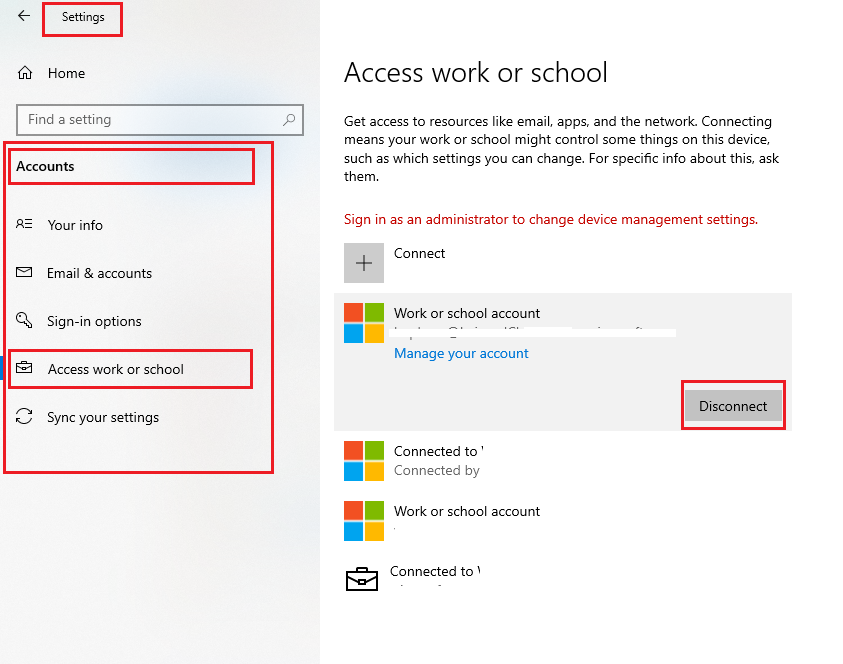
Passaggio 3. Cerca eventuali account aziendali o dell'istituto di istruzione connessi elencati nella finestra.
Passaggio 4. Fai clic sull'account e scegli Disconnetti.
Passaggio 5. Riavvia il computer per cancellare lo stato di iscrizione locale.
Dopo il riavvio, prova a iscrivere nuovamente il dispositivo. Se l'errore persiste, potrebbe essere necessario rimuovere i record di iscrizione residui dal sistema.
Metodo 2. Rimuovi le vecchie voci di iscrizione MDM dal Registro di sistema
A volte la disconnessione dell'account non rimuove completamente i vecchi dati di registrazione MDM. In questo caso, Windows potrebbe ancora considerare il dispositivo gestito perché permangono record nel registro. Pulire queste voci residue può risolvere l'errore 0x8018000a e consentire al sistema di applicare correttamente le impostazioni dei criteri MDM. Prestare attenzione durante la modifica del registro e creare sempre un backup prima di apportare modifiche per evitare di danneggiare configurazioni di sistema importanti.
Passaggio 1. Premere Win R, digitare regedit e premere Invio.
Passaggio 2. Spostarsi nel seguente percorso:
HKEY_LOCAL_MACHINE\SOFTWARE\Microsoft\Enrollments
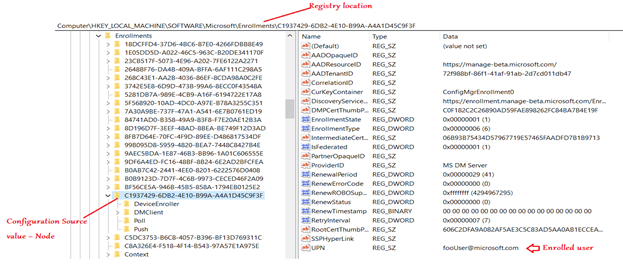
Passaggio 3. Fare clic con il tasto destro sulla cartella Enrollments e scegliere Esporta per creare un backup.
Passaggio 4. Espandere la cartella e cercare le sottocartelle con nomi GUID lunghi.
Passaggio 5. Trovare la cartella che contiene informazioni di registrazione come DiscoveryServiceFullURL.
Passaggio 6. Fare clic con il tasto destro su quella specifica cartella GUID ed eliminarla.
Riavviare il computer dopo aver rimosso la voce. Se il problema persiste, la cancellazione delle attività pianificate relative alla registrazione del dispositivo potrebbe essere d'aiuto.
Metodo 3. Eliminare le vecchie attività pianificate di Enterprise Management
Windows utilizza attività pianificate per gestire la sincronizzazione in background tra il dispositivo e il servizio MDM. Se nel sistema rimangono attività di una registrazione precedente, potrebbero impedire l'applicazione del nuovo criterio. La rimozione di queste attività reimposta il processo di sincronizzazione della gestione e può correggere l'errore "Impossibile applicare le impostazioni dei criteri MDM di Windows 0x8018000a". Ciò consente al dispositivo di completare la registrazione e ricevere i criteri necessari per l'accesso remoto sicuro.
Passaggio 1. Digitare Utilità di pianificazione nella casella di ricerca di Windows e aprirla.
Passaggio 2. Nel pannello sinistro, andare su Libreria Utilità di pianificazione.
Passaggio 3. Spostarsi in Microsoft > Windows > EnterpriseMgmt.
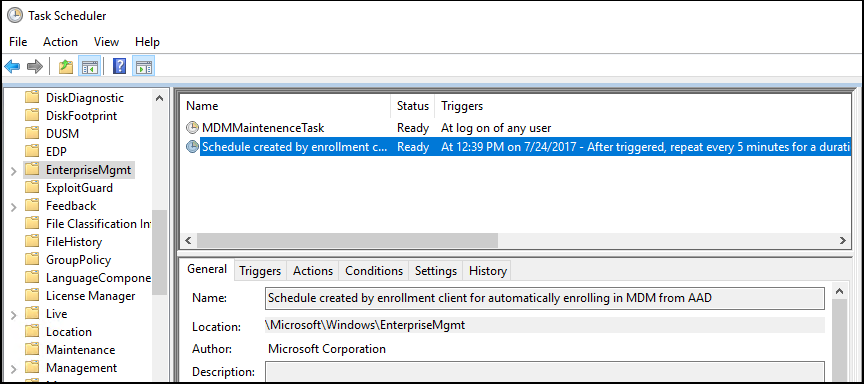
Passaggio 4. Cercare cartelle con nomi GUID lunghi.
Passo 5. Fare clic con il tasto destro su quelle cartelle ed eliminarle.
Passo 6. Riavviare il computer e tentare nuovamente la registrazione MDM.
Una volta rimosse le vecchie attività, Windows può creare nuove attività di sincronizzazione e applicare correttamente le politiche MDM.
👍Soluzione definitiva: Eseguire AnyViewer per un accesso remoto semplice
L'errore "Windows non è riuscito ad applicare le impostazioni dei criteri MDM 0x8018000a" si verifica spesso quando un dispositivo non può completare la registrazione in un sistema MDM come Microsoft Intune. Se la registrazione fallisce, il dispositivo potrebbe non ricevere le politiche di accesso remoto o le configurazioni di sicurezza necessarie per connettersi alle risorse aziendali. Se il problema blocca il lavoro a distanza, utilizzare AnyViewer può essere una soluzione pratica. Fornisce una connessione desktop remoto stabile che non dipende dalla sincronizzazione delle politiche MDM.
- ★Perché AnyViewer è una buona scelta per l'accesso remoto:
- Consente connessioni remote senza dipendere dalla registrazione MDM o dalla distribuzione di politiche aziendali.
- Puoi accedere da remoto ai computer semplicemente accedendo allo stesso account AnyViewer e selezionando il dispositivo di destinazione.
- Offre sessioni remote fluide con qualità dell'immagine ultra elevata e visualizzazione a colori reali, migliorando l'esperienza di lavoro remoto.
- Supporta il trasferimento file ad alta velocità, con velocità fino a 10 MB/s e più thread di trasferimento, facilitando lo spostamento di file di grandi dimensioni durante le sessioni remote.
- Il software supporta sessioni simultanee illimitate nei piani superiori, utile per gestire più computer remoti.
- Offre diversi piani per diverse esigenze, inclusi piani Solo per utenti personali, piani Team per piccole imprese e piani Enterprise per grandi organizzazioni che gestiscono molti dispositivi.
- Funzionalità aziendali come gestione delle autorizzazioni dei ruoli, raggruppamento dei dispositivi e monitoraggio di più computer aiutano i team a gestire grandi reti in modo efficiente.
Sebbene correggere l'errore di registrazione MDM sia importante per una corretta gestione dei dispositivi, potrebbe richiedere tempo per risolvere il conflitto delle politiche. In questo periodo, AnyViewer fornisce un'alternativa affidabile per l'accesso remoto. Con piani flessibili per individui, team e aziende, insieme a sessioni remote di alta qualità e potenti funzionalità di gestione, offre prestazioni solide sia per uso personale che aziendale, anche quando le politiche MDM non riescono ad essere applicate.
Passo 1. Scarica, installa e avvia AnyViewer su entrambi i computer. Vai su Accedi, quindi clicca Registrati. (Se hai già effettuato la registrazione sul sito ufficiale, puoi accedere direttamente.)

Passo 2. Compila le informazioni di registrazione.

Passo 3. A questo punto potrai vedere di aver effettuato l'accesso ad AnyViewer con successo. Il tuo dispositivo verrà automaticamente assegnato all'account con cui hai effettuato l'accesso.
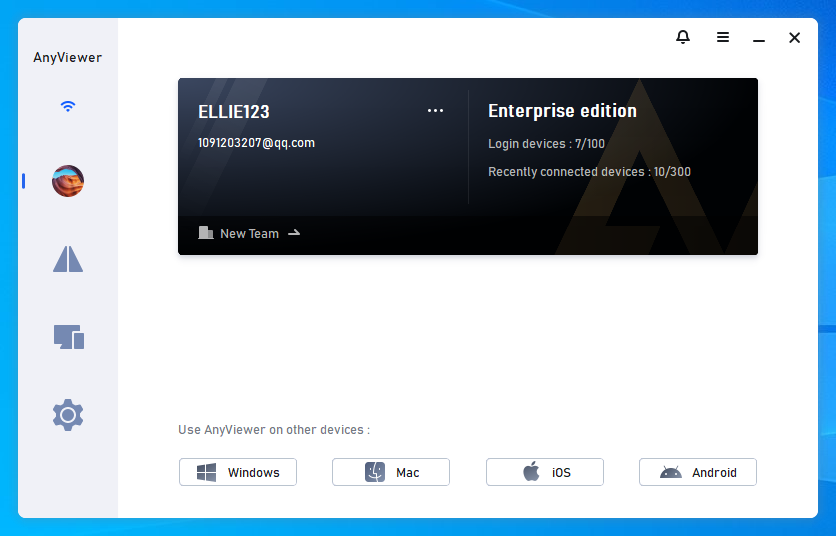
Passo 4. Accedi con lo stesso account AnyViewer sugli altri dispositivi, quindi potrai stabilire una connessione diretta cliccando su Controllo con un clic.
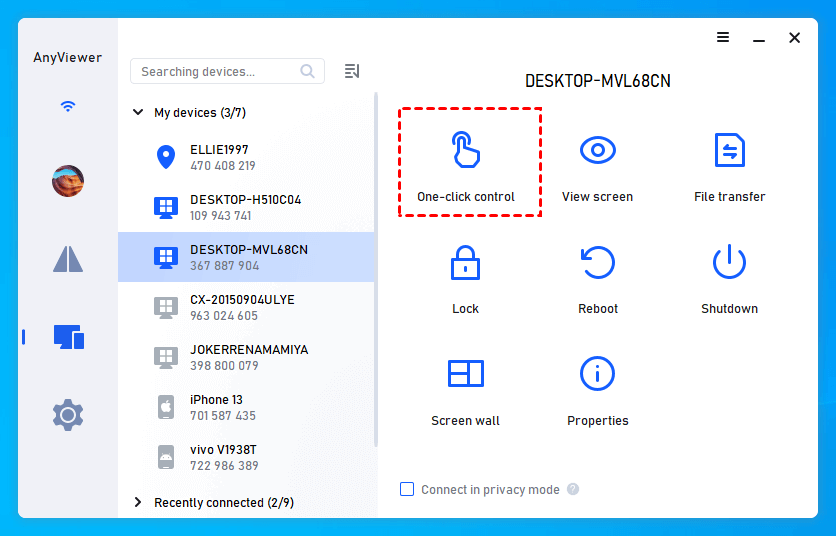
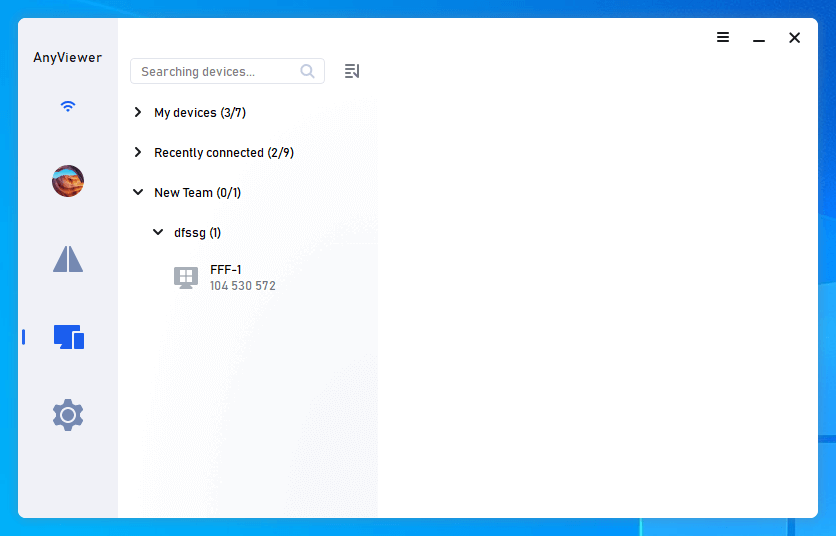
Passo 5. Inoltre, accedendo alla pagina web di AnyViewer e navigando in Gestione dispositivi > Elenco dispositivi, puoi creare gruppi e categorizzare i dispositivi in team o categorie distinti, facilitando così pratiche di gestione più efficienti.
Conclusione
In sintesi, l'errore "Windows non è riuscito ad applicare le impostazioni dei criteri MDM" e il relativo problema 0x8018000a di solito compaiono quando un dispositivo non può registrarsi o sincronizzarsi correttamente con un servizio MDM. Ciò impedisce a Windows di applicare i criteri di gestione e può anche bloccare le configurazioni di accesso remoto richieste dalle organizzazioni. Disconnettendo i vecchi account aziendali, rimuovendo i record di registrazione residui e cancellando le attività pianificate obsolete, la maggior parte degli utenti può risolvere il conflitto e consentire al dispositivo di registrarsi correttamente. Se è urgentemente necessario lavorare in remoto mentre si risolve il problema, utilizzare AnyViewer può fornire un modo semplice e affidabile per accedere ai computer in remoto senza fare affidamento sulla distribuzione dei criteri MDM.
FAQ
🗨️ Come abilitare MDM in Windows?
Puoi abilitare MDM registrando il dispositivo con un account aziendale. Vai su Impostazioni > Account > Accesso aziendale o dell'istituto di istruzione, fai clic su Connetti e accedi con le tue credenziali aziendali o dell'istituto di istruzione. Il dispositivo si registrerà quindi con il servizio MDM dell'organizzazione e riceverà i criteri di gestione.
🗨️ Come rimuovere MDM da un PC Windows?
Apri Impostazioni > Account > Accesso aziendale o dell'istituto di istruzione, seleziona l'account aziendale o dell'istituto di istruzione connesso e fai clic su Disconnetti. Ciò rimuove il dispositivo dal sistema MDM e interrompe l'applicazione dei criteri di gestione.
🗨️ Come risolvere il codice di errore 8018000a?
Questo errore di solito compare durante la registrazione del dispositivo. Puoi risolverlo disconnettendo gli account aziendali o dell'istituto di istruzione esistenti, eliminando i vecchi record di registrazione MDM dal registro di sistema e rimuovendo le obsolete attività pianificate di Gestione aziendale prima di tentare nuovamente la registrazione.
🗨️ Cos'è l'errore MDM 0x80180022?
L'errore MDM 0x80180022 si verifica tipicamente quando un dispositivo non riesce a registrarsi perché non soddisfa i requisiti di registrazione dell'organizzazione, come restrizioni del dispositivo, limiti di licenza o conflitti di criteri impostati dall'amministratore.

