

Tutorial Guidato: Controllo Android con Vysor su PC [2026]
È possibile controllare Android con Vysor su PC? Assolutamente. Vysor è un programma avanzato che consente l'accesso remoto al tuo dispositivo Android direttamente dal computer. Segui il tutorial passo-passo per sfruttare al meglio questa funzionalità.

Da Tyler / Pubblicato il 09.10.2026


Posso controllare il mio telefono Vysor dal mio computer?
Nel mondo moderno in cui si cerca di fare più cose contemporaneamente, è utile poter controllare il proprio smartphone da un PC in remoto. Ad esempio, quando lavori al computer e desideri gestire contemporaneamente le attività sul tuo dispositivo Android, la possibilità di gestirlo da remoto dal computer può semplificare notevolmente il multitasking.
Vysor, l'applicazione di riferimento per il mirroring e il controllo dello schermo, semplifica il processo di visualizzazione e gestione del tuo dispositivo Android sul computer. Questo strumento intuitivo stabilisce una connessione affidabile, facilitando il trasferimento di file senza interruzioni, il monitoraggio delle attività, il gioco e l'accesso alle app installate sul dispositivo Android. Esplora i contenuti seguenti per utilizzare con competenza il controllo Android di Vysor su PC, soddisfacendo in modo semplice e preciso le tue esigenze di accesso remoto.
Come utilizzare il controllo Android di Vysor su PC
Vysor si integra perfettamente con varie piattaforme, tra cui Windows, Mac, Chrome e Linux. Per iniziare, scarica la versione corrispondente per Windows, Mac o Linux. In alternativa, puoi utilizzare Vysor come estensione all'interno del browser Google Chrome. In questa guida ti guideremo attraverso i passaggi per utilizzare in modo efficiente il controllo Android di Vysor su PC Windows.
Passaggio 1. Inizia il processo sul tuo dispositivo Android andando su Impostazioni. Seleziona "Informazioni sul telefono" e tocca "Numero di build" sette volte per sbloccare le "Opzioni sviluppatore".

Passaggio 2. All'interno delle Opzioni sviluppatore, attiva l'interruttore per "Debug USB."

Passaggio 3. Vai su Google Play Store sul tuo dispositivo Android, cerca "Vysor" e installalo.
Passaggio 4. Visita il sito web ufficiale di Vysor, scarica il controllo Android di Vysor per PC e completa l'installazione.
Passaggio 5. Avvia Vysor sul tuo PC ed effettua l'accesso utilizzando il tuo account Google.

Passo 6. Stabilisci una connessione tra il tuo dispositivo Android e il computer utilizzando un cavo USB. Avvia l'app Vysor sul tuo dispositivo Android.
Passo 7. Guarda il tuo dispositivo Android sullo schermo; clicca su "Visualizza."

Passo 8. Visualizza lo schermo duplicato sul tuo computer, consentendo un'interazione fluida con il tuo dispositivo Android tramite il mouse e la tastiera del computer.

Esistono alternative a Vysor per controllare Android da PC?
Assolutamente sì! C'è un'alternativa degna di nota a Vysor che vale la pena esplorare: AnyViewer. Questo strumento di desktop remoto gratuito e intuitivo eccelle nel controllare da remoto il tuo telefono Android dal PC. La sua interfaccia intuitiva semplifica le connessioni tra PC Windows e dispositivi Android. Con un algoritmo di connessione ottimizzato, AnyViewer garantisce un'esperienza di controllo remoto rapida e fluida, riducendo al minimo la Latenza per un'interazione efficiente.
Inoltre, AnyViewer va oltre l'essere un semplice strumento di controllo remoto per Android; è una soluzione completa di accesso e controllo remoto che garantisce connettività senza interruzioni tra PC, iOS e dispositivi Android:
- AnyViewer facilita il controllo remoto da PC a PC, da iOS a PC, da Android a PC e persino da Android a Android.
- AnyViewer supporta la duplicazione dello schermo da PC a iOS e da iOS a iOS.
- AnyViewer consente il trasferimento di file tra PC senza problemi.
Passo 1. Scarica e installa AnyViewer sul tuo computer.
Passo 2. Apri AnyViewer e accedi con il tuo account.

Passaggio 3. Installa AnyViewer sul tuo dispositivo Android dall'app store e accedi.

Passaggio 4. Sul tuo computer, vai su "Dispositivo", seleziona il tuo dispositivo Android e fai clic su "Controllo remoto."

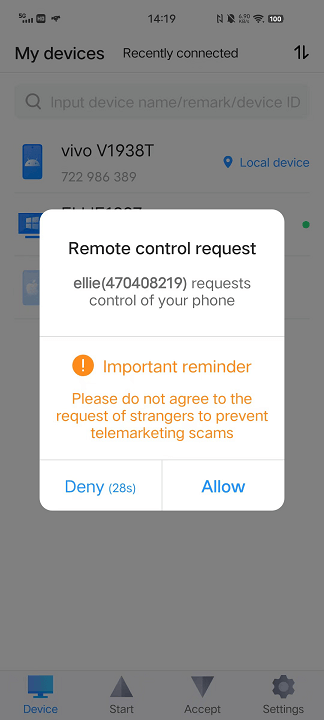
Passaggio 5. Consenti la richiesta di controllo remoto sul tuo telefono Android.
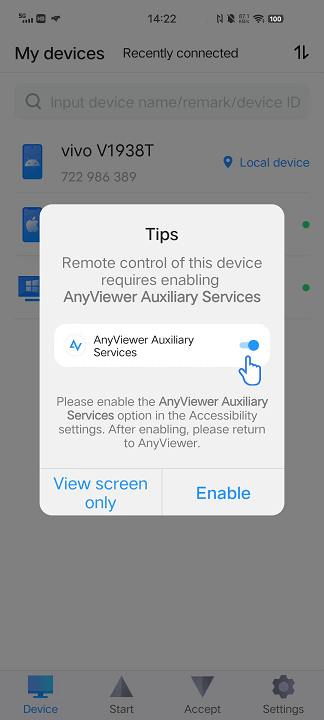
Passaggio 6. Abilita il servizio ausiliario di AnyViewer nelle impostazioni di Accessibilità del tuo Android.
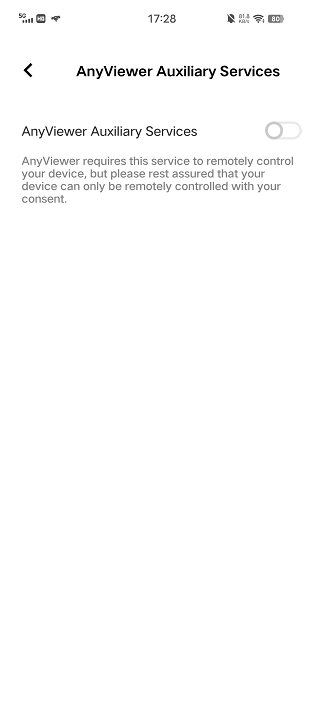
Passaggio 7. In Servizi installati, trova AnyViewer e attiva Servizio ausiliario AnyViewer.
Passaggio 8. Ora hai il controllo completo del tuo dispositivo Android dal tuo PC.
- ★Suggerimenti:
- Per funzionalità avanzate nel controllo remoto di Android, valuta la possibilità di passare a un piano professionale o aziendale. Ciò ti consente di assegnare più dispositivi al tuo account, espandendo le tue capacità di controllo remoto e godendo di una maggiore qualità dell'immagine.
In conclusione
In conclusione, padroneggiare il controllo di Android su PC tramite Vysor apre le porte alla comodità. Integrandosi perfettamente con varie piattaforme, Vysor semplifica l'accesso remoto con una guida passo-passo per gli utenti Windows. Tuttavia, esplorare alternative come AnyViewer amplia le possibilità, offrendo il controllo tra dispositivi e funzionalità versatili.
Che si opti per Vysor o AnyViewer, la capacità di gestire i dispositivi Android da un computer migliora la produttività, semplificando le attività con facilità. Migliora la tua esperienza di controllo remoto con questi strumenti intuitivi, che consentono un'interazione efficiente tra il tuo PC e il tuo dispositivo Android.

