

6 modi migliori per trasferire file da PC a iPhone [Guida passo dopo passo]
In questo articolo, esamineremo come trasferire file da PC a iPhone in sei modi semplici. Ti offriamo un tutorial passo dopo passo per completare l'operazione. Continua a leggere per scoprire le istruzioni!

Da Tyler / Pubblicato il 07.09.2026


Come posso trasferire file da PC a iPhone?
Salve. Come posso trasferire file da PC a iPhone? Avrei bisogno di un vostro gentile consiglio. Grazie in anticipo.”
- Domanda di un utente
Come trasferire file da PC a iPhone [6 metodi]
Vuoi trasferire file dal tuo PC al tuo iPhone? Il trasferimento di file da PC a PC o da PC a telefono è diventato un problema comune per molti utenti che lavorano da remoto. L'ottima notizia è che puoi utilizzare numerosi modi per eseguire il trasferimento di file da PC a iPhone. Questo post offrirà le istruzioni come segue.
Metodo 1. Trasferire file utilizzando la Condivisione file di iTunes
La funzione Condivisione file di iTunes ti consente di trasferire file tra il tuo PC e iPhone/iPad. È comodo per trasferire file Keynote, Pages e Numbers da PC a iPhone.
Passaggio 1. Scarica e installa l'ultima versione di iTunes sul tuo PC.
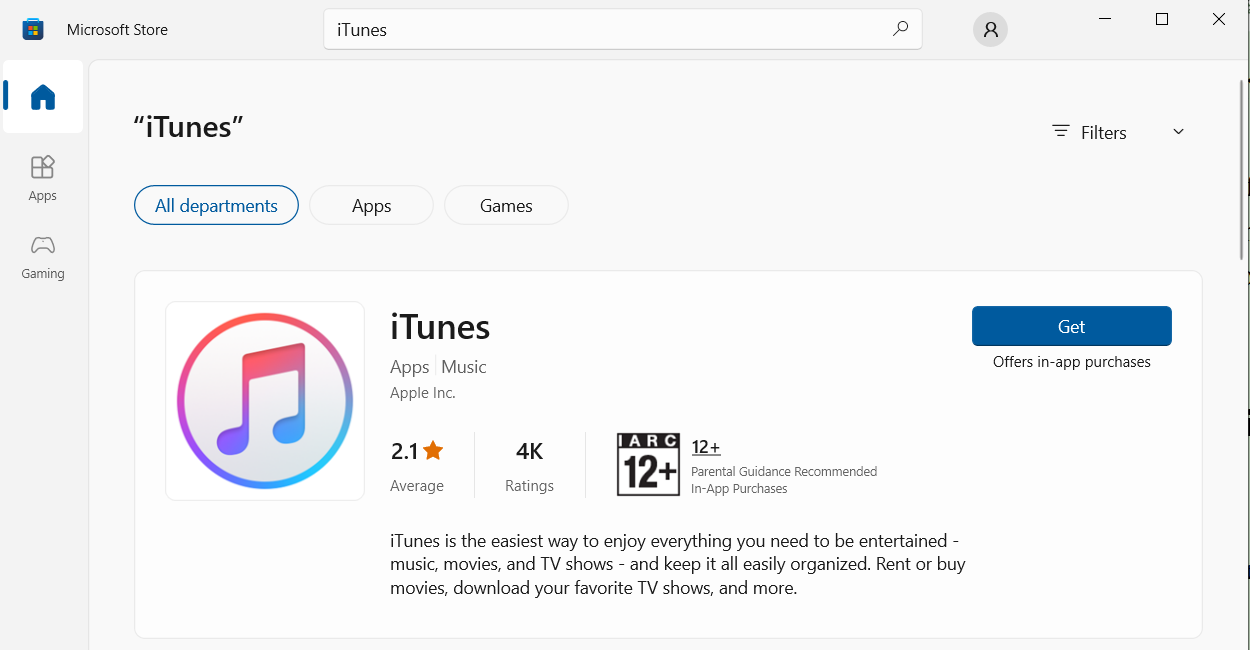
Passaggio 2. Collega il tuo iPhone al computer Windows e avvia iTunes.
Passaggio 3. Fai clic sulla scheda Dispositivo e fai clic su Condivisione file sulla sinistra. Fai clic sull'app che archivia il tuo file e fai clic su Aggiungi.
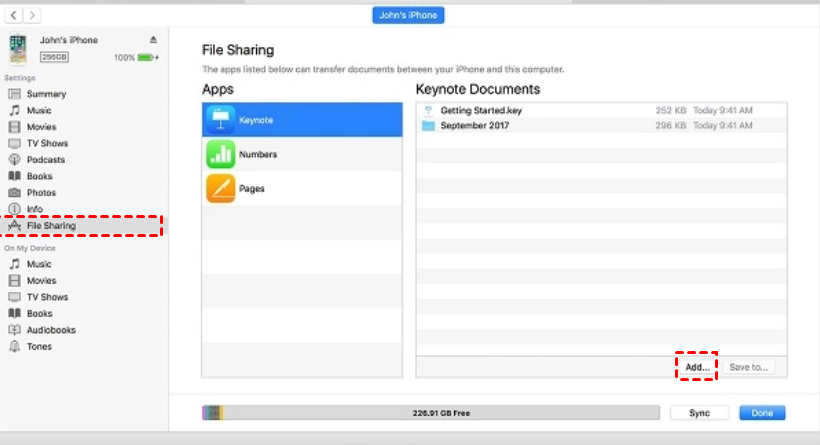
Passaggio 4. Seleziona i file che desideri condividere e fai clic su Aggiungi. Quindi puoi aprire l'app sul tuo iPhone per controllare i file.
Metodo 2. Trasferire file utilizzando la sincronizzazione di iTunes
Se il tuo iPhone ha iOS 5 o versioni successive e ha la stessa connessione di rete Wi-Fi del tuo PC, puoi facilmente utilizzare la funzione di sincronizzazione di iTunes per trasferire file senza collegare il tuo iPhone al PC.
Passaggio 1. Collega il tuo PC e iPhone alla stessa rete Wi-Fi.
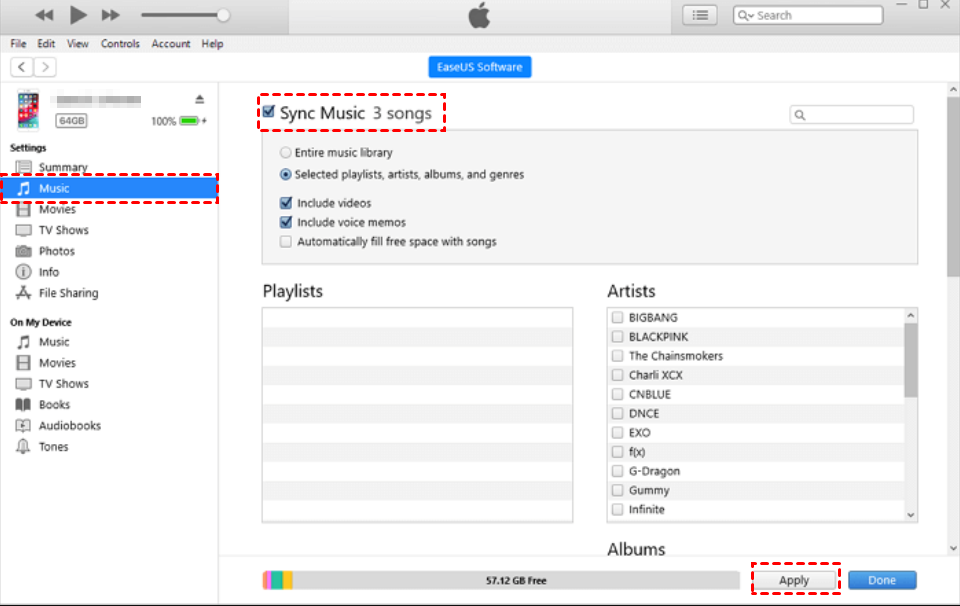
Passaggio 2. Fai clic sulla scheda Dispositivo e seleziona il tipo di contenuto che desideri sincronizzare: Musica, Foto o altro. Seleziona l'opzione Sincronizza e scegli gli elementi che desideri sincronizzare. Dopodiché, fai clic su Applica e controlla il tuo iPhone.
Metodo 3. Trasferire file tramite iCloud Drive
iCloud Drive è un servizio di condivisione documenti. Abilitando iCloud Drive, è possibile trasferire file da PC a iPhone. Se desideri scambiare file come documenti, iCloud Drive è la soluzione ideale.
Passaggio 1. Scarica, installa e avvia iCloud per Windows. Accedi con l'ID Apple che utilizzi sul tuo iPhone.
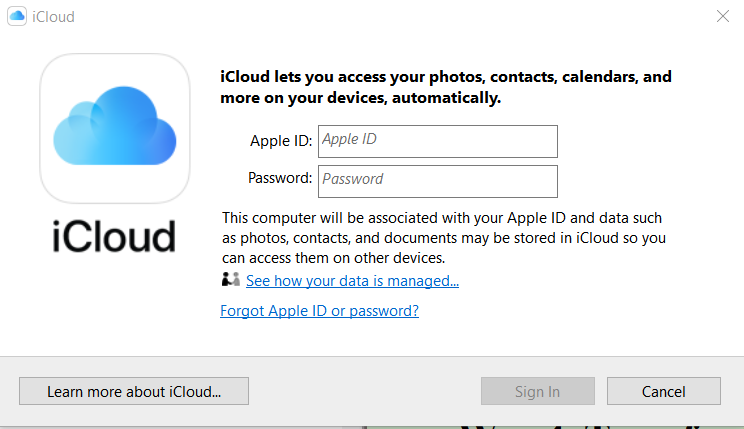
Passaggio 2. Seleziona iCloud Drive per attivare la funzionalità.
Passaggio 3. Apri Esplora file e apri la cartella iCloud Drive sulla sinistra. Sposta i file che desideri trasferire in questa cartella.
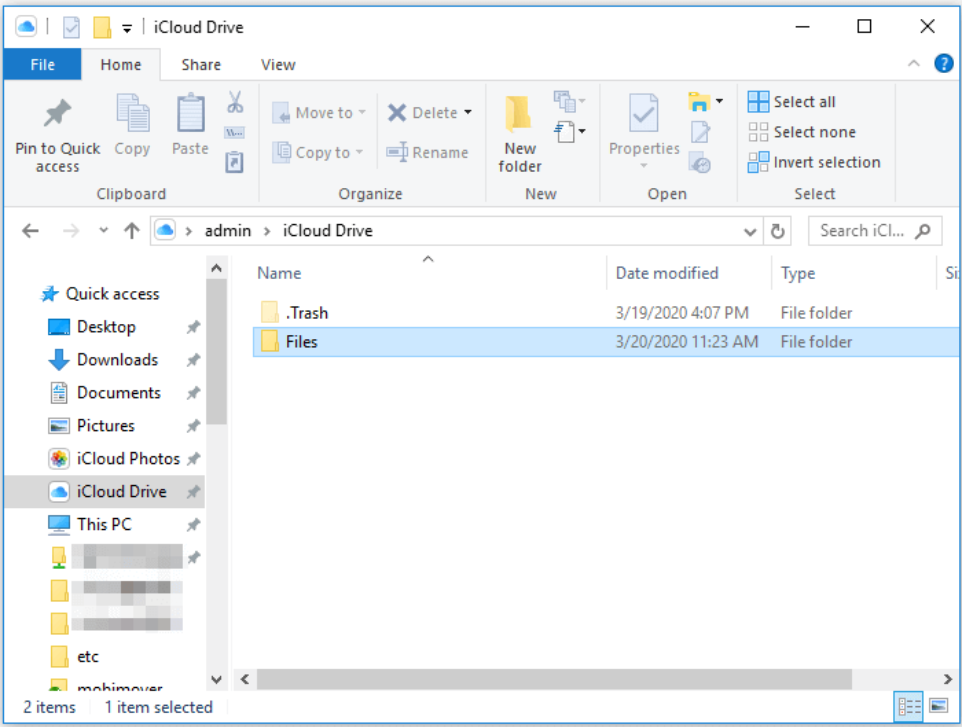
Passaggio 4. Sul tuo iPhone. Tocca Impostazioni > tuo nome > iCloud > apri iCloud Drive.

Passaggio 5. Apri l'app File e tocca Sfoglia > iCloud Drive. Ora puoi vedere sul tuo iPhone i file provenienti dal PC.
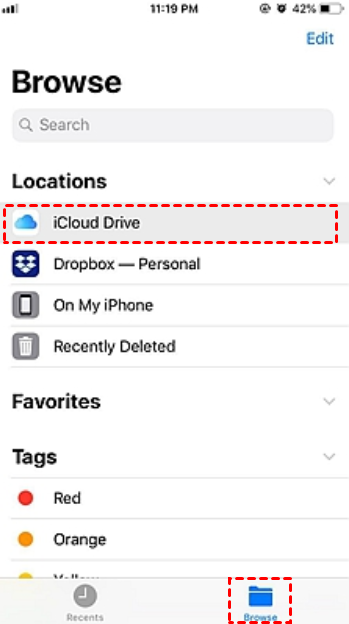
Metodo 4. Trasferire file con Google Drive
Esistono anche altri servizi cloud che possono essere utili, come Google Drive. Offre prove gratuite o spazio di archiviazione gratuito, e i limiti della versione gratuita sono solitamente accettabili. Pertanto, questa può essere un'altra valida opzione per il trasferimento di file da PC a iPhone.
Passaggio 1. Sul tuo PC, vai sul sito ufficiale di Google Drive e accedi con il tuo account Google.
Passaggio 2. Fai clic sul pulsante +Nuovo per eseguire Caricamento file o Caricamento cartella in base alle tue esigenze.
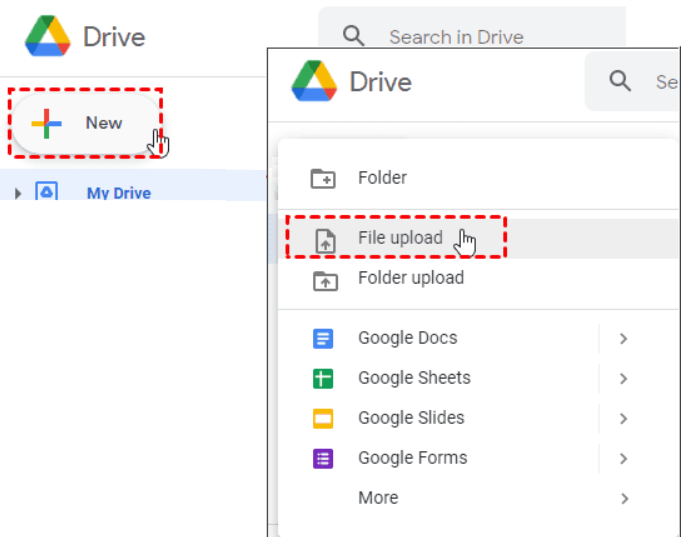
Passaggio 3. Installa e avvia l'app Google Drive sul tuo iPhone. Accedi con lo stesso account Google utilizzato sul PC.
Passaggio 4. Individua il file e fai clic sull'icona con i tre puntini.
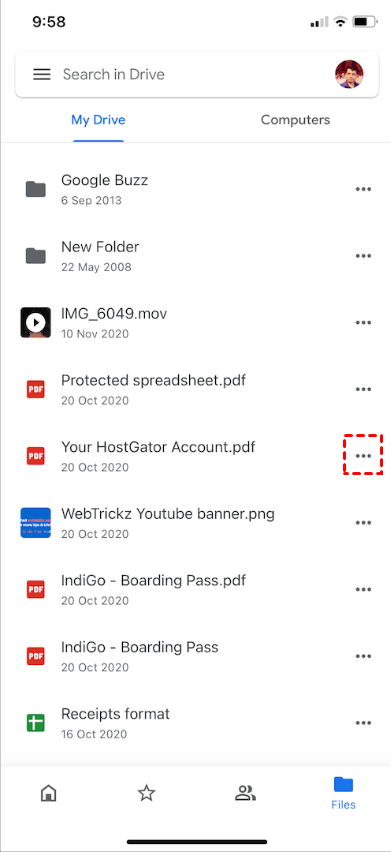
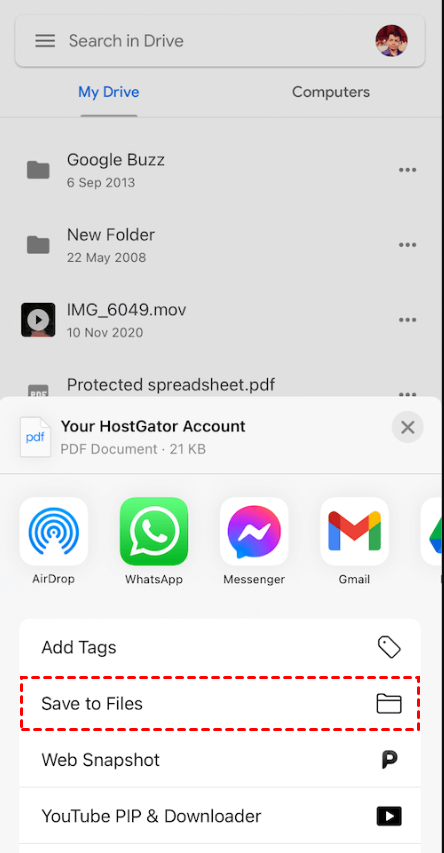
Passaggio 5. Tocca Apri in > Salva su File e segui i passaggi richiesti per archiviare i file sul tuo iPhone.
Metodo 5. Trasferire file con cavo USB
È possibile trasferire file da PC a iPhone tramite un efficace cavo USB seguendo i passaggi indicati di seguito.
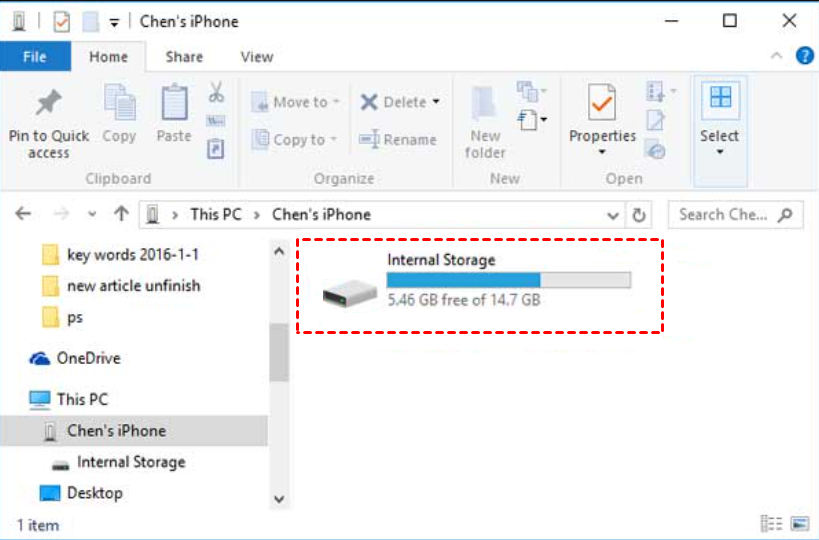
Passaggio 1. Collega il tuo iPhone e il computer con un cavo USB. Tocca Consenti sul telefono per autenticare la connessione.

Passaggio 2. Apri Esplora file. Fai clic sul tuo iPhone e apri la sua Memoria interna. Puoi spostarvi i file all'interno.
Metodo 6. Trasferire file tramite e-mail
Ora discuteremo come trasferire file da PC a iPhone tramite e-mail. Puoi farlo facilmente inviando un'e-mail a te stesso. Tuttavia, ci sono alcuni svantaggi di cui devi essere a conoscenza: i limiti di dimensione dei file, il ritardo dovuto a una rete debole o altri problemi.
Passaggio 1. Accedi a una piattaforma e-mail che utilizzi frequentemente. Crea un'e-mail e aggiungi i file che desideri trasferire come allegati.
Passaggio 2. Invia l'e-mail al tuo account.
Passaggio 3. Apri l'e-mail sul tuo iPhone e scarica l'allegato.
Suggerimento bonus: come accedere ai file del PC da iOS e Android
A volte potresti aver bisogno di gestire il tuo computer di lavoro e visualizzare i file da casa o in viaggio. In questi casi, uno strumento di accesso remoto è essenziale. Qui ti consigliamo di utilizzare AnyViewer per dispositivi mobili. Offre un modo conveniente per controllare da remoto il PC Windows e accedere ai file da dispositivi iOS/Android.
Ecco come puoi accedere da remoto ai file Windows su dispositivi iOS/Android. Prenderemo un iPhone come esempio, e potrai eseguire passaggi simili su altri dispositivi mobili.
Passaggio 1. Scarica AnyViewer per Windows sul tuo computer Windows.
Passaggio 2. Avvia AnyViewer sul tuo computer. Fai clic su Registrati per creare un nuovo account e accedere.

Passaggio 3. Scarica AnyViewer per dispositivi mobili sul tuo dispositivo e accedi con lo stesso account utilizzato sul computer.

Passaggio 4. Vai alla scheda Dispositivo, seleziona il computer a cui vuoi connetterti e fai clic su Controllo con un clic.

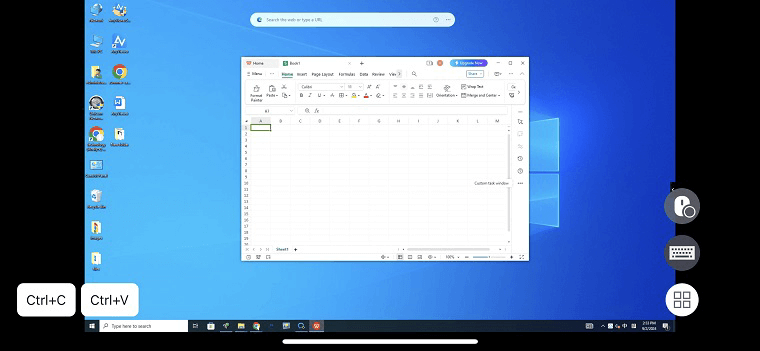
Passaggio 5. A questo punto puoi controllare il tuo computer Windows e accedere ai file come se lo stessi utilizzando direttamente.
Suggerimenti: AnyViewer per Windows consente il trasferimento diretto di file da PC a PC. Puoi ottenere il trasferimento di file con un clic tra computer senza avviare un controllo remoto.

- Un account gratuito può trasferire 100 file alla volta. Ti consigliamo di passare a un account Professional o Enterprise per trasferire un numero illimitato di file di grandi dimensioni a una velocità superiore.
Conclusione
Queste sono le istruzioni complete su come trasferire file da PC a iPhone. Abbiamo anche indicato come accedere ai file Windows da remoto tramite AnyViewer. Spero che questo tutorial ti sia utile!

