

5 Modi Collaudati per Trasferire File dal Laptop ad Android
Scopri 5 modi efficienti per trasferire file dal laptop a dispositivi Android. Questa guida copre sia metodi cablati che wireless per aiutarti a spostare dati sul tuo telefono o tablet in modo rapido e sicuro.

Da Tyler / Aggiornato il 05.02.2026


Come posso trasferire file dal laptop al telefono Android?
Nel nostro mondo multi-dispositivo, la necessità di trasferire file dal laptop ad Android è un evento quotidiano. Che tu sia un professionista che deve rivedere un documento in movimento, uno studente che trasferisce materiale di studio o qualcuno che vuole semplicemente spostare foto e video di alta qualità sul proprio telefono, conoscere i metodi più efficienti è essenziale.

Se ti sei trovato a chiederti "Come posso trasferire file dal laptop al telefono Android?", non sei solo. Sebbene il processo sia generalmente semplice, il metodo "migliore" dipende dall'hardware, dalla dimensione del file e dal fatto che tu abbia una connessione internet stabile.
Questa guida completa copre cinque modi distinti per trasferire file dal laptop a tablet o telefono Android, che vanno dalle connessioni cablate alle soluzioni basate su cloud.
Come trasferire file dal laptop ad Android [5 Metodi Collaudati]
Esplora i seguenti cinque metodi affidabili per trovare quello che meglio si adatta alle tue attuali esigenze di trasferimento file.
Opzione 1: Trasferisci file in modalità wireless con AnyViewer (Ideale per l'accesso remoto)
Quando hai bisogno di trasferire file in modalità wireless dal laptop a telefono o tablet Android senza essere nella stessa stanza, o addirittura nello stesso edificio, un software di desktop remoto come AnyViewer è una scelta eccellente. Sebbene tradizionalmente utilizzato per supporto remoto e lavoro a distanza, include un robusto protocollo di trasferimento file che è veloce e sicuro.
Perché scegliere AnyViewer?
- Nessun Limite di Distanza: Trasferisci file anche se il tuo laptop è a casa e tu sei in ufficio.
- Alta Velocità: Ottimizzato per il trasferimento di file di grandi dimensioni rispetto ai caricamenti cloud standard.
- Sicurezza: Utilizza la crittografia ECC (Elliptic Curve Cryptography) per mantenere i tuoi dati al sicuro durante il transito.
Come usarlo:
Passo 1. Scarica e installa AnyViewer sia sul tuo laptop Windows che sul tuo telefono Android.
Passo 2. Crea un account ed effettua l'accesso su entrambi i dispositivi.

Passo 3. Nella tua app Android, trova il tuo laptop nell'elenco "Dispositivi" > Scegli l'opzione "Trasferimento file".
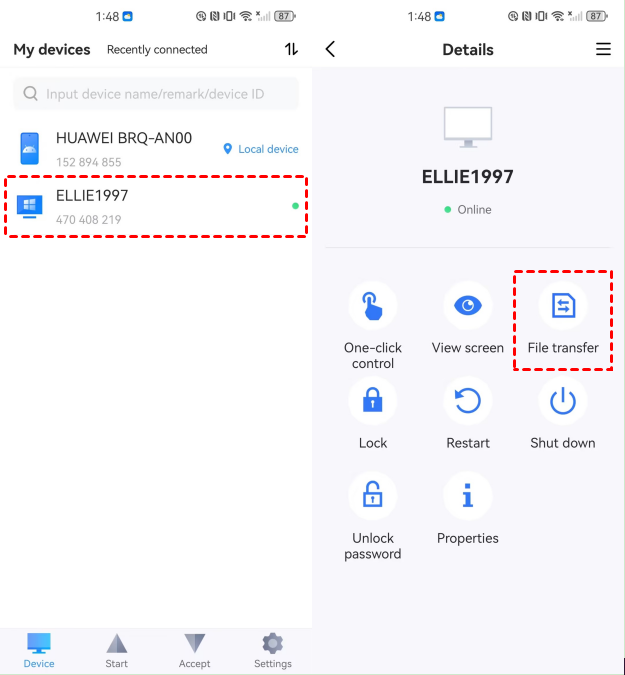
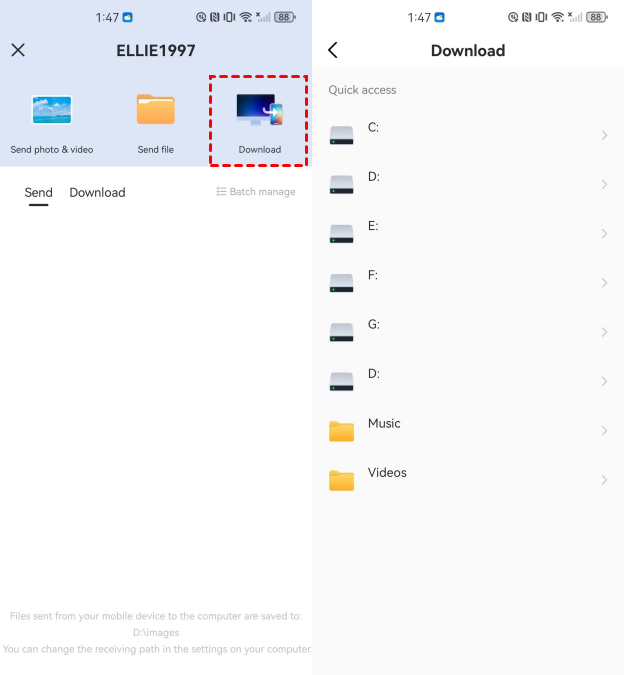
Passo 4. Tocca Scarica. Ora puoi esplorare le cartelle del tuo laptop dallo schermo del telefono e "prelevare" i file di cui hai bisogno direttamente nella memoria del tuo dispositivo mobile.
Opzione 2: Sposta i file con il tuo account Google (Ideale per la sincronizzazione)
Poiché Android è un ecosistema basato su Google, utilizzare il tuo Account Google è forse il modo più fluido per mantenere i file sincronizzati tra i dispositivi. Questo metodo si basa sul cloud, il che significa che non appena carichi un file dal tuo laptop, questo apparirà automaticamente sul tuo telefono.
Metodo 1. Sposta File Generici: Google Drive
Per PDF, documenti Word o file ZIP, Google Drive è lo standard di riferimento.
- Sul Laptop: Vai su [drive.google.com](https://drive.google.com) e trascina i tuoi file nella finestra del browser.
- Su Android: Apri l'app Google Drive. I tuoi file appariranno nella scheda "Recenti" o "File". Puoi toccare i tre puntini accanto a un file e selezionare "Scarica" per conservarne una copia nella memoria locale del telefono.

Metodo 2. Sposta Musica: YouTube Music
Se hai una libreria di file MP3 locali sul tuo laptop:
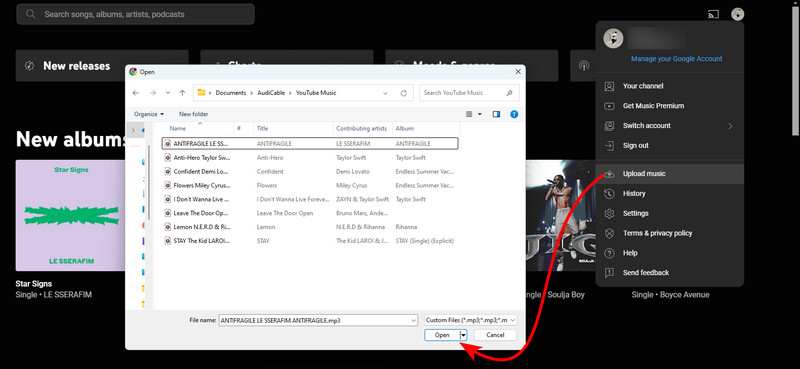
- Sul Laptop: Visita il lettore web di YouTube Music. Puoi trascinare e rilasciare i tuoi file musicali in qualsiasi punto dello schermo per caricarli nella tua libreria cloud privata.
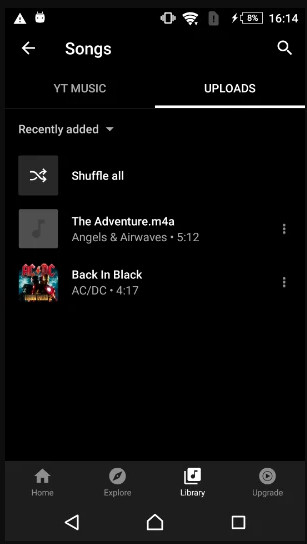
- Su Android: Apri l'app YouTube Music, vai su Libreria > Brani > Caricamenti per riprodurre in streaming o scaricare la tua musica.
Metodo 3. Sposta Foto e Video: Google Foto
Per risparmiare spazio di archiviazione sul telefono pur avendo accesso alla galleria del laptop:
- Sul Laptop: Vai su [photos.google.com](https://photos.google.com) e clicca "Carica".
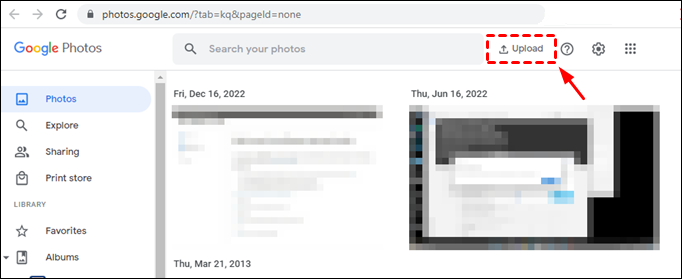
- Su Android: Apri l'app Google Foto. Le foto del tuo laptop saranno organizzate per data insieme agli scatti del tuo cellulare.
Opzione 3: Sposta file con un cavo USB (Ideale per grandi volumi)
Se stai trasferendo diversi gigabyte di dati (come film in 4K o file obb di giochi di grandi dimensioni), una connessione fisica è il metodo più veloce e affidabile. Non richiede una connessione internet e offre le velocità di trasferimento dati più elevate.
Per Computer Windows
Passo 1. Sblocca il dispositivo: Il tuo telefono Android deve essere sbloccato affinché il computer possa "vedere" le cartelle interne.
Passo 2. Connetti: Usa un cavo USB-C o Micro-USB di alta qualità per collegare il telefono al laptop.
Passo 3. Cambia le Preferenze USB: Sul dispositivo Android, scorri verso il basso dalla parte superiore dello schermo per vedere le notifiche. Tocca quella che dice "Caricamento dispositivo via USB".
Passo 4. Seleziona Trasferimento File: Sotto il menu "Usa USB per", seleziona Trasferimento file (o MTP).

Passo 5. Trascina e Rilascia: Una finestra di Esplora file si aprirà automaticamente sul tuo laptop Windows (apparendo come una nuova unità). Ora puoi copiare e incollare file tra il laptop e le cartelle "Archiviazione interna" o "Scheda SD" del telefono.

Passo 6. Espelli e Scollega: Una volta terminato, è buona norma fare clic con il tasto destro sull'unità in Windows e selezionare "Espelli" prima di scollegare il cavo per prevenire il danneggiamento dei dati.
Per Chromebook
Chromebook e telefoni Android funzionano molto bene insieme. Basta collegare il cavo e l'app "File" sul Chromebook mostrerà il tuo telefono Android come un dispositivo collegato. Puoi spostare i file con la stessa facilità con cui lo faresti tra due cartelle su un singolo computer.
Opzione 4: Sposta file con Quick Share per Windows (Ideale per trasferimenti wireless rapidi)
Precedentemente noto come "Nearby Share", Quick Share è la risposta di Google all'AirDrop di Apple. È il modo più efficiente per trasferire file dal laptop ad Android in modalità wireless quando i dispositivi sono vicini tra loro, utilizzando una combinazione di Bluetooth e Wi-Fi Direct.
Come usare Quick Share:
Passo 1. Scarica l'app: Installa Quick Share per Windows dal sito ufficiale di Android sul tuo laptop.
Passo 2. Imposta la visibilità: Apri l'app sul tuo laptop e seleziona Ricevi da tutti dal pannello di sinistra. Assicurati che Bluetooth e Wi-Fi siano attivati sia sul tuo laptop che sul telefono Android.

Passo 3. Prepara il telefono: Sul tuo dispositivo Android, apri l'app Quick Share e imposta la condivisione su Tutti.
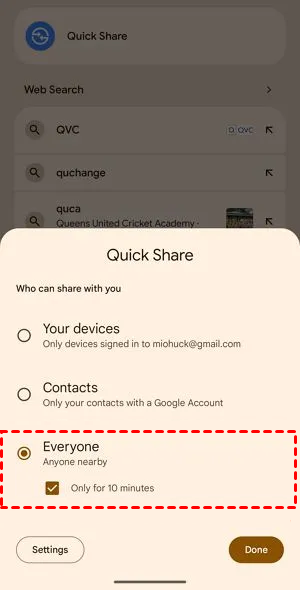
Passo 4. Invia dal laptop: Su Windows 11, clicca Seleziona nell'app, scegli i file che vuoi condividere, e poi clicca Apri.
Passo 5. Scegli il dispositivo: Il tuo telefono Android apparirà nella lista dei dispositivi nelle vicinanze. Cliccalo.
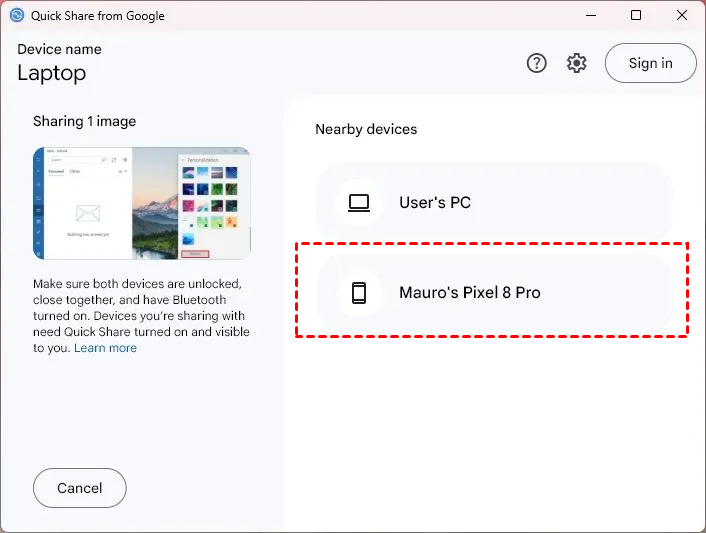
Passo 6. Accetta il trasferimento: Quando richiesto sul tuo telefono, tocca Accetta per ricevere i file in modalità wireless ad alta velocità.
Opzione 5: Trasferire file tramite app di chat (Ideale per file piccoli e immediati)
A volte, il modo più semplice per trasferire un singolo documento dal laptop a un tablet o telefono Android è utilizzare app che hai già aperto. In questi casi, usare un'app di messaggistica che già utilizzi è spesso la via più diretta.
- Telegram: Telegram include una chat "Messaggi salvati", che funge da cloud personale. Carica un file (fino a 2GB) dall'app Telegram sul tuo laptop, e sarà immediatamente disponibile sulla tua app mobile.
- WhatsApp: Puoi usare "WhatsApp Web" sul tuo laptop per inviare un file al tuo stesso numero o a un contatto fidato, per poi scaricarlo sul telefono.
- Slack/Discord: Analogamente, pubblicare un file in un canale privato o in un "messaggio diretto personale" su queste piattaforme permette un facile recupero cross-platform.

Conclusione
Trasferire file da un laptop ad Android non deve essere un mal di testa. Per riassumere:
- Usa AnyViewer se hai bisogno di accedere ai file del tuo laptop da una posizione remota.
- Usa cavi USB per cartelle voluminose e velocità.
- Usa Google Drive o Google Photos per la sincronizzazione costante.
- Usa Quick Share per un'esperienza wireless moderna, simile ad "AirDrop".
- Usa le app di chat per documenti rapidi e occasionali.
Scegliendo lo strumento giusto per il compito, puoi assicurarti che i tuoi dati siano sempre dove ti servono, quando ti servono.

