

6 Modi per Trasferire File da iPhone a Windows 10 e 11
Questa guida fornisce istruzioni dettagliate su come trasferire file da iPhone a Windows 10 e 11. Copre i trasferimenti via USB, i servizi cloud e lo strumento professionale di trasferimento file remoto, AnyViewer, per garantire un'esperienza cross-platform senza interruzioni.

Da Tyler / Aggiornato il 05.02.2026


Come trasferire file da iPhone a PC Windows 10?
Nel mondo moderno, la necessità di trasferire file da iPhone a Windows 10 è più comune che mai. Che tu stia spostando documenti di lavoro, video in 4K o appunti di studio, colmare il divario tra iOS e Windows è essenziale.

Sebbene questi sistemi siano spesso visti come incompatibili, spostare i dati nel 2026 è più facile che mai. Questa guida copre i migliori metodi per trasferire file da iPhone a Windows 11 e 10, che vanno dalle connessioni USB standard a soluzioni wireless avanzate come AnyViewer.
Perché il trasferimento da iPhone a Windows a volte è complicato?
A differenza dell'esperienza fluida di "AirDrop" tra un iPhone e un Mac, gli utenti Windows spesso affrontano ostacoli. Questi includono:
- Compatibilità dei Driver: Windows a volte non riconosce gli iPhone via USB.
- Problemi di Formato File: I file High-Efficiency Image Coding (HEIC) provenienti da iPhone possono essere difficili da aprire su build precedenti di Windows 10.
- Limitazioni di Dimensione: I servizi cloud hanno spesso limiti rigidi sullo spazio di archiviazione gratuito.
Fortunatamente, strumenti come AnyViewer hanno rivoluzionato questo processo offrendo un ponte cross-platform ad alta velocità per condividere file tra iPhone e Windows che aggira questi tradizionali problemi.
Come trasferire file da iPhone a Windows 10& 11
Per aiutarti a trovare la soluzione più adatta alle tue esigenze, abbiamo compilato sei metodi affidabili per sincronizzare i tuoi dati. Che tu preferisca una connessione wireless veloce, un tradizionale cavo USB o le funzionalità native di Windows, c'è una soluzione qui sotto per ogni utente.
Metodo 1. La scelta professionale: AnyViewer (Più veloce e wireless)
Se sei stanco di cercare cavi lightning compatibili o di affrontare i lenti servizi di sincronizzazione cloud, AnyViewer è il punto di svolta di cui hai bisogno. Mentre molti conoscono AnyViewer come uno strumento d'élite per il desktop remoto, si è evoluto in una potenza ad alte prestazioni per la sincronizzazione di file senza interruzioni.
Sia che tu stia lavorando da un bar o dal comfort del tuo divano, AnyViewer fornisce una soluzione unificata e a latenza zero per trasferire file da iPhone a Windows 10 e ai più recenti sistemi Windows 11. Supera le tradizionali barriere di compatibilità "Apple vs. Windows", dandoti il controllo totale sui tuoi dati.
Perché AnyViewer è Superiore agli Altri:
- Velocità Fulminee: Non aspettare il cloud. Sperimenta velocità di trasferimento fino a 10 MB/s, garantendo che i tuoi dati si muovano alla velocità del tuo flusso di lavoro.
- Gestione di File di Grandi Dimensioni: A differenza delle email o delle app di messaggistica di base, AnyViewer gestisce facilmente file fino a 2 TB. È il compagno perfetto per fotografi e videografi professionisti che eseguono il backup di filmati raw in 4K.
- Libertà Totale Senza Fili: Dimentica le porte USB. Trasferisci file via Wi-Fi o dati cellulare dall'altra parte della stanza o dall'altra parte del mondo.
- Privacy di Livello Bancario: I tuoi dati sono affari tuoi. AnyViewer protegge ogni trasferimento con la crittografia Elliptic Curve Cryptography (ECC), lo stesso standard utilizzato dalle principali istituzioni finanziarie.
Guida Passo Passo:
Passo 1. Scarica e installa AnyViewer sul tuo PC Windows 10.
Passo 2. Installa l'app mobile AnyViewer dall'App Store sul tuo iPhone.
Passo 3. Accedi allo stesso account AnyViewer su entrambi i dispositivi.

Passo 4. Sul tuo iPhone, vai su Dispositivo, seleziona il tuo PC e tocca Trasferimento File.
Passo 5. Seleziona i file sul tuo iPhone e tocca l'icona di trasferimento per inviarli direttamente al desktop del tuo Windows 10.

Il Vantaggio di AnyViewer: A differenza degli strumenti di trasferimento standard, AnyViewer funziona anche quando sei lontano da casa. Se hai dimenticato un documento sul tuo iPhone mentre viaggi, puoi accedere in remoto al PC di casa dal tuo iPhone e "spingere" il file sul tuo hard drive all'istante. Non è solo uno strumento di trasferimento; è il tuo ponte dati personale.
Metodo 2. Utilizzo di Esplora File di Windows (cavo USB)
Per chi preferisce un approccio "plug-and-play", il classico metodo USB funziona ancora, anche se è principalmente limitato a foto e video.
Passo 1. Collega il tuo iPhone al PC utilizzando un cavo USB certificato.
Passo 2. Sblocca il tuo iPhone e tocca Affidati quando appare la richiesta "Affidati a questo computer".
Passo 3. Apri Esplora file su Windows 10 e vai a Questo PC.
Passo 4. Fai doppio clic sul tuo Apple iPhone > Archiviazione interna > DCIM.
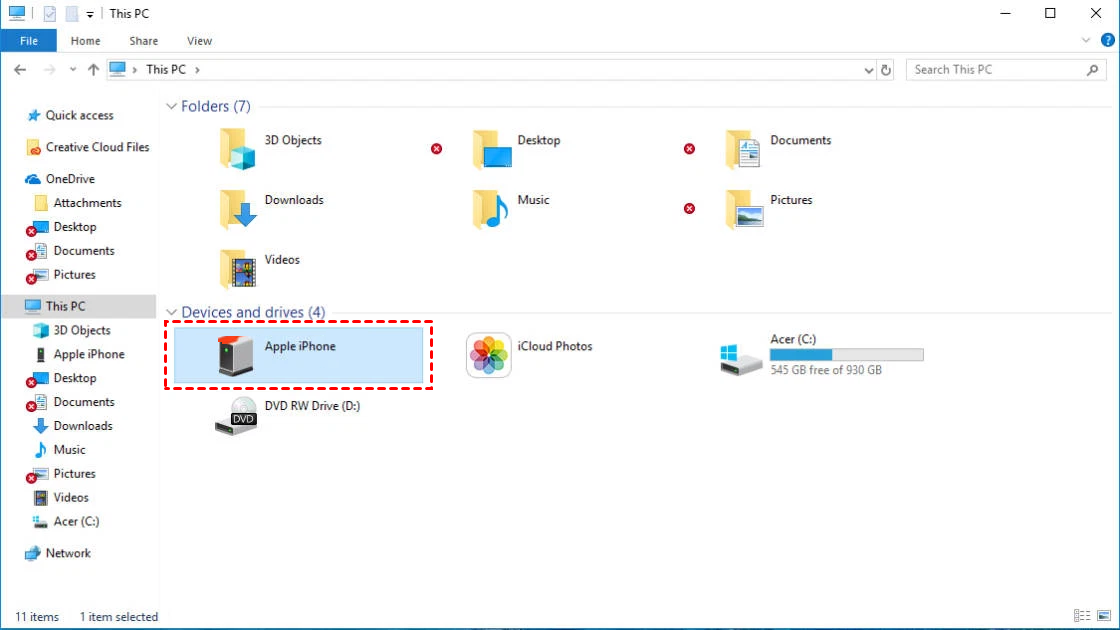
Passo 5. Sfoglia le cartelle (ad esempio, 100APPLE) e trascina le tue foto sul tuo disco locale.
Limitazioni: Questo metodo spesso non riesce a mostrare documenti o dati specifici delle app e può essere soggetto a "time-out" di connessione durante trasferimenti di grandi dimensioni.
Metodo 3. iCloud Drive (Il metodo di sincronizzazione cloud)
L'iCloud di Apple è integrato in ogni iPhone. Se hai spazio di archiviazione sufficiente, è un modo affidabile per sincronizzare documenti e file in modo da poterli accedere quando trasferisci file da iPhone a Windows 11 o 10.
Passo 1. Sul tuo iPhone, vai su Impostazioni > [Il tuo nome] > iCloud e attiva iCloud Drive.
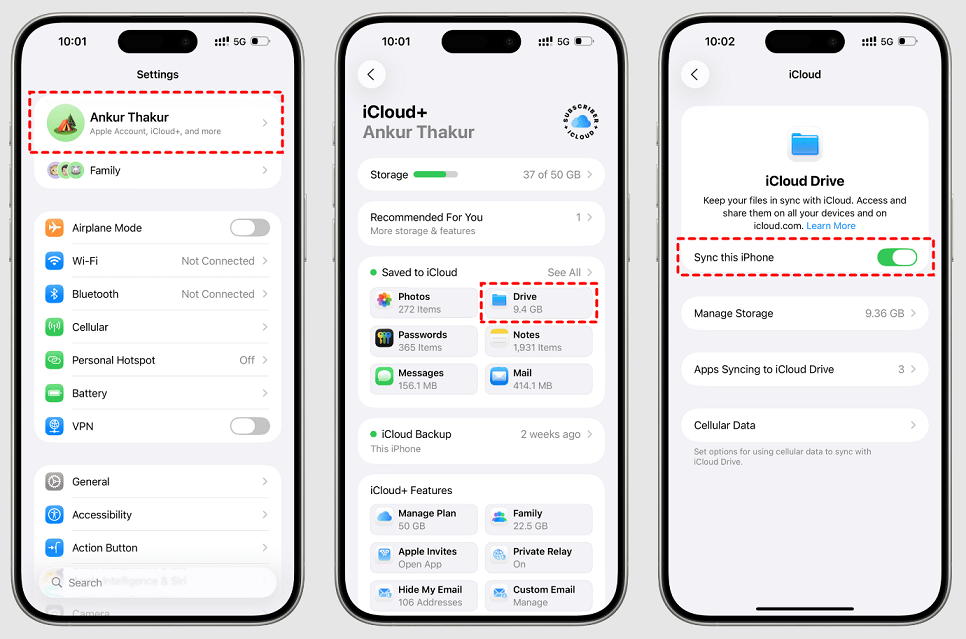
Passo 2. Sposta i tuoi file nell'app File nella cartella "iCloud Drive".
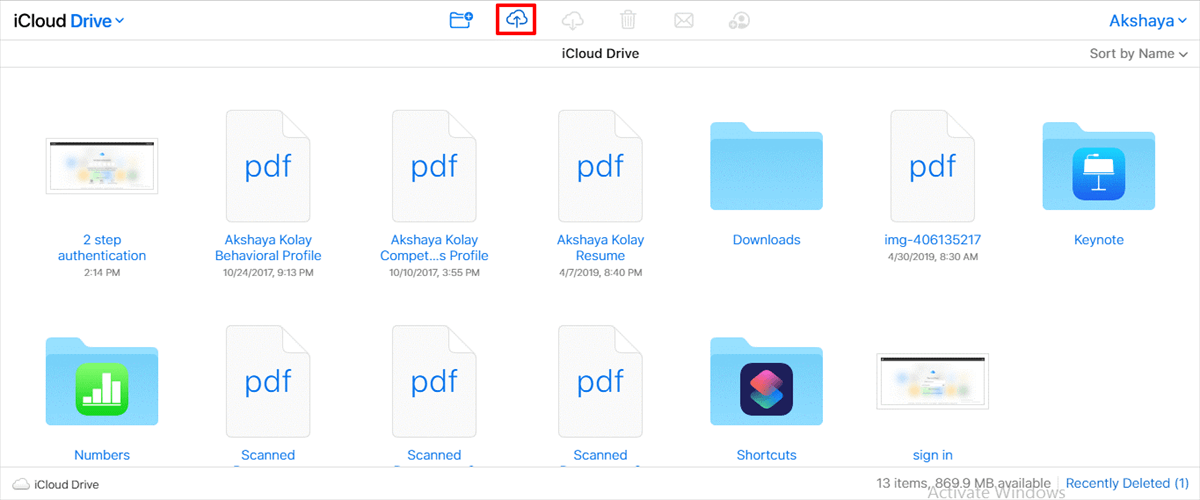
Passo 3. Sul tuo PC Windows 10, vai su iCloud.com o scarica l'app iCloud per Windows.
Passo 4. Accedi con il tuo Apple ID e scarica i file sul tuo computer.
Metodo 4. Microsoft Phone Link (La soluzione nativa di Windows)
Microsoft ha migliorato la sua app Phone Link per supportare iOS. Questo è spesso il primo metodo a cui le persone pensano quando provano a trasferire file da iPhone a Windows 10 via Bluetooth.
Passo 1. Cerca "Phone Link" nel menu Start di Windows 10.
Passo 2. Seleziona iPhone e segui le istruzioni di associazione via Bluetooth.
Passo 3. Una volta associati, puoi visualizzare le foto recenti e trascinarle sul tuo desktop.

Nota: Questo metodo richiede Bluetooth su entrambi i dispositivi e non è ideale per cartelle di grandi dimensioni o file non multimediali.
Metodo 5. Utilizzo dell'app "File" e SMB (Avanzato)
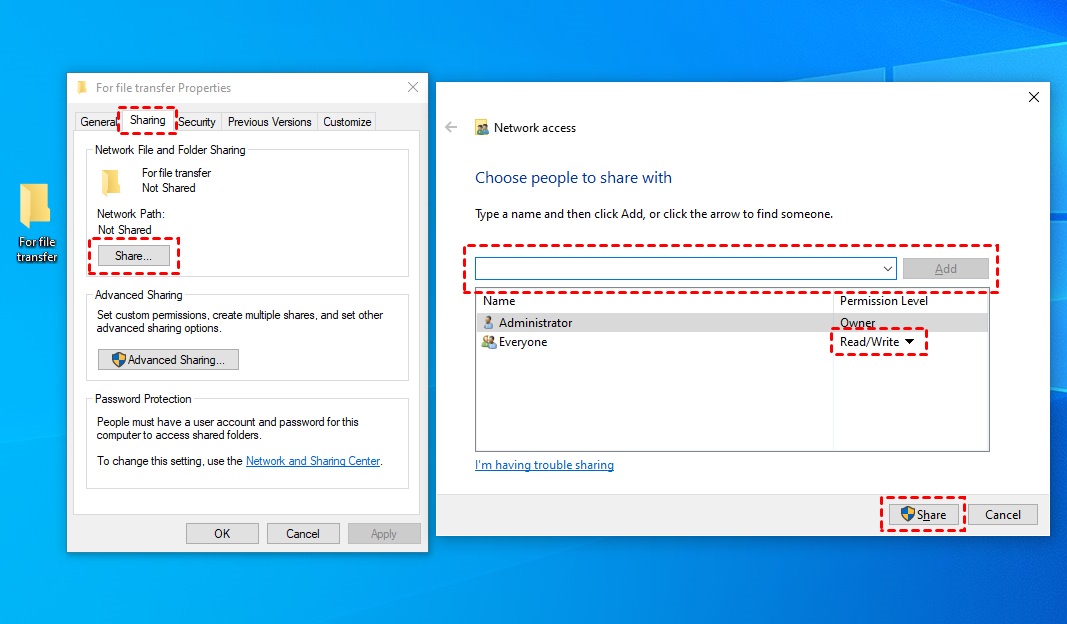
Se sei esperto di tecnologia, puoi impostare una "Cartella condivisa" su Windows 10 e connetterti ad essa tramite l'app File dell'iPhone utilizzando il protocollo SMB.
Passo 1. Su Windows: Crea una cartella sul tuo Windows > Fai clic con il tasto destro sulla cartella > Proprietà > Condivisione > Condividi > Scegli "Tutti" > Fai clic su "Aggiungi" > Modifica il Livello di autorizzazione in "Lettura/Scrittura" > Fai clic su "Condividi".
Passo 2. Apri il "Pannello di controllo" > Fai clic su "Rete e Internet" > Fai clic su "Centro connessioni di rete e condivisione" > Accedi a "Stato WLAN" > Fai clic su "Dettagli" e ottieni l'indirizzo IP del computer. Prendi nota dell'indirizzo IP del tuo PC.

Passo 3. Su iPhone: Apri l'app File. Tocca l'icona dei tre puntini (...) e seleziona Connetti al server.
Passo 4. Inserisci l'indirizzo IP del tuo PC e accedi con le tue credenziali Windows.
Passo 5. Ora puoi copiare e incollare file direttamente tra i due dispositivi tramite la tua rete Wi-Fi locale.

Metodo 6. Servizi cloud di terze parti (Dropbox / Google Drive)
Se utilizzi già Google Drive, OneDrive o Dropbox, queste sono valide alternative per trasferire file da iPhone a Windows 10.
Passo 1. Carica i file dal tuo iPhone nell'app rispettiva.
Passo 2. Attendi che il caricamento sia completato.
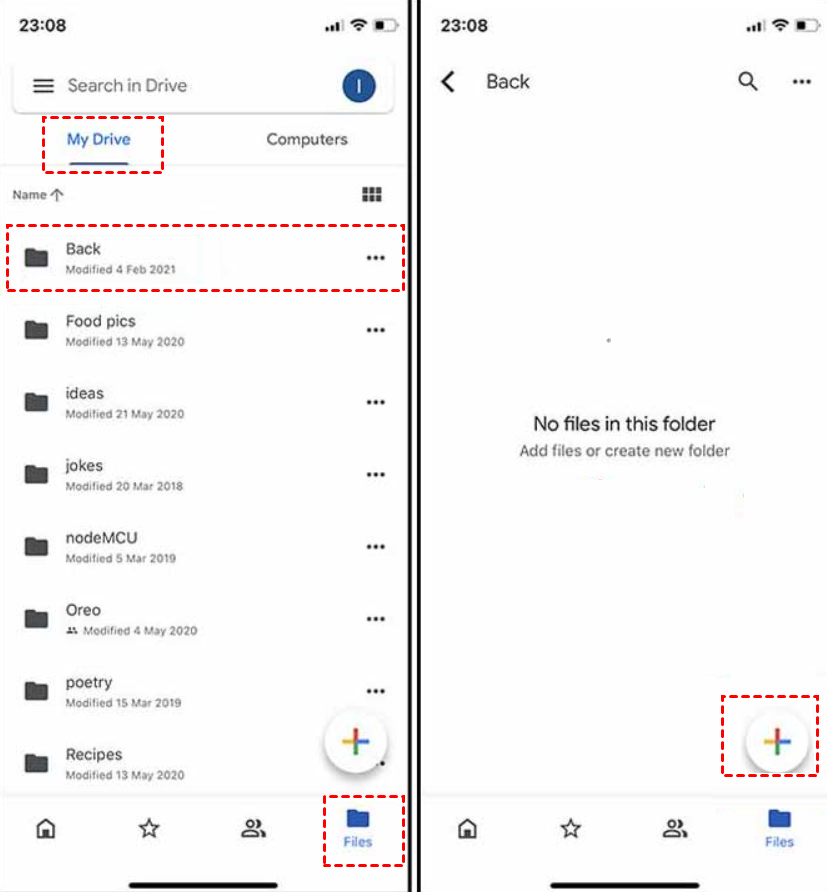
Passo 3. Apri il sito web o l'app corrispondente su Windows 10 e scarica.
Conclusione
Trasferire file da iPhone a Windows 10 e 11 non deve essere un'operazione noiosa. Mentre i cavi USB e iCloud hanno il loro posto, AnyViewer offre una soluzione moderna, ad alta velocità e incredibilmente versatile che gestisce con facilità sia i trasferimenti locali che quelli remoti.
Se sei stanco degli errori "Dispositivo non raggiungibile" o dei caricamenti cloud lenti, prova AnyViewer oggi stesso. È il ponte che la tua configurazione Windows-iPhone stava aspettando.

