

Risolta: La connessione al computer remoto è terminata su Horizon Client
Scopri una semplice soluzione in tre passaggi per 'La connessione al computer remoto è terminata' su Horizon Client in questo post. Se stai usando VMware e incontri questo problema, dai un'occhiata ai consigli per la risoluzione dei problemi qui.

Da Tyler L'ultimo Aggiornamento 13.01.2025


Come posso risolvere la disconnessione di VMware Horizon Client?
Sto cercando di connettermi alla mia VDI dell"ufficio utilizzando VMware Horizon Client 5.4.2 su Windows 10. Quando apro VMware Horizon Client e seleziono VDI, inserisco il nome utente e la password e accedo con successo, ma quando VDI sta per avviarsi, si disconnette improvvisamente con l"errore "La connessione alla macchina remota è terminata" su VMware Horizon Client."
- Domanda da VMTN Communities
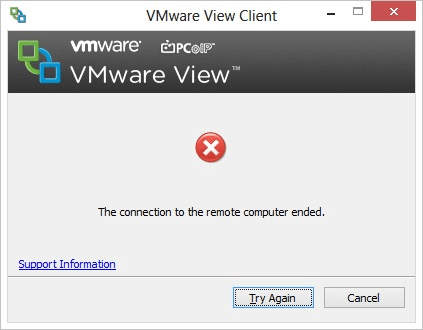
Horizon Client è un"applicazione software sviluppata da VMware che consente agli utenti di connettersi a desktop virtuali, applicazioni e servizi desktop remoti. È comunemente utilizzato in ambienti virtualizzati in cui gli utenti hanno bisogno di accesso alle macchine virtuali o desktop ospitati su server. Il messaggio di errore "La connessione alla Macchina Remota è Terminata" su Horizon Client indica che la connessione tra il dispositivo locale e la macchina remota è stata interrotta.
3 passaggi per risolvere "La connessione alla Macchina Remota è Terminata" su Horizon Client
Se riscontri questo problema, non preoccuparti. In questa sezione, ti guideremo su come affrontare il problema di "La connessione alla Macchina Remota è Terminata" su VMware Horizon Client in tre passaggi.
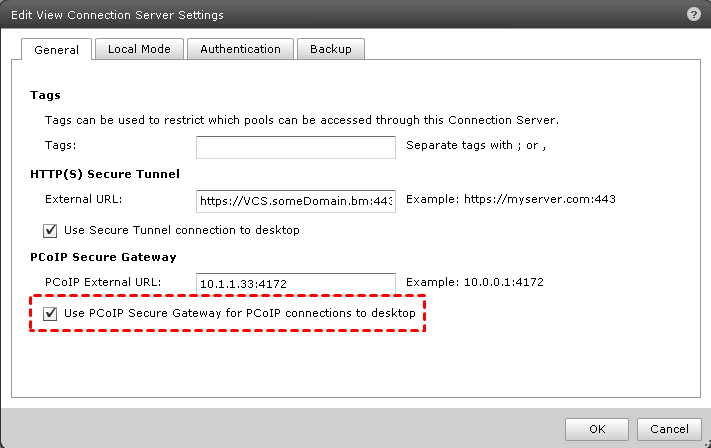
Passaggio 1. Abilita la funzionalità PCoIP Gateway sul Connection Server
Vai su Configurazione Server nell"Amministratore di Vista. Seleziona un Connection Server, quindi clicca su Modifica e spunta la casella che dice "Usa PCoIP Secure Gateway per le connessioni PCoIP ai desktop". PCoIP attraverserà quindi il gateway tramite i Server di Sicurezza associati o questo Connection Server per tutti gli utenti di questo Connection Server e eventuali Server di Sicurezza.
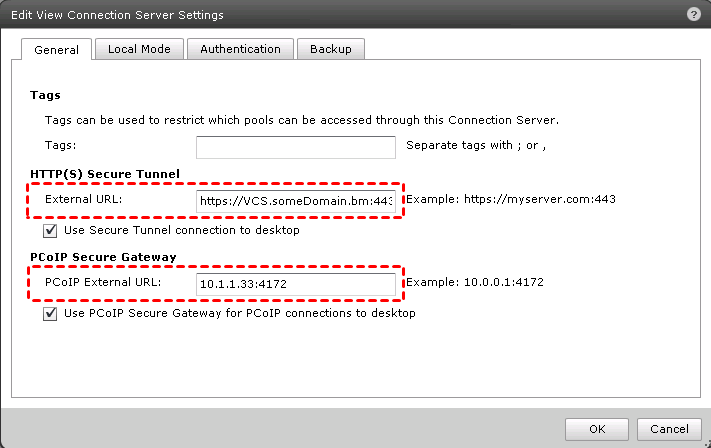
Passaggio 2. Configura l"URL Esterno e il nuovo URL Esterno PCoIP sul Server di Sicurezza
I client di Vista utilizzano questi URL per connettersi a determinati server di Vista. I client devono essere in grado di risolvere e utilizzare questi nomi e indirizzi. Se le connessioni remote vengono effettuate direttamente al Connection Server, gli URL esterni devono essere configurati anche sul Connection Server.
Passaggio 3. Aggiornare il firewall per consentire il passaggio di PCoIP
L"ultima parte consiste nel verificare se una porta UDP è bloccata. Dovrai installare netcat per Windows sul Client di visualizzazione, il Server di sicurezza di visualizzazione e la macchina virtuale desktop di visualizzazione.
- Per testare la connettività UDP dal desktop di visualizzazione al Server di sicurezza:
Passaggio 1. Sul Server di sicurezza, apri il Prompt dei comandi e esegui il comando "nc -l -u -p 4172" per impostare il Server di sicurezza in ascolto sulla porta 4172 per il traffico UDP.
Passaggio 2. Sul desktop di visualizzazione, apri il Prompt dei comandi e esegui il comando "nc -u indirizzo_IP_Server_di_sicurezza 4172" per inviare il traffico sulla porta UDP 4172 all"indirizzo IP di destinazione.
- Per testare la connettività UDP dal Server di sicurezza alla macchina virtuale desktop di visualizzazione:
Passaggio 1. Sulla macchina virtuale desktop di visualizzazione, apri il Prompt dei comandi e esegui il comando "nc -l -u -p 4172" per impostare il desktop di visualizzazione in ascolto sulla porta 4172 per il traffico UDP.
Passaggio 2. Sul Server di sicurezza, apri il Prompt dei comandi e esegui il comando "nc -u indirizzo_IP_Desktop_di_visualizzazione 4172" per inviare il traffico sulla porta UDP 4172 all"indirizzo IP di destinazione.
- Per testare la connettività UDP dal Server di sicurezza al Client di visualizzazione:
Passaggio 1. Sul Client di visualizzazione, apri il Prompt dei comandi e esegui il comando "nc -l -u -p 4172" per impostare il Client di visualizzazione in ascolto sulla porta 4172.
Passaggio 2. Sul Server di sicurezza, apri il Prompt dei comandi e esegui il comando "nc -u indirizzo_IP_firewall_ambiente_client 4172" per inviare il traffico sulla porta UDP 4172 all"indirizzo IP di destinazione.
AnyViewer: Migliore alternativa a Horizon Client per l"accesso remoto
Se sei stanco di VMware Horizon Client "La connessione al computer remoto è terminata" su Windows 10 e 11, un"altra opzione per accedere e controllare un altro desktop in remoto è utilizzare il software desktop remoto gratuito e stabile AnyViewer.
AnyViewer è effettivamente una soluzione consolidata e ampiamente utilizzata per l"accesso remoto a desktop e applicazioni. Si configura come un"alternativa adatta a VMware Horizon Client, soprattutto se stai cercando una soluzione che consenta agli utenti di connettersi a desktop e applicazioni remote da dispositivi diversi. Ecco alcune caratteristiche chiave e considerazioni per AnyViewer:
- Integrazione con l"ecosistema Windows: Come prodotto appositamente progettato per Windows, AnyViewer si integra perfettamente con l"ecosistema Windows. Funziona bene con gli ambienti Windows Server.
- Funzioni di sicurezza: AnyViewer incorpora funzioni di sicurezza, inclusa la crittografia per la trasmissione dei dati, meccanismi di autenticazione e la capacità di configurare controlli di accesso per migliorare la sicurezza durante le connessioni remote.
- Facilità d"uso: L"interfaccia utente di AnyViewer è progettata per essere facile da usare, rendendola accessibile sia per singoli utenti che per organizzazioni. L"installazione delle connessioni remote è generalmente semplice.
- Prestazioni: Le prestazioni di AnyViewer sono spesso apprezzabili, offrendo un"esperienza reattiva e fluida per gli utenti che accedono a desktop e applicazioni remoti.
Passo 1. Scarica, installa e avvia AnyViewer su entrambi i computer.
Passo 2. Vai alla sezione Accedi, quindi fai clic su Registrati. (Se hai già registrato sul sito ufficiale, puoi effettuare il login direttamente.)

Passo 3. Accedi allo stesso account AnyViewer sui due dispositivi.

Passo 4. Sul dispositivo locale, scegli il dispositivo remoto e poi fai clic su Controllo con un clic per ottenere accesso remoto non assistito.

- ★Tips:
- La versione gratuita ti permette di configurare l"accesso remoto senza assistenza per tre dispositivi. Le aziende con esigenze più articolate possono optare per un piano Professionale o Enterprise, che consente l"accesso simultaneo a più dispositivi, la gestione di gruppi, la distribuzione di massa e altre funzioni avanzate.
Conclusion
Per una soluzione rapida al problema "La connessione al computer remoto è terminata" su Horizon Client, consulta questo post. Presentiamo istruzioni dettagliate di risoluzione dei problemi in tre passaggi. Inoltre, esplora un"opzione alternativa considerando l"utilizzo del software di desktop remoto di terze parti AnyViewer. Se cerchi un modo più semplice per accedere in remoto a un altro computer, provare AnyViewer potrebbe essere la soluzione che stai cercando.

