

Tutto quello che c'è da sapere sulle vulnerabilità di TeamViewer
TeamViewer è un potente strumento per le connessioni remote e un obiettivo privilegiato per gli hacker. Questo articolo presenta alcune vulnerabilità note di TeamViewer e fornisce consigli su come migliorarne la sicurezza.

Da Tyler / Pubblicato il 07.09.2026


TeamViewer è sicuro?
TeamViewer è un'applicazione software per il controllo remoto, la condivisione del desktop, le riunioni online, le conferenze web e il trasferimento di file tra computer. Tutte le versioni di TeamViewer (Classic) utilizzano una crittografia completa. La crittografia si basa su uno scambio di chiavi pubblica/privata RSA a 4096 bit e su una codifica di sessione AES a 256 bit, entrambi considerati completamente sicuri secondo gli standard odierni. Inoltre, consente agli utenti di impostare l'autenticazione a due fattori e di creare una whitelist e una blacklist.

Tuttavia, nonostante ciò, TeamViewer è anche un obiettivo primario per hacker e altri malintenzionati. Le vulnerabilità di TeamViewer sono pericolose e gli sviluppatori e gli utenti devono intraprendere azioni proattive per eliminare tali criticità.
Qual è la vulnerabilità CVE di TeamViewer?
Un database CVE delle vulnerabilità di TeamViewer copre un elenco di problemi di sicurezza di TeamViewer. Ecco alcune vulnerabilità di sicurezza degne di nota.
Caso 1. Vulnerabilità TeamViewer CVE-2022-23242
Una delle vulnerabilità di TeamViewer nel 2022 è documentata nella CVE-2022-23242. È stato scoperto che, in caso di arresto anomalo del processo, le versioni di TeamViewer per Linux precedenti alla 15.28 non eseguivano correttamente un'istruzione di eliminazione per la password di connessione. Conoscendo l'evento di arresto anomalo e l'ID TeamViewer, e disponendo della password di connessione precedente all'arresto o di un accesso locale autorizzato alla macchina, sarebbe stato possibile stabilire una connessione remota riutilizzando la password di connessione non eliminata correttamente.
Caso 2. Vulnerabilità TeamViewer CVE-2021-34859
Questa falla consente ad aggressori remoti di eseguire codice arbitrario sulle installazioni di TeamViewer 15.16.8.0. La vittima deve interagire con la vulnerabilità visitando un sito web dannoso o aprendo un file dannoso. Un problema specifico esiste nell'analisi dei file TVS. Il problema deriva da una mancanza di convalida sufficiente dei dati forniti dall'utente, che potrebbe portare alla corruzione della memoria. Questo problema consente a un utente malintenzionato di eseguire codice nel contesto del processo corrente.
Caso 3. Vulnerabilità TeamViewer CVE-2020-13699
La falla di sicurezza di TeamViewer CVE-2020-13699 riguarda anche le password e la versione Windows dell'applicazione. Gli hacker potrebbero sfruttare la vulnerabilità per violare le credenziali degli utenti e ottenere l'accesso ai sistemi aziendali. Questa vulnerabilità interessa le versioni di TeamViewer fino alla 15.8.3.
Caso 4. Vulnerabilità TeamViewer CVE-2019-11769
In TeamViewer 14.2.2558 è stato rilevato un errore. Per un utente non amministratore, l'aggiornamento del prodotto richiede l'inserimento delle credenziali di amministrazione nell'interfaccia grafica. Tali credenziali vengono gestite da Teamviewer.exe, consentendo a qualsiasi applicazione in esecuzione nello stesso contesto utente non amministrativo di intercettarle in chiaro nella memoria del processo. Un utente malintenzionato locale può utilizzare questa tecnica per ottenere le credenziali di amministratore ed elevare i privilegi. Questa vulnerabilità può essere sfruttata iniettando malware in Teamviewer.exe che intercetta le chiamate GetWindowTextW e segnala le credenziali elaborate.
Come migliorare la sicurezza di TeamViewer
Sebbene TeamViewer presenti vulnerabilità di sicurezza, la sua configurazione e il suo utilizzo ne influenzeranno significativamente la protezione. Ecco alcuni suggerimenti per una maggiore sicurezza di TeamViewer.
Suggerimento 1. Creare una whitelist e una blacklist
Per controllare l'accesso a una workstation, TeamViewer consente di definire whitelist e blacklist. Una whitelist permette di limitare l'accesso a utenti TeamViewer selezionati aggiunti all'elenco. È possibile evitare potenziali problemi di sicurezza di TeamViewer creando una blacklist e negando l'accesso a determinate entità.
Passaggio 1. Andare su Opzioni.

Passaggio 2. In Regole per le connessioni a questo computer, fare clic su Configura accanto a Lista di blocco e di consenso.
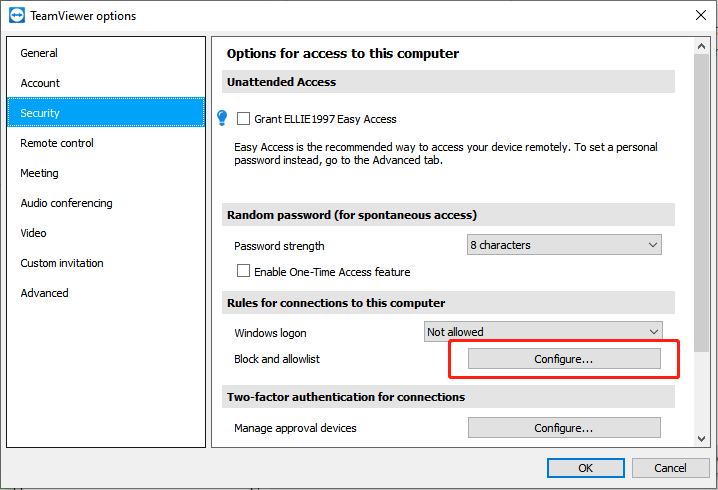
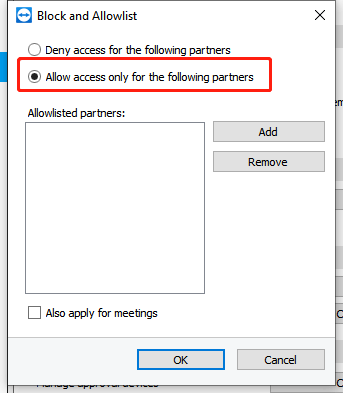
Passaggio 3. Selezionare Negare l'accesso ai seguenti partner o selezionare Consentire l'accesso solo ai seguenti partner, aggiungere i contatti all'elenco e quindi fare clic su Aggiungi.
Suggerimento 2. Mantenere TeamViewer aggiornato
La nuova versione potrebbe risolvere alcuni problemi esistenti. Pertanto, si prega di mantenere sempre aggiornato TeamViewer.
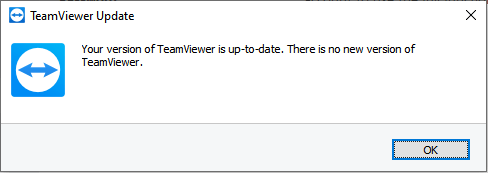
Passaggio 1. Fare clic sull'icona del menu > Controlla nuove versioni.

Passaggio 2. Verificare che TeamViewer sia aggiornato sul proprio computer. Se sono disponibili aggiornamenti, installarli.
Suggerimento 3. Utilizzare una password complessa
È necessario impostare una password complessa per TeamViewer. Password semplici, banali o predefinite rendono facile per hacker o utenti malintenzionati compromettere il proprio account TeamViewer.
Suggerimento bonus: alternativa sicura a TeamViewer senza vulnerabilità
AnyViewer è un software di accesso remoto gratuito e sicuro. È l'alternativa a TeamViewer più sicura. La crittografia end-to-end è fornita da un robusto algoritmo ECC (Elliptic Curve Cryptography) a 256 bit, che non è inferiore alla tecnica AES di TeamViewer ed è ancora più essenziale.
Passaggio 1. Installare ed eseguire AnyViewer su entrambi i computer. Navigare su Accedi e quindi su Registrati sul computer controller (se ci si è già registrati sul sito ufficiale, è possibile accedere direttamente).

Passaggio 2. Compilare il modulo di registrazione.

Passaggio 3. Ora dovrebbe essere possibile visualizzare l'avvenuto accesso ad AnyViewer. Il dispositivo verrà assegnato automaticamente all'account con cui è stato effettuato l'accesso.

Passaggio 4. Accedi allo stesso account AnyViewer sui due dispositivi; quindi, puoi fare clic su Controllo con un clic per ottenere l'accesso remoto non presidiato, fare clic su Visualizza schermo per vedere lo schermo di un altro utente o fare clic su Trasferimento file per condividere file tra computer.

Note ✎: AnyViewer ti consente anche di Connetterti in modalità privacy, il che significa che puoi accedere al dispositivo remoto oscurandone lo schermo fisico e disabilitando la tastiera fisica del dispositivo remoto per mantenere la privacy e la sicurezza. Tuttavia, ciò richiede di modificare il piano del tuo account in Professional o Enterprise.
Come proteggere le connessioni remote di AnyViewer
Ecco cosa puoi fare per proteggere la sicurezza del tuo computer quando utilizzi AnyViewer.
Se devi allontanarti dal computer o lasciare che altri lo utilizzino per un po', puoi seguire i passaggi indicati di seguito per bloccare AnyViewer e impedire che le sue impostazioni vengano modificate da altri.
Passaggio 1. Avvia AnyViewer. Fai clic su Menu > Blocca AnyViewer per bloccare la schermata di AnyViewer.
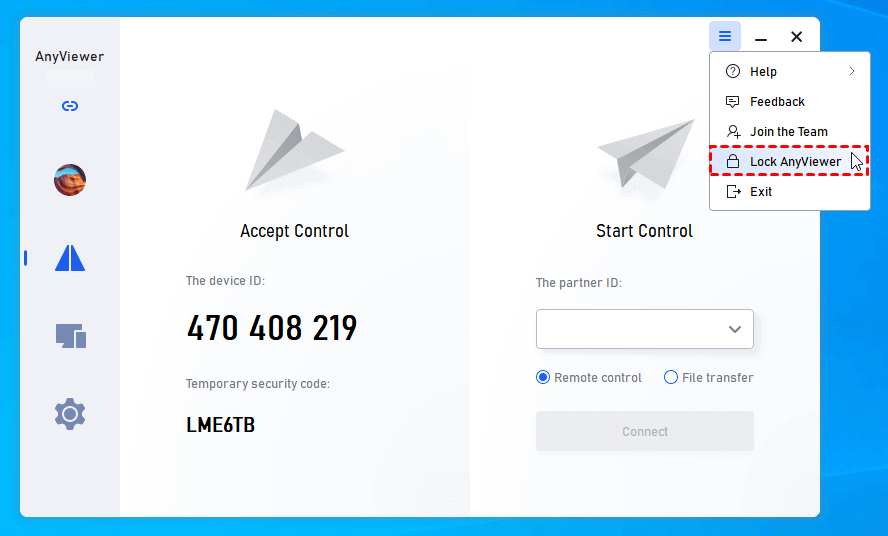
Passaggio 2. Il programma verrà quindi bloccato. Per utilizzarlo di nuovo, è necessario inserire la password dell'account AnyViewer per sbloccare l'interfaccia.
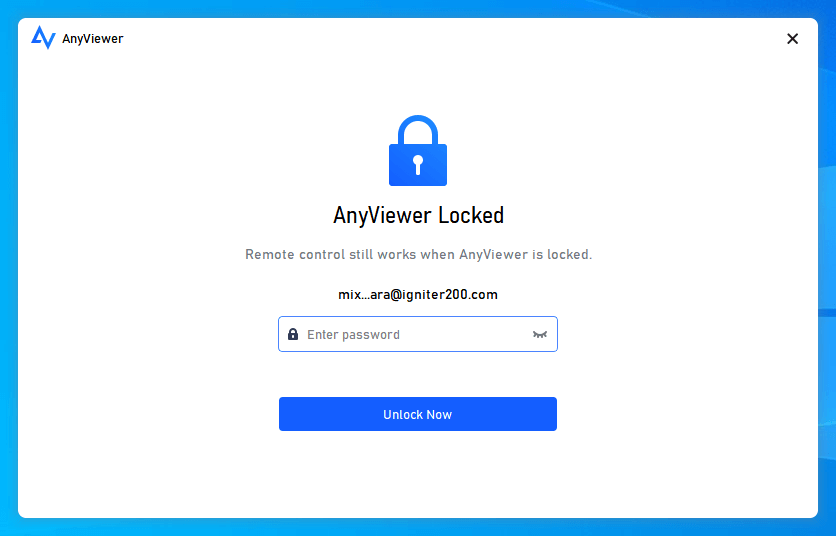
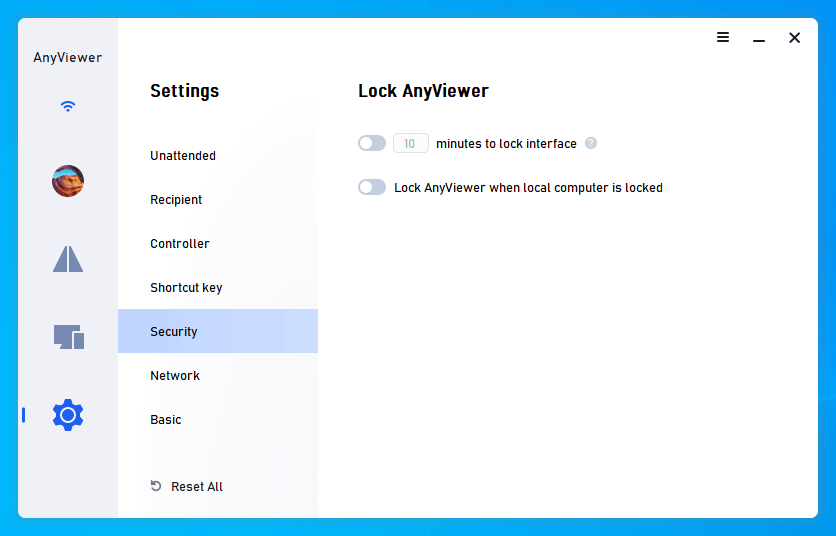
Passaggio 3. Puoi anche andare su Impostazioni > Sicurezza per configurare AnyViewer in modo che si blocchi automaticamente in scenari specifici. Puoi abilitare la prima opzione e regolare l'intervallo di tempo, oppure puoi abilitare la seconda opzione Blocca AnyViewer quando il computer locale è bloccato per bloccare AnyViewer una volta bloccato il computer locale.
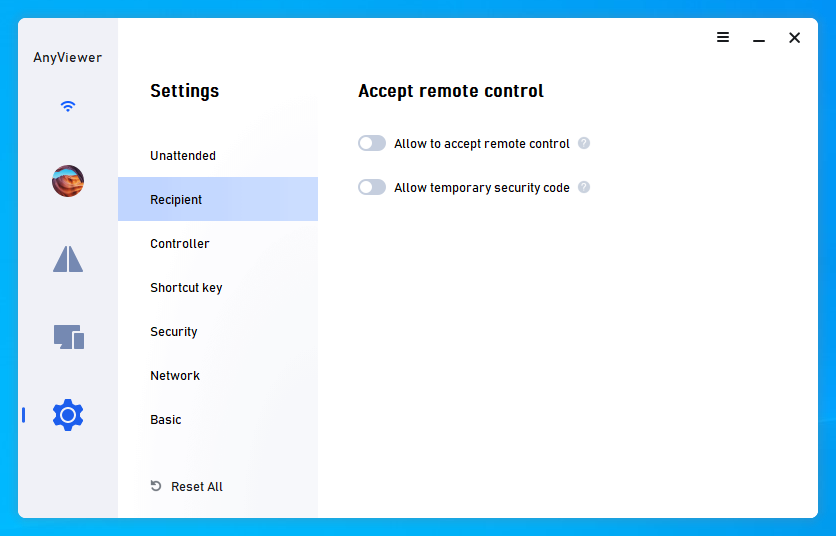
Se hai bisogno di disabilitare l'accesso remoto sul tuo computer quando non vuoi utilizzarlo, è molto semplice. Devi solo andare su Impostazioni > Destinatario, quindi deselezionare le tre opzioni; il tuo dispositivo non sarà più abilitato all'accesso.
In conclusione
Questo post discute principalmente le vulnerabilità note di TeamViewer e fornisce consigli su come migliorare la sicurezza di TeamViewer. Inoltre, introduce anche una valida alternativa a TeamViewer. Se desideri uno strumento di desktop remoto gratuito e sicuro, prova subito AnyViewer.

