

Tutorial 2026: TeamViewer Disattiva Nuova Interfaccia [3 Modi]
Cerchi il modo per disattivare la nuova interfaccia di TeamViewer? Consulta questa guida dettagliata passo dopo passo per trovare facilmente la soluzione. Inizia subito a leggere.

Da Tyler / Pubblicato il 09.10.2026


Come posso tornare alla vecchia interfaccia di TeamViewer?
La nuova interfaccia è piuttosto sgradevole. All'inizio ho accettato il piccolo popup che suggeriva di provarla, ma ora desidero tornare alla versione precedente e non riesco a trovare un'opzione per farlo.
- Domanda dalla Community di TeamViewer

TeamViewer è un nome di spicco nelle soluzioni di desktop remoto che si evolve costantemente per migliorare l'esperienza utente. TeamViewer non solo può accedere ai computer da remoto, ma anche condividere gli schermi Android. Inoltre, aggiorna continuamente il software; tuttavia, dopo l'ultimo aggiornamento, alcuni utenti potrebbero preferire la familiare interfaccia classica a quella nuova. In questo articolo, esamineremo i passaggi per chiudere la nuova interfaccia di TeamViewer, consentendo agli utenti di personalizzare la propria esperienza a piacimento.
TeamViewer disattivare la nuova interfaccia [3 modi]
TeamViewer rilascia regolarmente aggiornamenti per migliorare la funzionalità e il design dell'interfaccia utente. La nuova interfaccia è progettata per offrire un'esperienza moderna e lineare, ma molti utenti hanno segnalato che la nuova interfaccia è difficile da usare e offre un'esperienza negativa. Non preoccuparti, questo articolo ti proporrà tre metodi per risolvere il problema della disattivazione della nuova interfaccia di TeamViewer.
Metodo 1. Fai clic su Nuova versione
Questo è il metodo più semplice e diretto, nonché la prima soluzione da provare. Ecco i semplici passaggi.
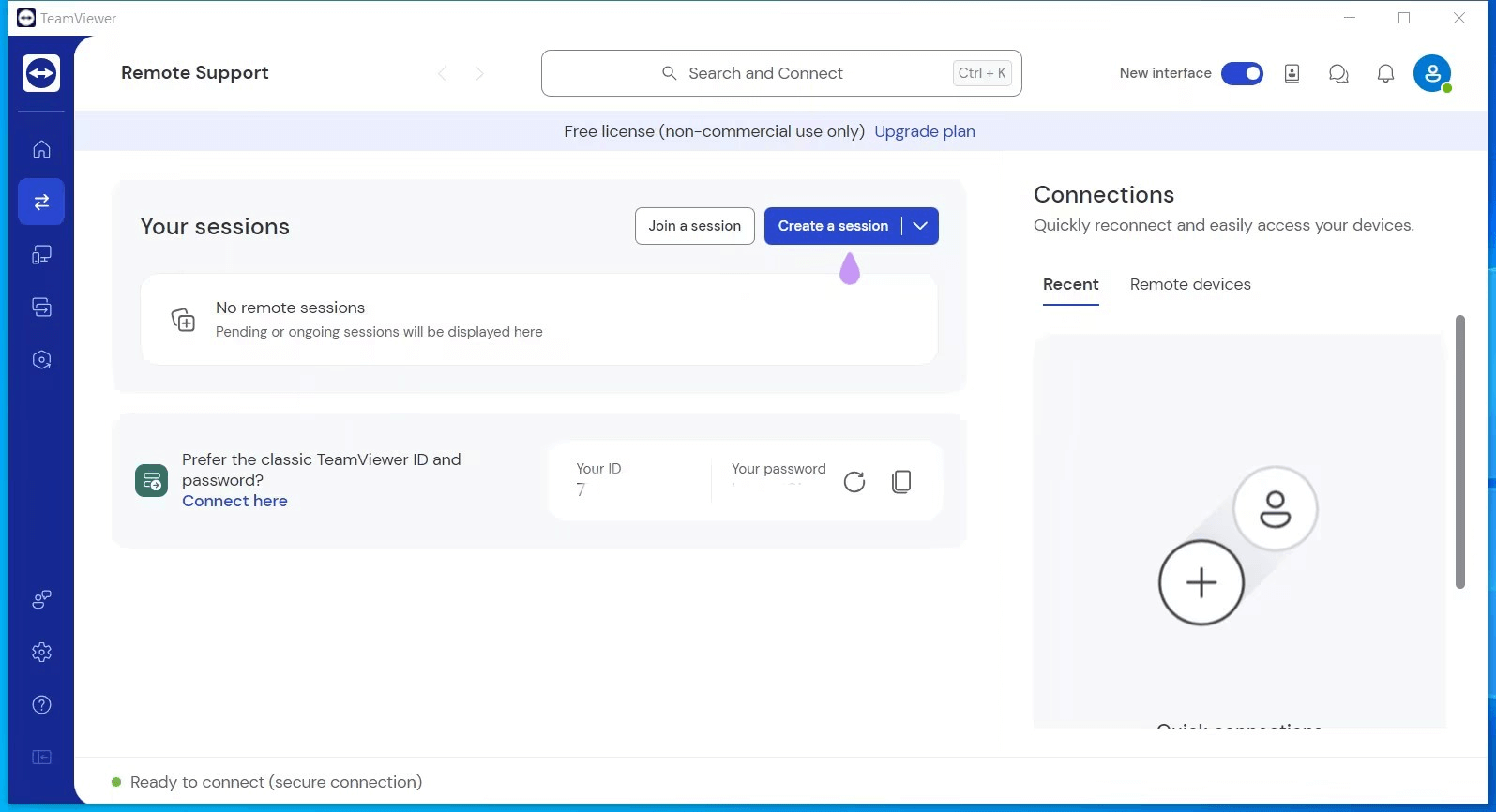
Passaggio 1. Avvia TeamViewer sul tuo dispositivo.
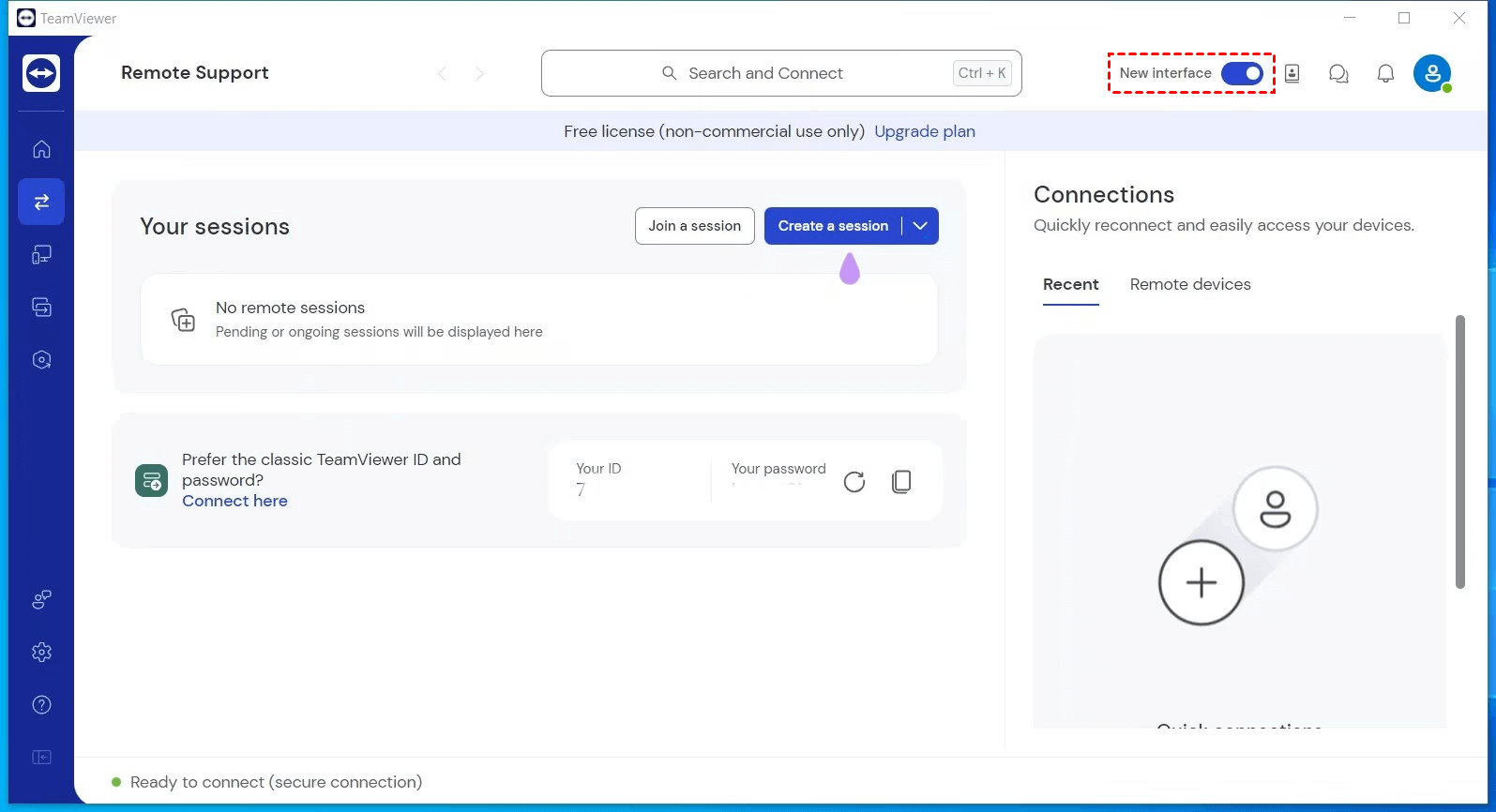
Passaggio 2. Trova il pulsante "Nuova interfaccia" nell'angolo in alto a destra e fai clic per chiudere.
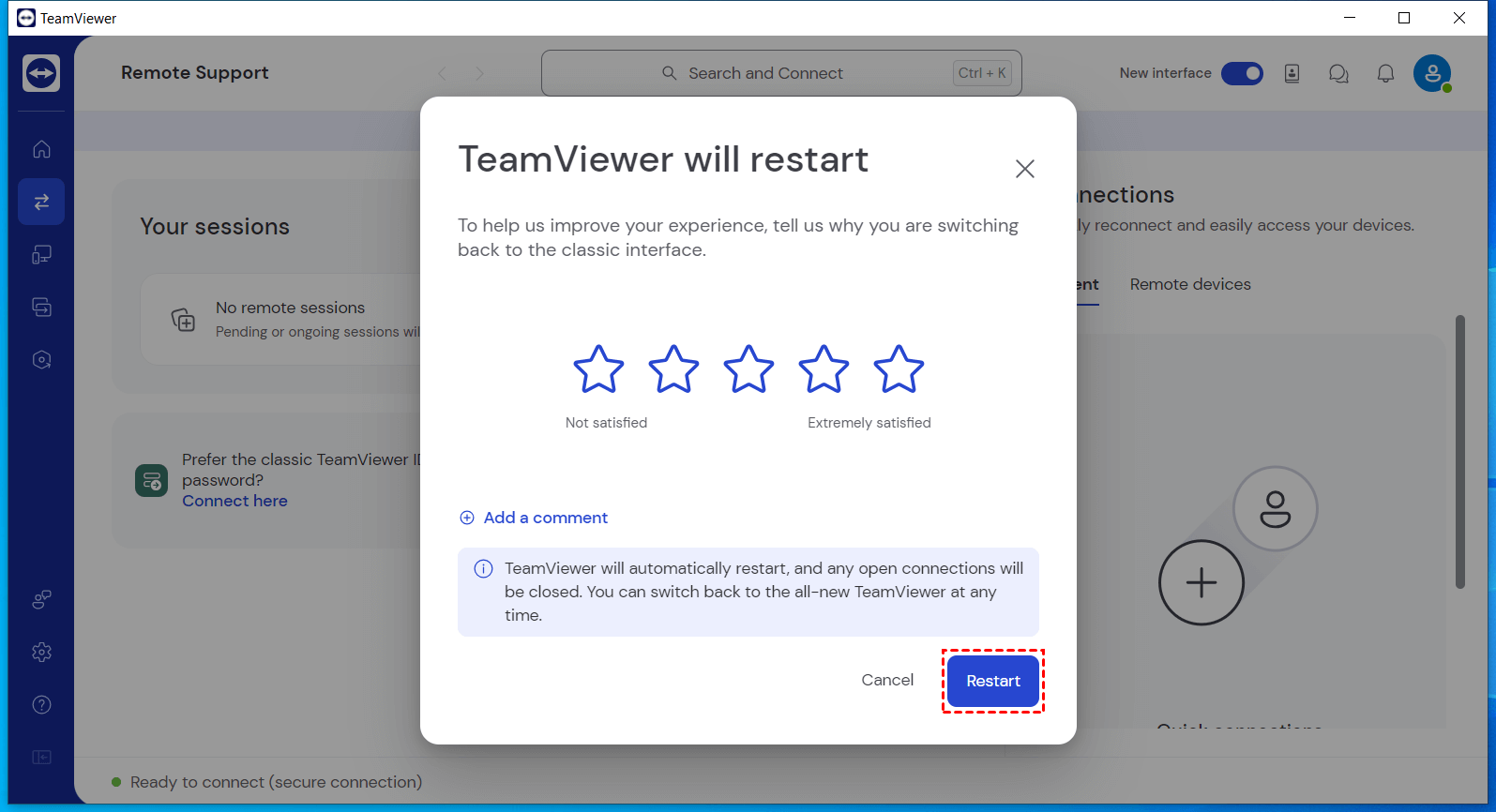
Passaggio 3. Verrà quindi visualizzata una finestra popup. Fai clic su "Riavvia" nella finestra popup per tornare con successo alla vecchia versione dell'interfaccia.
Metodo 2. Modifica l'impostazione
Se non trovi il pulsante Nuova interfaccia, puoi utilizzare il secondo metodo e modificare le impostazioni per sostituire l'interfaccia di TeamViewer. Ecco i passaggi.
Passaggio 1. Avvia TeamViewer sui tuoi dispositivi.
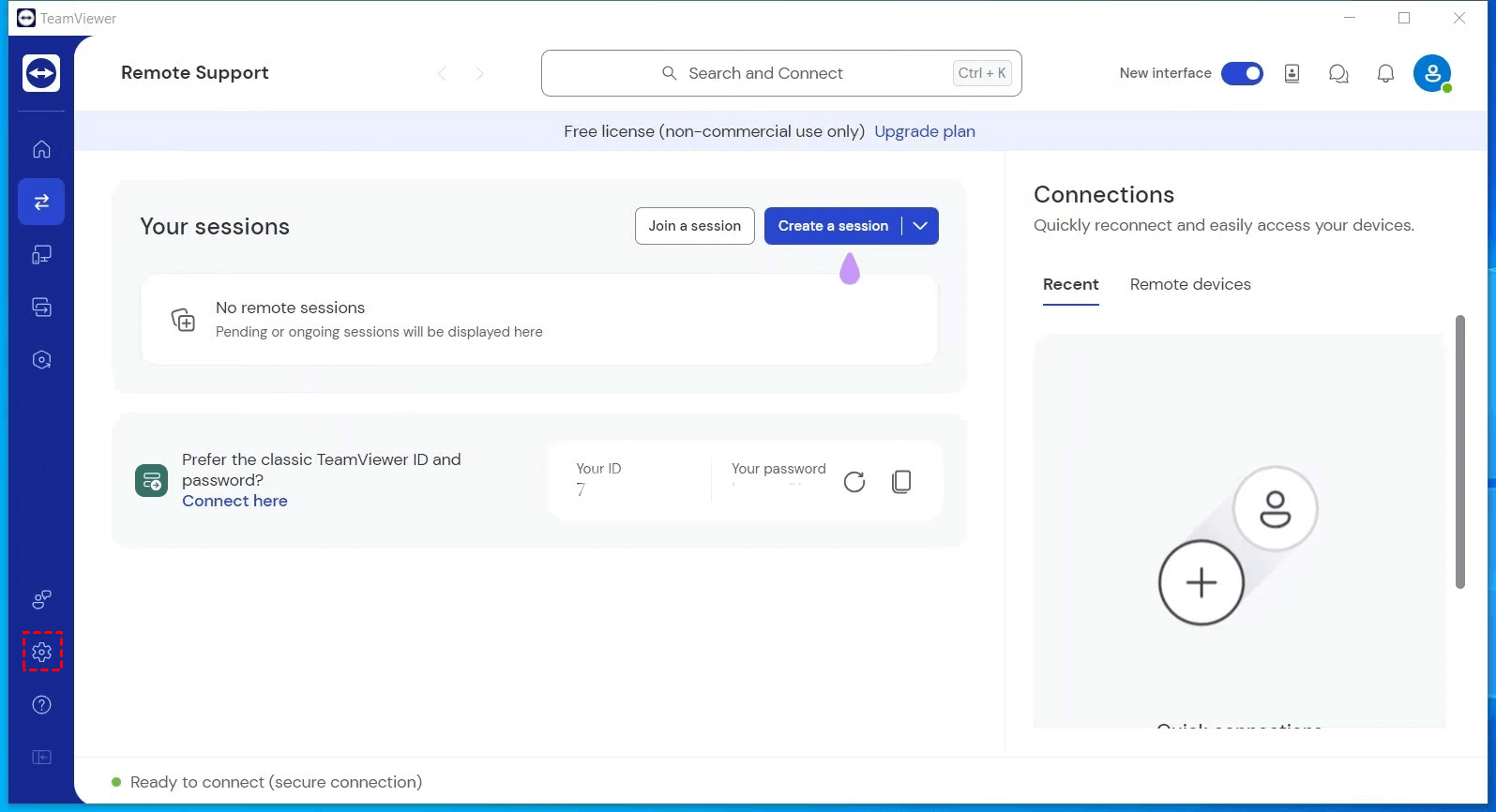
Passaggio 2. Trova l'icona "Impostazioni" nel pannello di sinistra e fai clic su di essa.
Passaggio 3. Dopo il passaggio 2, trova "Generale" sulla sinistra e fai clic su di esso.
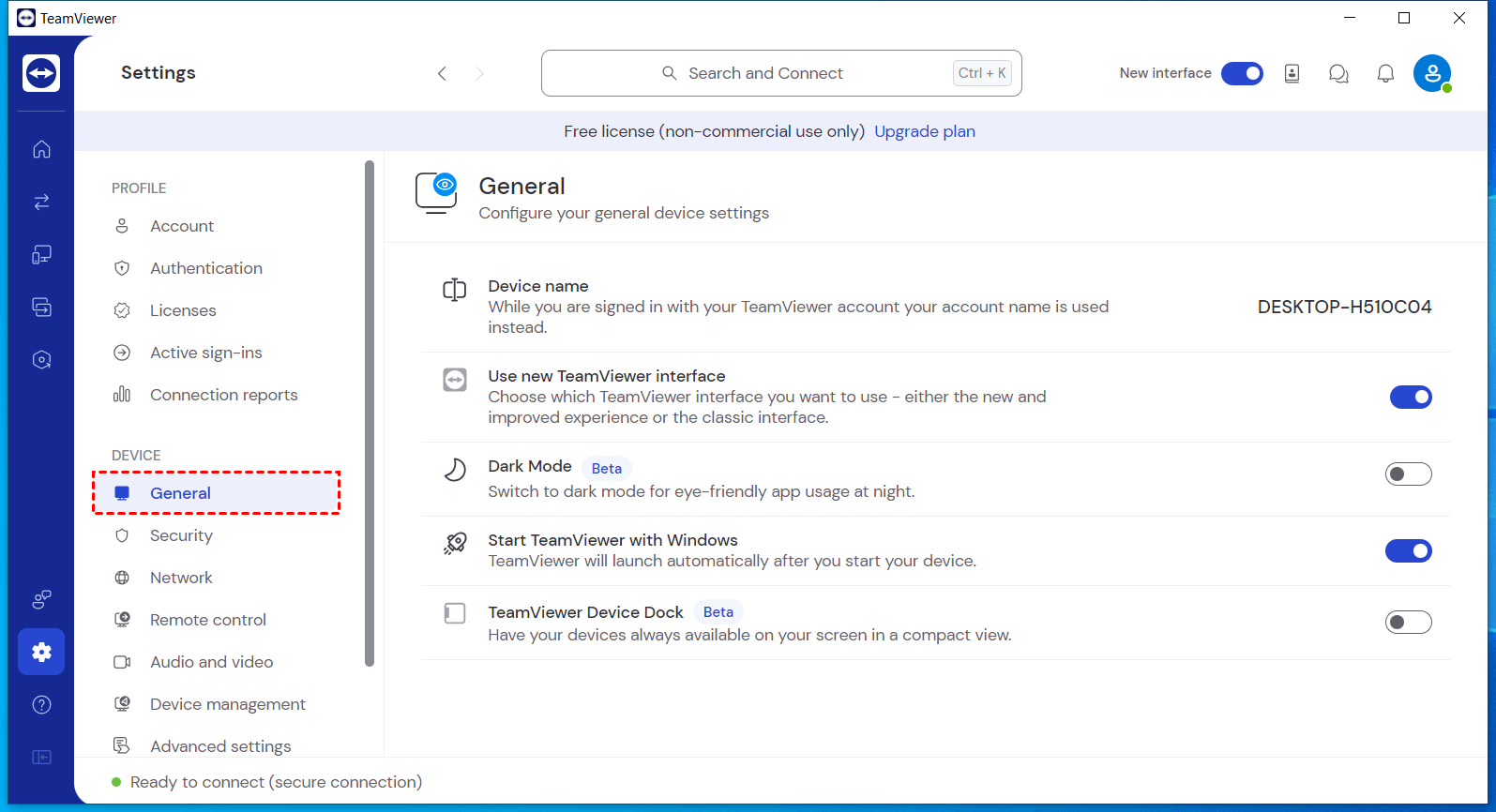
Passaggio 4. Nella scheda Generale, puoi trovare "Usa la nuova interfaccia di TeamViewer" e deselezionare questa opzione.
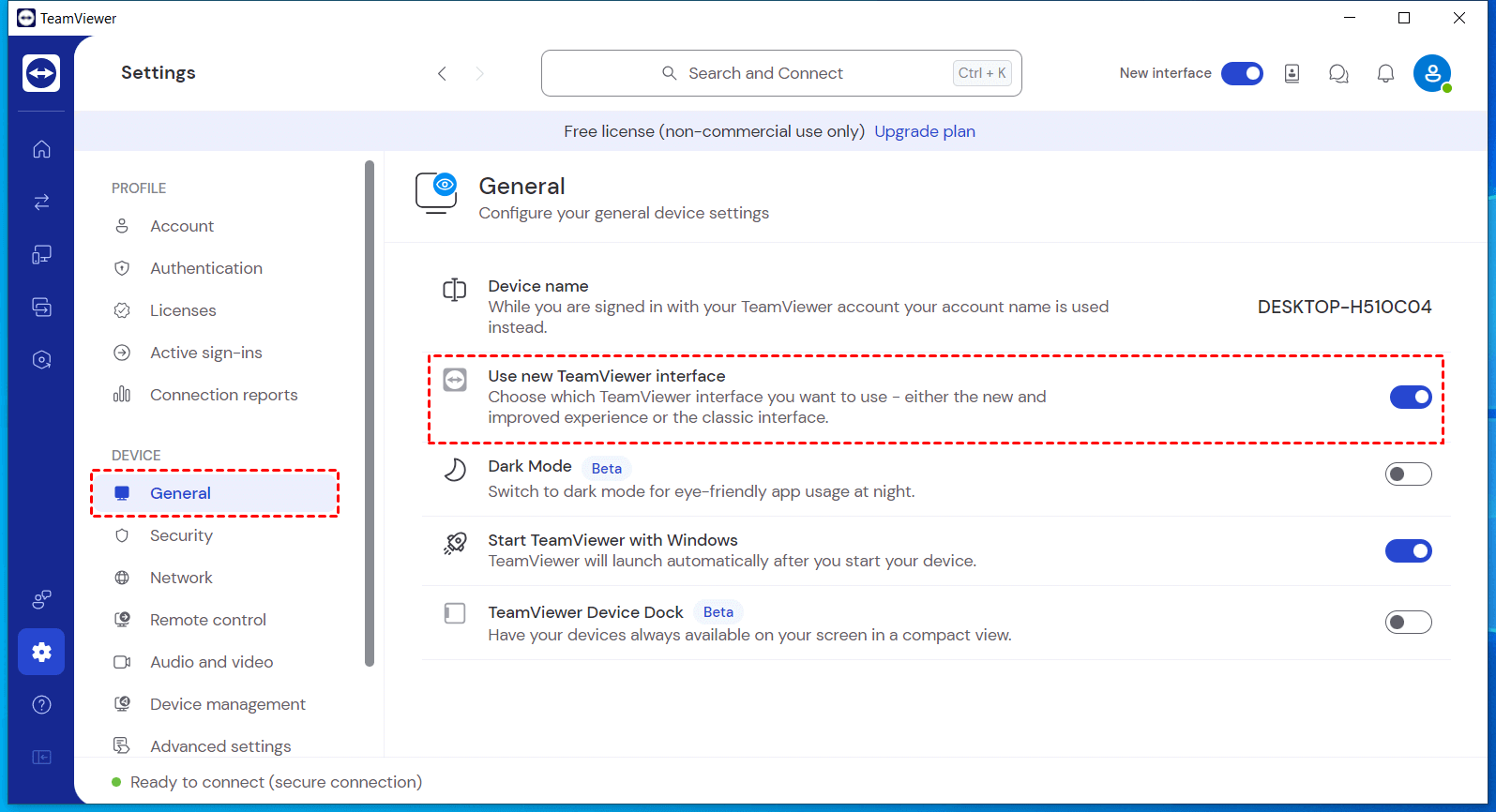
Passaggio 5. Fai clic su "Riavvia" nella finestra popup per tornare con successo alla vecchia versione dell'interfaccia.
Metodo 3. Tramite TeamViewer_Settings.reg
Se nessuno dei due metodi precedenti ti aiuta a risolvere il problema di come disattivare la nuova interfaccia di TeamViewer, puoi provare il terzo metodo. Modifica l'interfaccia di TeamViewer modificando TeamViewer_Settings.reg. Ecco i passaggi.
Passaggio 1. Premi contemporaneamente "Win+R" per aprire la casella Esegui, digita "regedit" e quindi fai clic su "OK."

Passo 2. Inserisci Computer\HKEY_CURRENT_USER\Software\TeamViewer sopra e premi Invio per confermare.
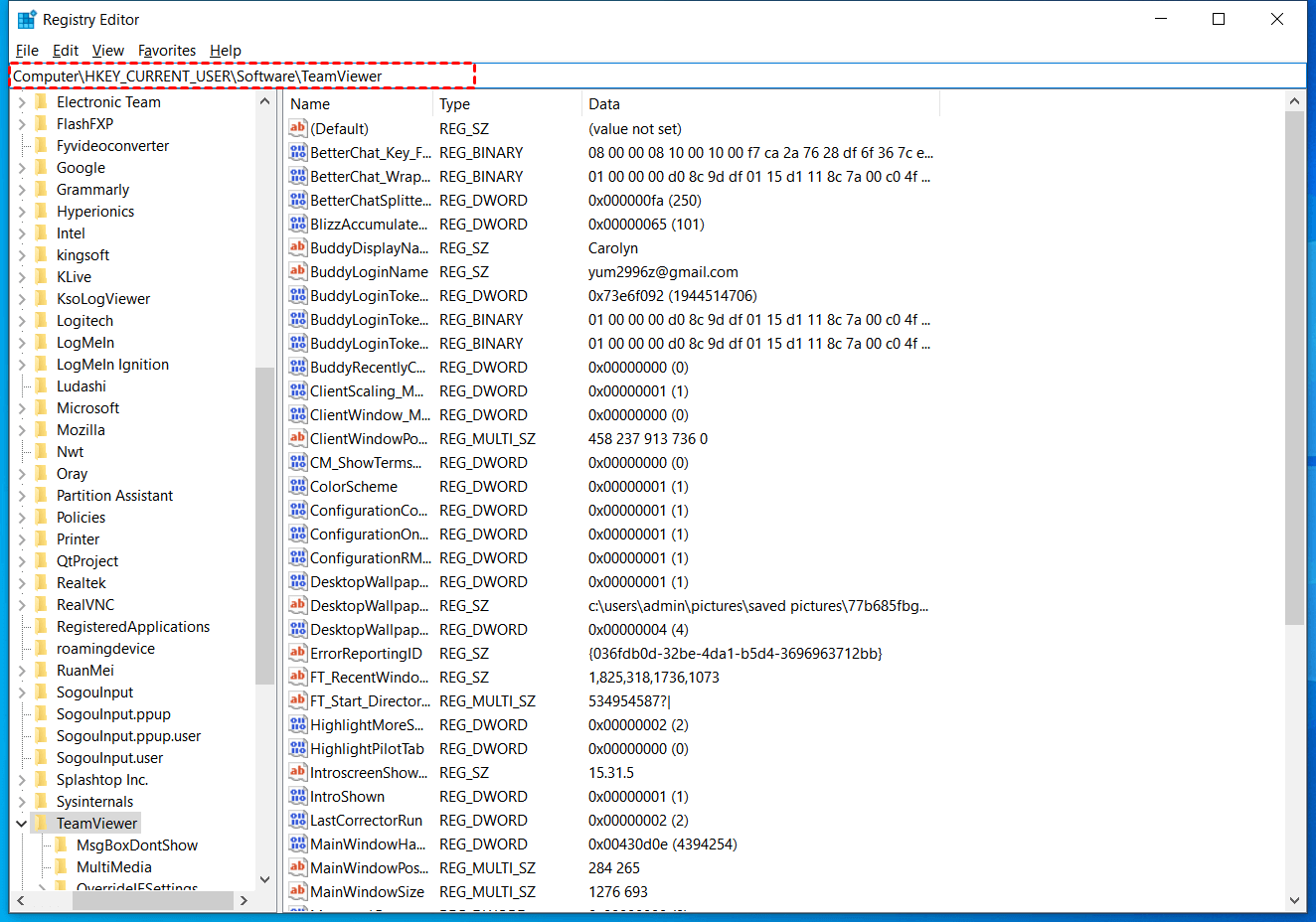
Passo 3. Quindi, individua la chiave denominata UIVersion sulla destra e fai doppio clic per aprirla.
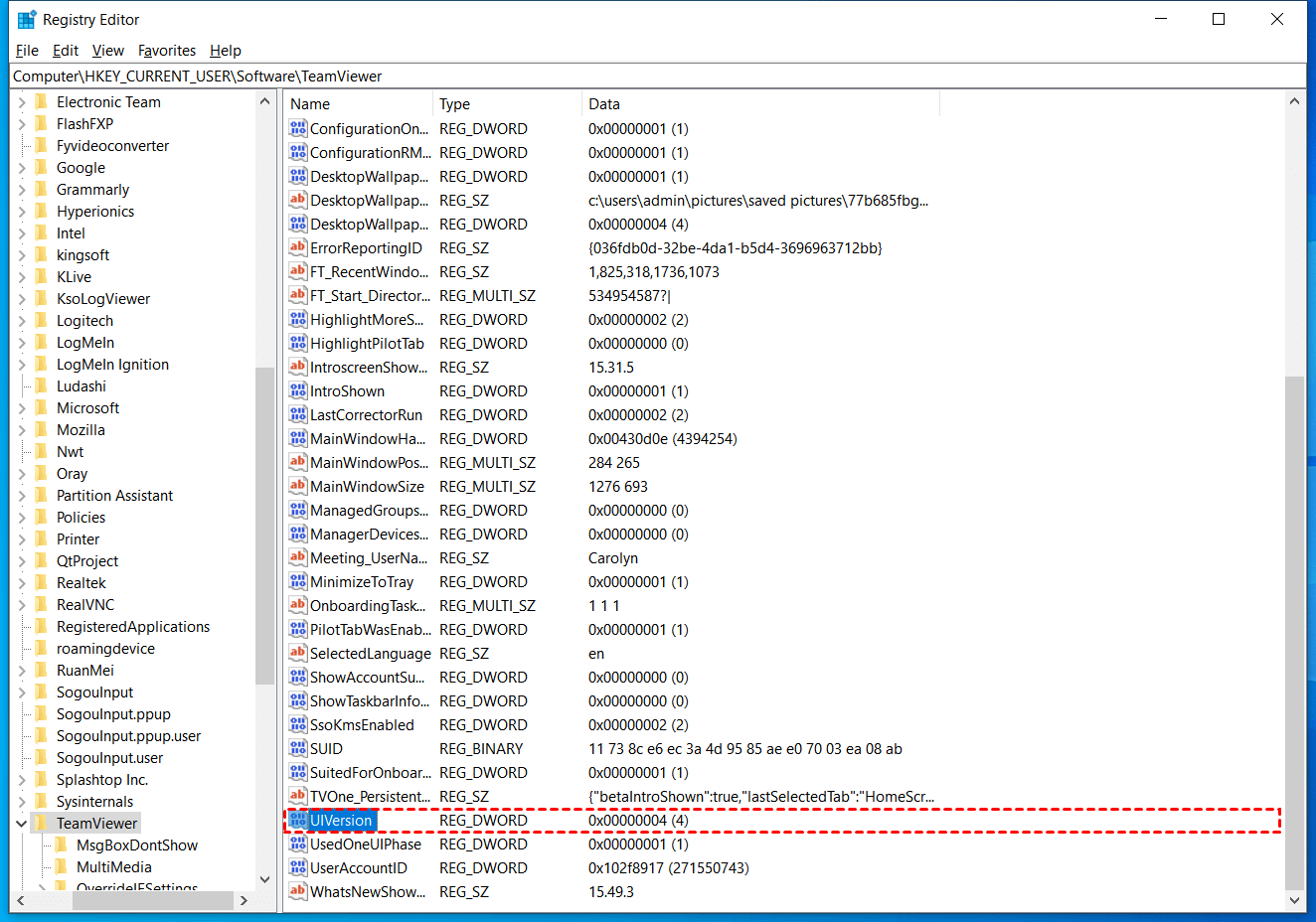
Passo 4. Dopo aver fatto doppio clic, si aprirà una finestra popup. Modifica il valore “4” in Dati valore impostandolo su “2” e fai clic su "OK".
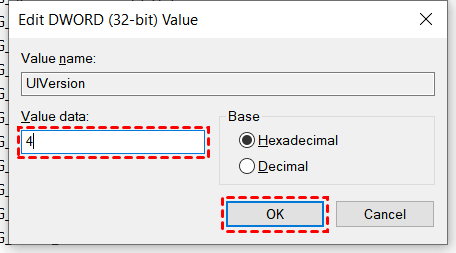
Passo 3. Una volta completata la modifica con successo, riavvia TeamViewer per disabilitare correttamente la nuova interfaccia.
AnyViewer: La migliore alternativa gratuita a TeamViewer con interfaccia intuitiva
Stanco dei problemi causati dai problemi di interfaccia di TeamViewer? Anche se la modifica tramite il terzo metodo va a buon fine, ciò avrà un impatto sull'utilizzo quotidiano di TeamViewer. Secondo il feedback degli utenti, dopo essere tornati alla vecchia interfaccia tramite il terzo metodo, si verifica un problema che impedisce di fare clic su "Concedi accesso facile". Pertanto, ti consigliamo vivamente di scegliere un'alternativa a TeamViewer.
Tra le numerose alternative a TeamViewer, AnyViewer si distingue come la scelta migliore. AnyViewer è un software di desktop remoto gratuito, sicuro e intuitivo. AnyViewer vanta un'interfaccia elegante e user-friendly che aiuta gli utenti a connettersi in modo semplice e rapido, evitando curve di apprendimento complesse e consentendo di padroneggiare facilmente l'utilizzo di AnyViewer. L'algoritmo di connessione ottimizzato garantisce un'esperienza di condivisione dello schermo rapida e fluida, riducendo al minimo la Latenza per prestazioni ottimali.
La cosa più importante è che AnyViewer offre una versione gratuita adatta sia per uso personale che commerciale. Questa versione non presenta limitazioni funzionali e offre ampie funzionalità e autorizzazioni per soddisfare le diverse esigenze degli utenti. TeamViewer, invece, è gratuito solo per uso privato e presenta restrizioni elevate, il che risulta scomodo per gli utenti.
Passaggio 1. Inizia scaricando e avviando AnyViewer su entrambi i dispositivi. Fai clic su "Accedi" e seleziona "Registrati" per creare un nuovo account. Accedi utilizzando lo stesso account su entrambi i dispositivi.

Passaggio 2. Dopo aver effettuato l'accesso con successo a AnyViewer, vedrai che l'accesso è completo e il tuo dispositivo è associato automaticamente all'account connesso.

Passaggio 3. Vai su "Dispositivo", scegli il dispositivo a cui desideri connetterti e fai clic su "Controllo con un clic" per stabilire immediatamente l'accesso remoto unattended.

- ★Consiglio: Migliora la tua esperienza con AnyViewer passando a un piano Professional o Enterprise per ulteriori privilegi:
- Collega più dispositivi senza sforzo con il controllo con un solo clic.
- Goditi l'accesso in Modalità Privacy per una maggiore sicurezza.
- Elimina le restrizioni sul numero di dispositivi controllati contemporaneamente da un computer.
- Approfitta di velocità di trasferimento file più elevate.
- Gestisci in modo efficiente un gran numero di dispositivi creando gruppi per le aziende.
- Sblocca ulteriori funzionalità e vantaggi con questi piani.
- Goditi una qualità dell'immagine superiore.
- ...
Conclusione
Questo articolo fornisce 3 metodi per aiutarti a risolvere il problema della disattivazione della nuova interfaccia di TeamViewer. L'opzione per disattivare la nuova interfaccia consente agli utenti di scegliere un'interfaccia adatta alle proprie preferenze e al proprio flusso di lavoro. Tuttavia, molti utenti riscontrano molti problemi quando modificano l'interfaccia. Nel complesso, la nuova interfaccia di TeamViewer non è molto popolare. Pertanto, ti consigliamo vivamente di utilizzare AnyViewer come nuova e migliore scelta.
AnyViewer offre agli utenti un'interfaccia semplice e diretta ed è facile da usare, consentendo agli utenti di utilizzarlo facilmente senza alcuna preoccupazione.

