

Risolto: TeamViewer “Aggiornamento di sistema non attivo” [2 Soluzioni]
Questo post introduce principalmente come risolvere TeamViewer “Aggiornamento di sistema non attivo”. Se incontri questo avviso, non c’è bisogno di farsi prendere dal panico. Segui semplicemente le istruzioni fornite in questo post per correggere il problema.

Da Tyler / Pubblicato il 19.08.2026


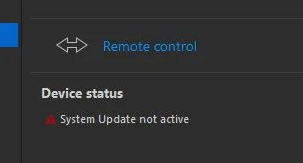
TeamViewer "System Update non attivo" come stato del dispositivo
Sto riscontrando un problema su uno dei miei computer: lo stato del dispositivo mostra il messaggio TeamViewer 'System Update non attivo' accompagnato da un segnale di avviso. È opportuno notare che ho aggiornato di recente TeamViewer quando è apparso questo errore. Nel tentativo di risolvere il problema, ho disinstallato TeamViewer 14 dal dispositivo interessato e poi l'ho reinstallato. Tuttavia, l'errore persisteva e non è scomparso. Vorrei sapere cosa significa questo errore e quali passi posso compiere per risolverlo.”
- Domanda dalla community di TeamViewer
Come risolvere TeamViewer "System Update non attivo" [2 soluzioni]
Se hai riscontrato l'avviso 'System Update non attivo' in TeamViewer, non preoccuparti. Questo post fornisce 2 soluzioni testate per risolverlo.
Soluzione 1. Disattivare i controlli integrati di integrità del sistema
Questo avviso "TeamViewer System Update non attivo" può essere attribuito alla presenza di controlli di integrità all'interno del software. Questi controlli hanno lo scopo di monitorare da remoto lo stato dei tuoi dispositivi, incluse informazioni cruciali su hardware e software. Tuttavia, quando si evita intenzionalmente di installare determinate patch, questo avviso può comparire.
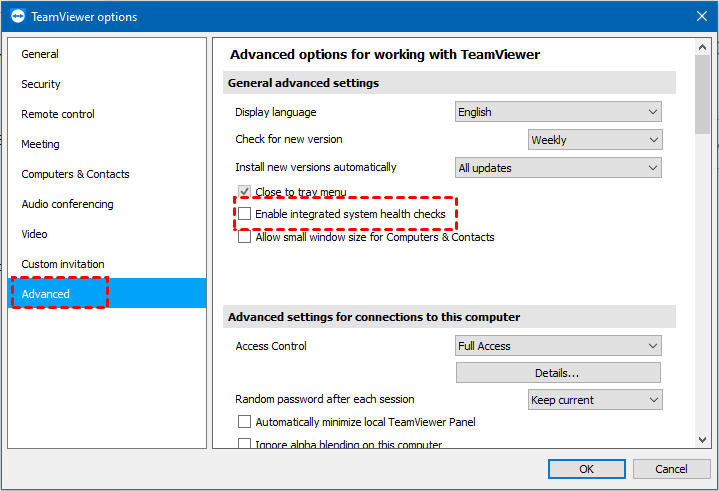
Per risolvere questo problema ed eliminare l'avviso, è necessario disattivare i controlli integrati di integrità del sistema.
Passaggio 1. Accedere alle Opzioni di TeamViewer.

Passaggio 2. Passare alla sezione Avanzate. Troverai una casella di controllo denominata Abilita i controlli integrati di integrità del sistema all'interno di Impostazioni avanzate generali. Assicurati di deselezionare questa casella.
Soluzione 2. Contattare il team tecnico di TeamViewer
Se la soluzione precedente non ha risolto il problema, è plausibile che possa esserci un bug o un problema tecnico all'interno di TeamViewer. In questi casi, è consigliabile contattare il team di supporto tecnico dedicato per ricevere assistenza. La loro esperienza aiuterà a indagare a fondo sulla questione e a offrire soluzioni appropriate per risolvere il problema che stai riscontrando. Non esitare a contattare il team di supporto tecnico e a comunicare i dettagli del problema. Ti guideranno nel processo di risoluzione dei problemi per garantire che venga trovata una soluzione.
AnyViewer: la migliore alternativa gratuita a TeamViewer
Considera di utilizzare un'alternativa a TeamViewer, come AnyViewer, che si presenta come un'ottima opzione. AnyViewer è specificamente progettato per Windows e funziona come un programma di accesso remoto che fornisce un accesso sicuro e affidabile a dispositivi in tutto il mondo.
Ciò che distingue AnyViewer dal suo concorrente, TeamViewer, è principalmente la sua struttura dei prezzi. Mentre TeamViewer impone commissioni per l'uso commerciale, AnyViewer si distingue offrendo i suoi servizi completamente gratuiti, soddisfacendo sia esigenze personali che aziendali. Che tu stia aiutando familiari o fornendo supporto remoto a clienti, AnyViewer garantisce di poter sfruttare le sue funzionalità senza incorrere in alcun onere finanziario.
Esploriamo alcune delle impressionanti funzionalità che AnyViewer ha da offrire:
- Accesso non presidiato: Goditi la comodità dell'accesso con un clic a sessioni remote non presidiate, garantendo una gestione remota efficiente e senza interruzioni.
- Funzionalità di chat integrata: Comunica in tempo reale durante le sessioni remote tramite la funzionalità di chat integrata all'interno di AnyViewer.
- Supporto per il trasferimento file: AnyViewer facilita un trasferimento di file fluido tra dispositivi connessi, consentendo uno scambio continuo di file essenziali.
- Scorciatoie rapide: AnyViewer fornisce scorciatoie rapide per applicazioni essenziali come Task Manager, Questo PC, CMD e altro, consentendo una navigazione e una risoluzione dei problemi efficienti.
- Controllo multi-computer: Ottieni la possibilità di controllare più computer contemporaneamente, migliorando la produttività e le capacità di gestione remota.
- Integrazione multi-monitor: AnyViewer si integra perfettamente con configurazioni multi-monitor, incluso il supporto per il passaggio da un monitor all'altro, offrendo un'esperienza desktop remota completa.
- Supporto mobile: AnyViewer estende la sua portata con un supporto mobile dedicato per dispositivi iOS e Android, consentendo l'accesso remoto in movimento.
Esaminiamo il processo passo-passo di configurazione di AnyViewer e di creazione di una connessione tra due computer:
Passaggio 1. Inizia installando e avviando AnyViewer su entrambi i computer. Vai alla pagina di accesso e fai clic su Registrati (Nota: se ti sei già registrato sul sito ufficiale, puoi accedere direttamente).

Passaggio 2. Fornisci le informazioni necessarie per la registrazione e fai clic su Registrati per creare il tuo account AnyViewer.

Passaggio 3. Una volta effettuato l'accesso, riceverai la conferma dell'accesso a AnyViewer. Il tuo dispositivo verrà automaticamente associato all'account con cui hai effettuato l'accesso.

Passaggio 4. Accedi allo stesso account AnyViewer su entrambi i computer. Per stabilire una connessione, vai alla sezione Dispositivi e seleziona il computer desiderato a cui vuoi accedere. Fai clic su Controllo con un clic per avviare la connessione senza sforzo.
- ★Suggerimenti: si consiglia di aggiornare il proprio account a un piano Professional o Enterprise, per usufruire di ulteriori privilegi e vantaggi:
- Assegnazione di più dispositivi: puoi assegnare un numero maggiore di dispositivi allo stesso account per l'accesso remoto non presidiato.
- Sessioni remote simultanee: puoi avviare più sessioni remote contemporaneamente, così da gestire più connessioni in parallelo.
- Velocità di trasferimento file più elevate: goditi velocità di trasferimento file accelerate per uno scambio di file più rapido ed efficiente durante le sessioni remote.
- Modalità privacy: puoi sbloccare la possibilità di connetterti a un altro computer in modalità privacy. Questa funzione ti consente di oscurare lo schermo del computer remoto e di bloccare mouse e tastiera, garantendo una connessione privata e sicura.
- ...
Conclusione
In conclusione, quando si incontra il problema di TeamViewer "System Update not active", ci sono soluzioni efficaci disponibili. Disabilitando i controlli di integrità del sistema integrati o contattando il team di supporto tecnico, è possibile risolvere il problema. In alternativa, esplorare alternative come AnyViewer offre un'opzione gratuita con funzionalità notevoli per l'accesso remoto.

