

[5 Soluzioni Testate] TeamViewer Computer Remoto Bloccato
Questo post presenta come risolvere il blocco del computer remoto di TeamViewer. Ti offriamo una guida passo dopo passo per risolvere il tuo problema, e ognuna è facile da eseguire. Se stai affrontando lo stesso problema, continua a leggere per ottenere le soluzioni!

Da Tyler L'ultimo Aggiornamento 15.01.2025


Perché si blocca TeamViewer?
Quando uso TeamViewer per collegarmi al mio computer domestico da scuola, viene stabilita la connessione, poi funziona per un breve periodo di tempo prima di bloccarsi non appena faccio qualsiasi modifica al PC remoto. Dopo questo, TeamViewer non si connette più. Perché si blocca TeamViewer? E vorrei sapere come risolvere questo problema, grazie."
- Domanda dal Forum di TeamViewer

Per impostazione predefinita, TeamViewer è configurato per utilizzare UDP per comunicare con i dispositivi host e client. Questo può creare una certa latenza sulla rete. Siccome UDP non ha alcuna correzione degli errori integrata, i pacchetti possono arrivare fuori sequenza o con ritardo, causando infine il blocco dello schermo. Inoltre, una connessione di rete instabile o una grande cache di sistema possono anche causare un blocco.
Come risolvere il blocco del computer remoto di TeamViewer
Anche se TeamViewer viene utilizzato frequentemente per il controllo remoto e il trasferimento di file, gli utenti possono incontrare diversi problemi, tra cui il blocco del computer remoto. Se si verifica lo stesso errore, non preoccuparti, in questa sezione spiegheremo come risolvere il blocco del computer remoto di TeamViewer.
Metodo 1. Riavvia il computer remoto
Cerca di riavviare il computer remoto e quindi ristabilire una connessione. Assicurati di avere abilitata l"opzione di avvio con Windows sul dispositivo remoto.
Nell"interfaccia principale di TeamViewer, fai clic su Opzioni > Generale > abilita l"opzione Avvia TeamViewer con Windows.

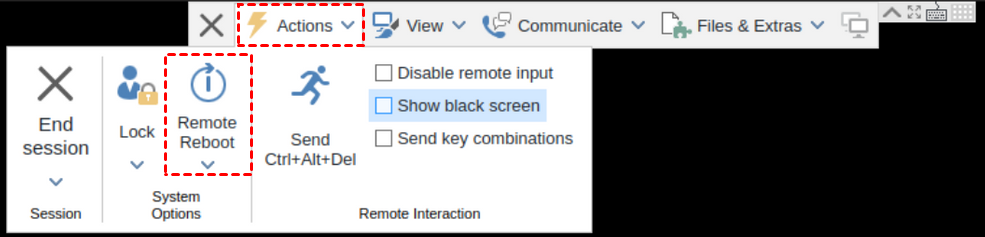
Durante la sessione di controllo remoto di TeamViewer, fai clic su Azioni nella barra degli strumenti e poi clicca su Riavvio remoto.
Metodo 2. Ottimizza la velocità
Puoi provare a dare la priorità alla velocità del traffico quando il tuo computer remoto si blocca in una sessione remota.
Nella barra degli strumenti, fai clic su Azioni > Ottimizza velocità.

Metodo 3. Disabilita l"opzione UDP
Come abbiamo detto, sembra che l"UDP causi un ritardo e il congelamento dello schermo. Disabilitare l"opzione UDP di TeamViewer può risolvere questo problema.
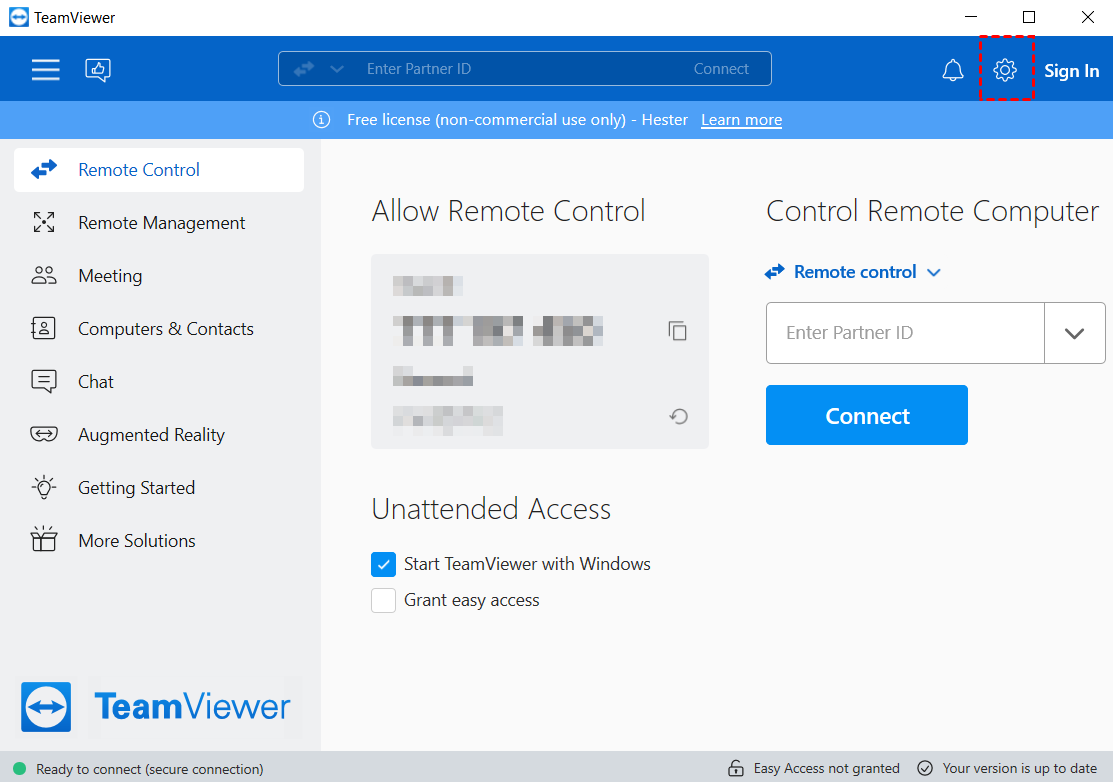
Passaggio 1. Sull"interfaccia principale di TeamViewer, fai clic su Impostazioni.
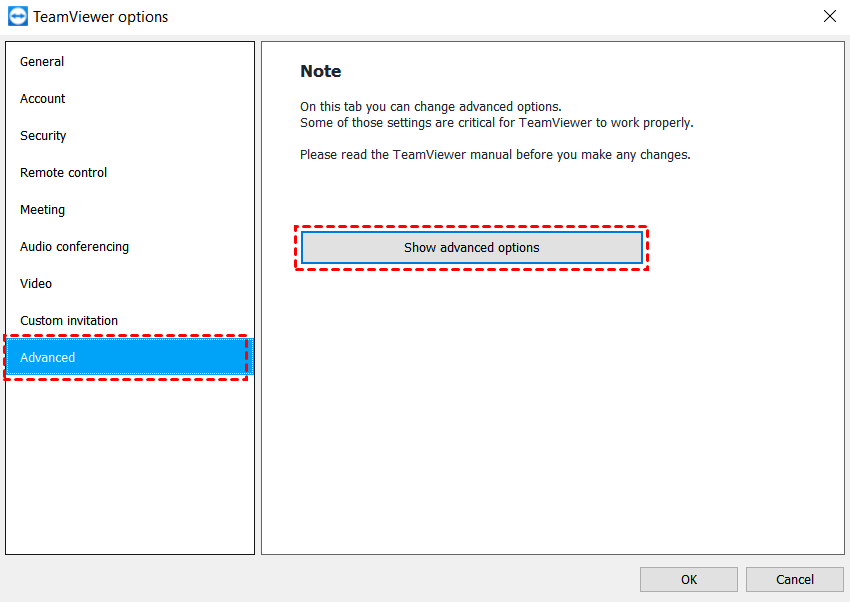
Passaggio 2. Fai clic su Avanzate > Mostra opzioni avanzate.
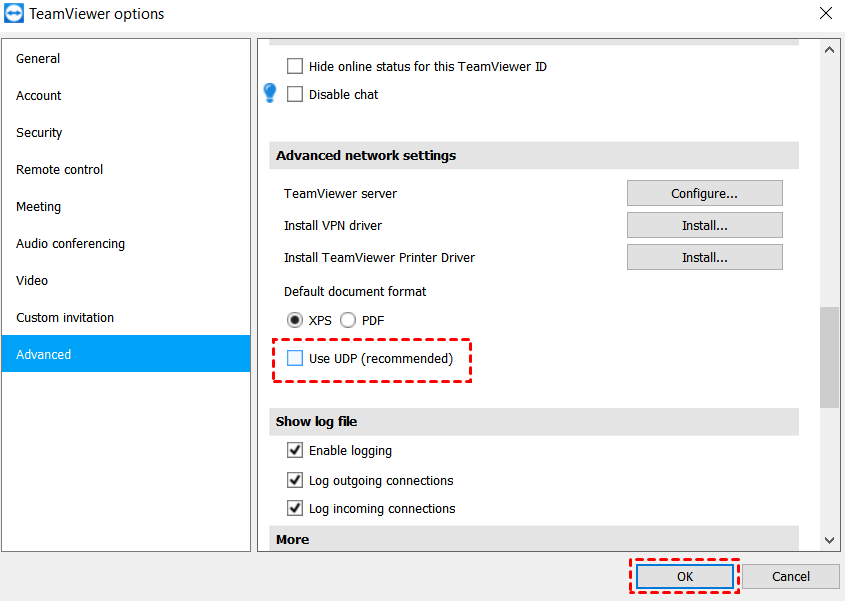
Passaggio 3. Nelle Impostazioni di rete avanzate, deseleziona Utilizza UDP. Fai clic su OK per confermare l"impostazione.
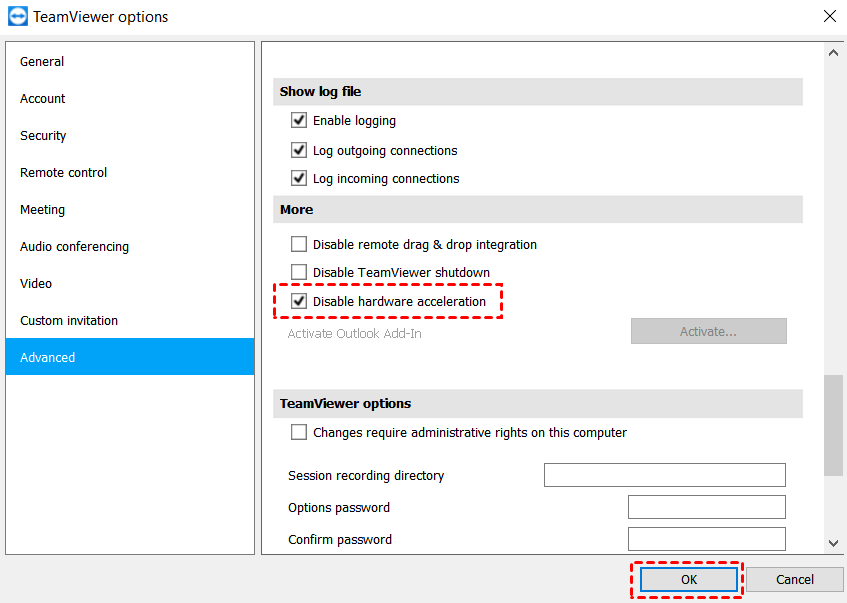
Metodo 4. Disabilita l"accelerazione hardware
Disabilitare l"accelerazione hardware potrebbe essere utile per risolvere il problema.
Passaggio 1. Sull"interfaccia principale di TeamViewer, fai clic su Impostazioni.
Passaggio 2. Fai clic su Avanzate > Mostra opzioni avanzate.
Passaggio 3. Nella sezione Altro, seleziona Disabilita accelerazione hardware e fai clic su OK per applicare le modifiche.
Metodo 5. Passa a un"alternativa a TeamViewer [senza errori]
Se nessuna delle opzioni precedenti funziona per te, potresti considerare l"uso di un"alternativa a TeamViewer che sia priva di errori. Qui ti consigliamo di utilizzare il software professionale di accesso remoto AnyViewer per eseguire comodamente attività remote senza errori.
- ★Vantaggi di AnyViewer:
- È sviluppato da un team tecnico esperto, garantendoti una connessione remota stabile e veloce senza blocchi, lag, schermata nera, ecc.
- Offre una versione completamente gratuita senza limiti di tempo.
- Supporta sia il metodo assistito che non assistito per ottenere l"accesso remoto e il trasferimento file, che può soddisfare le tue esigenze in diverse situazioni.
- Offre numerose funzionalità integrate, come la chat, la modifica della qualità delle immagini, ecc.
Scarica, installa e avvia AnyViewer sui tuoi dispositivi e segui i passaggi successivi per stabilire una connessione remota.
Passaggio 1. Sul computer remoto, clicca su Accedi nel riquadro di sinistra e poi su Iscriviti.

Passaggio 2. Compila le informazioni e clicca su Iscriviti.

Passaggio 3. Sul computer locale, accedi allo stesso account e potrai vedere i dispositivi assegnati.

Passaggio 4. Vai all"interfaccia Dispositivo, seleziona il computer a cui desideri connetterti e clicca su Controllo con un clic per eseguire l"accesso remoto non assistito.

Successivamente potrai vedere il computer remoto e controllarlo direttamente.

- Note:
- È inoltre possibile passare a un piano professionale o enterprise quindi i seguenti diritti saranno successivamente vostri:
- Assegnare più dispositivi.
- Più canali di connessione simultanea per un piano enterprise.
- Più sessioni simultanee.
- Connettersi in modalità privacy per proteggere in modo sicuro la tua privacy.
- Immagine di alta qualità.
- ...
Conclusione
Questo post illustra come risolvere il problema del computer remoto bloccato di TeamViewer. Ti offriamo cinque soluzioni comprovate per risolvere il problema. Per evitare che tali errori si verifichino di nuovo, prova AnyViewer.

