

3 metodi testati per risolvere il mancato funzionamento del copia e incolla di Splashtop
Splashtop supporta il copia e incolla di testo tramite gli appunti. Tuttavia, a volte gli utenti possono riscontrare casi in cui il copia e incolla di Splashtop non funziona dal PC locale al PC remoto, o viceversa. Non preoccuparti. Questo articolo presenta tre metodi testati per aiutarti a risolvere il problema.

Da Tyler / Pubblicato il 07.09.2026


Copia e incolla non funzionante - Splashtop
Ciao a tutti! Ho un problema con alcuni computer in un ambiente Windows 10. Possiamo copiare il testo da una sessione Splashtop, ma incollarlo nella sessione locale/sul portatile non funziona. Stranamente, funziona al contrario: copiare dalla sessione locale/portatile e incollare in Splashtop. Qualcun altro ha già riscontrato questo problema? Grazie per l'aiuto!
- Domanda da Spiceworks

Come risolvere il mancato funzionamento di copia e incolla in Splashtop
La funzione appunti in Splashtop consente di copiare e incollare testo. Tuttavia, ci sono casi in cui gli utenti potrebbero riscontrare il mancato funzionamento di copia e incolla di Splashtop tra il PC locale e il PC remoto. Questo problema può essere intermittente, apparendo e scomparendo casualmente.
Metodo 1. Riavviare entrambe le estremità
Un approccio efficace consiste nell'avviare un riavvio sia sul dispositivo di origine che su quello di destinazione. In questo modo, è possibile risolvere il problema nella maggior parte dei casi, poiché gli appunti potrebbero riscontrare dei glitch o potrebbe esserci un programma esterno che interferisce con la funzionalità degli appunti di Splashtop. Una volta completato il riavvio sia sul computer locale che su quello remoto, tentare di stabilire nuovamente una connessione e valutare se il problema persiste.
Metodo 2. Reinstallare l'app Splashtop
Se si riscontra che il copia e incolla di Splashtop sul computer remoto non funziona e si verificano altri errori relativi alla tastiera, esiste una potenziale soluzione che prevede l'utilizzo del nostro script di pulizia e l'esecuzione di una reinstallazione della Splashtop Business App.
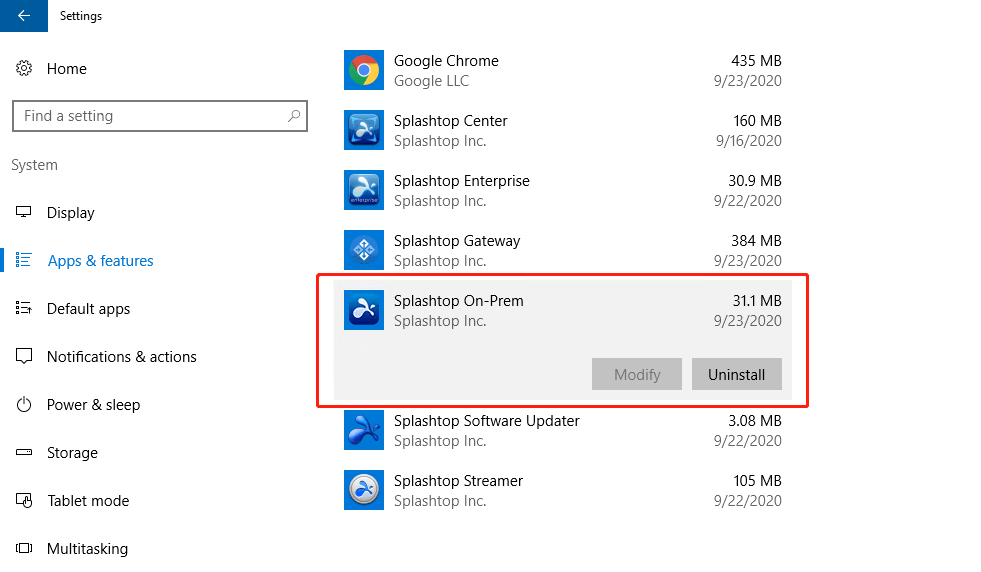
Passaggio 1. Accedere al Pannello di controllo > Impostazioni > App e funzionalità di Windows. Cercare l'applicazione Splashtop specifica che si desidera rimuovere. Una volta trovata, selezionare l'app e scegliere l'opzione Disinstalla. Assicurarsi che il proprio account Windows disponga delle autorizzazioni necessarie per eseguire la disinstallazione.
Passaggio 2. Procedere al sito web ufficiale di Splashtop e scaricare l'ultima versione dell'applicazione.
Passaggio 3. Una volta completato il download, individuare il file di installazione sul proprio sistema.
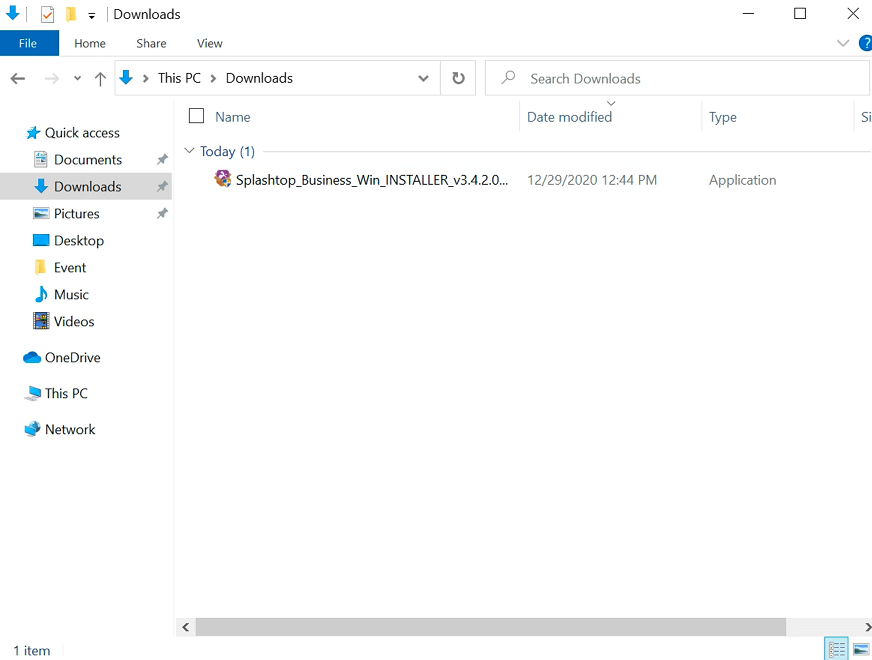
Passaggio 4. Fare doppio clic sul file di installazione per avviare il processo di installazione. Se viene visualizzata una richiesta di Controllo dell'account utente (UAC), concedere l'autorizzazione facendo clic su "Sì". Se la richiesta UAC richiede una password, inserire il nome utente e la password di Windows.
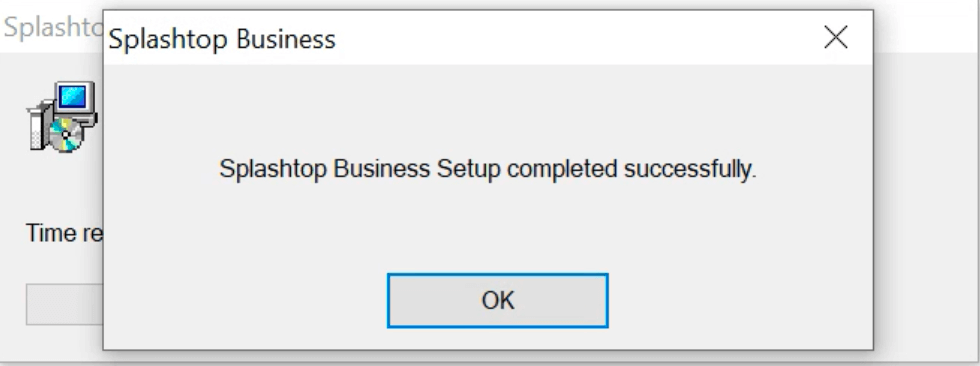
Passaggio 5. Consentire il proseguimento dell'installazione. Una volta terminata, si riceverà un messaggio di conferma dell'avvenuta installazione.
Metodo 3. Aggiungere una chiave di registro
Per risolvere il problema con la funzionalità di copia e incolla sul computer utilizzato per la connessione al computer remoto, seguire questi passaggi:
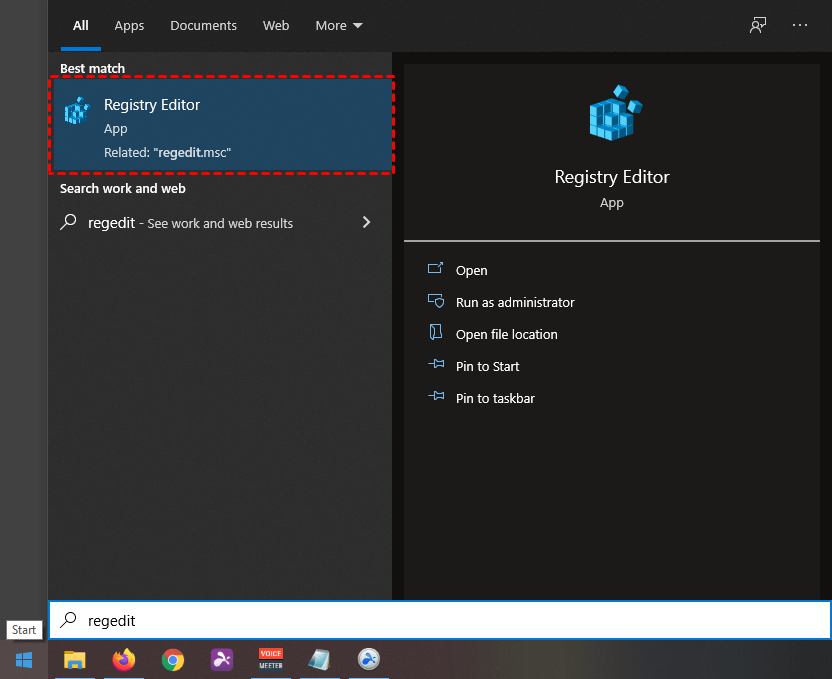
Passaggio 1. Avviare l'Editor del Registro di sistema cercando "regedit" nel menu Start di Windows.
Passaggio 2. Individuare il valore di registro appropriato in base all'architettura del PC locale:
- Per PC locali a 32 bit:
Splashtop Business (32 bit): HKEY_LOCAL_MACHINE\SOFTWARE\Splashtop Inc.\Splashtop Remote Client for STB
- Per PC locali a 64 bit:
Splashtop Business (64 bit): HKEY_LOCAL_MACHINE\SOFTWARE\WOW6432Node\Splashtop Inc.\Splashtop Remote Client for STB
Passaggio 3. Andare su Modifica > Nuovo > Valore DWORD (32 bit). Impostare i seguenti valori per la nuova voce DWORD:
- Nome chiave di registro: EnableSyncClipboard
- Tipo di registro: REG_DWORD
- Valore di registro: 0
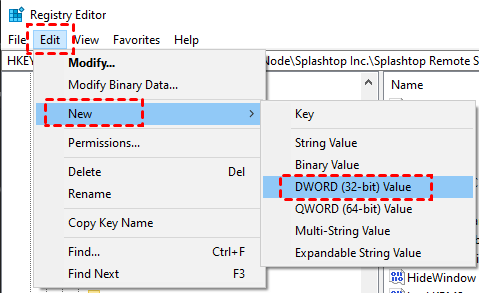
Passaggio 4. Dopo aver creato la chiave, riavviare l'applicazione Splashtop Business e provare a utilizzare nuovamente la funzionalità di copia e incolla.
Suggerimento bonus: La migliore alternativa gratuita per il copia e incolla di Splashtop
Se non riesci ancora a risolvere il problema con la funzionalità di copia e incolla di Splashtop, ti consigliamo di prendere in considerazione un software di accesso remoto alternativo a Splashtop come AnyViewer. AnyViewer è un software di accesso remoto gratuito altamente raccomandato, poiché offre funzionalità complete di accesso remoto, controllo remoto e supporto remoto. Supporta la sincronizzazione degli appunti, consentendo di copiare e incollare facilmente il testo tra computer locali e remoti.
Ecco alcuni motivi per cui AnyViewer è considerato la migliore alternativa a Splashtop:
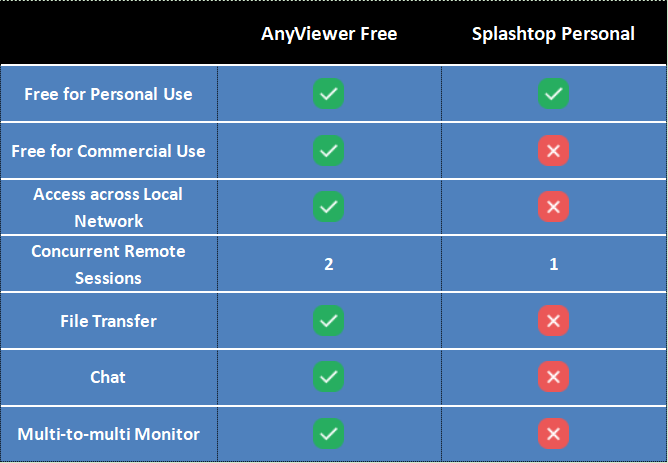
- Generosa versione gratuita: AnyViewer offre una generosa versione gratuita utilizzabile per scopi personali o commerciali. Questa versione gratuita include una serie di funzionalità interessanti come il trasferimento di file, la chat e il supporto per configurazioni multi-monitor, non disponibili nella versione gratuita di Splashtop.

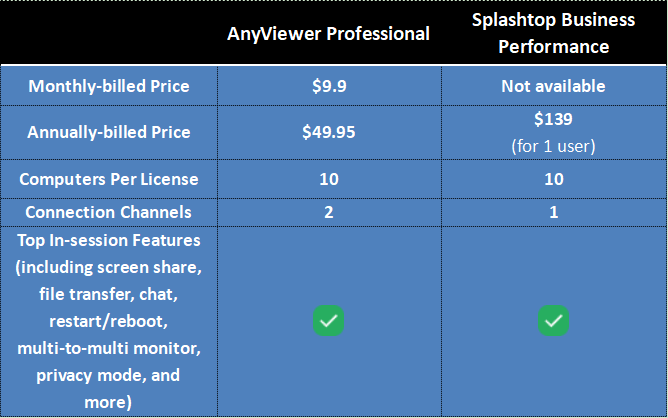
- Convenienza: AnyViewer è conveniente e offre una struttura di prezzi adatta agli utenti con un budget limitato, senza compromettere le funzionalità essenziali del desktop remoto. Scegliendo AnyViewer, puoi risparmiare sui costi beneficiando comunque delle funzionalità richieste. Per un confronto, consideriamo le prestazioni di AnyViewer Professional rispetto a Splashtop Business Access:
Passaggio 1. Installa ed esegui lo strumento di accesso remoto sui due dispositivi. Registrati per un account AnyViewer e accedi ai due computer. Il dispositivo verrà assegnato all'account una volta effettuato l'accesso.
Passaggio 2. Sul PC locale, vai su "Dispositivo" e individua il PC remoto. Cliccaci sopra e scegli "Controllo con un clic" per accedere a un computer non presidiato con un solo clic.
Passaggio 3. A questo punto puoi connetterti al computer da remoto gratuitamente e visualizzare lo schermo del computer remoto come se fossi seduto davanti ad esso.
Naturalmente, se hai bisogno di fornire assistenza remota ad amici o familiari, l'utility ti consente anche di accedere ai computer dei tuoi amici una sola volta inviando una richiesta di controllo.
In sintesi
In conclusione, questo articolo presenta tre soluzioni testate per risolvere il problema del copia e incolla di Splashtop che non funziona su Windows 10 e 11. Se non riesci a risolvere il problema, ti consigliamo vivamente di provare AnyViewer come alternativa superiore. AnyViewer offre una generosa versione gratuita con funzionalità impressionanti, inclusa la sincronizzazione degli appunti per un trasferimento di testo fluido tra computer locali e remoti. Inoltre, AnyViewer offre convenienza senza compromettere le funzionalità essenziali del desktop remoto. Scegliendo AnyViewer, puoi risparmiare sui costi godendo al contempo di funzionalità complete di accesso, controllo e supporto remoto.

