

[Fixed] Scusa, Office non può essere attivato su Desktop Remoto
Questo articolo discute l'errore "scusa, Office non può essere attivato" sui desktop remoti. Copre le impostazioni di attivazione del computer condiviso e come le difficoltà di accesso vengono tipicamente risolte.

Da Iota / Aggiornato il 09.02.2026


🌟 Riepilogo rapido:
Se si incontra l'errore "Spiacenti, Office non può essere attivato perché non soddisfa i requisiti per l'esecuzione su Servizi Desktop remoto," la soluzione immediata prevede l'abilitazione dell'Attivazione computer condiviso (SCA) nelle impostazioni di Office 365 o nel Registro di sistema. Questo errore si verifica perché le licenze standard di Office 365 si legano all'hardware di un singolo utente, mentre gli ambienti Desktop remoto richiedono un token di licenza specifico per l'"itineranza".
Tuttavia, se si desidera aggirare completamente queste complesse restrizioni di licenza, l'alternativa più efficace è passare dal protocollo RDP standard e restrittivo a una soluzione di accesso remoto moderna come AnyViewer. A differenza del tradizionale RDP che attiva severi controlli delle licenze volume di Microsoft, AnyViewer consente di accedere direttamente alla sessione desktop del PC dell'ufficio, proprio come se si fosse seduti di fronte ad esso, senza innescare errori di attivazione "Computer condiviso".
Caso d'uso: si incontra l'errore "Spiacenti, Office non può essere attivato"
Potrebbe esserci un dipendente con una licenza Office 365 E3 che ha lavorato senza problemi per oltre due anni, per poi trovarsi improvvisamente di fronte a un errore di attivazione all'avvio di Word o Outlook tramite Desktop remoto. Il messaggio recita: "Spiacenti, Office non può essere attivato perché non soddisfa i requisiti per l'esecuzione su Servizi Desktop remoto." Sebbene questo problema possa inizialmente sembrare limitato a un singolo utente, si potrebbe presto notare che gli account appena creati sono afflitti dalla stessa restrizione, anche se decine di altri utenti esistenti continuano a lavorare normalmente. Come in questo caso:
Spiacenti, Office non può essere attivato perché non soddisfa i requisiti per l'esecuzione su Servizi Desktop remoto. Salve, abbiamo un utente che ha iniziato a ricevere l'errore "Spiacenti, Office non può essere attivato perché non soddisfa i requisiti per l'esecuzione su Servizi Desktop remoto" quando tenta di avviare Word, Outlook o Excel dopo aver effettuato l'accesso al nostro server tramite RDP. Possiede una licenza E3 e questo problema è iniziato 2 settimane fa, mentre prima funzionava perfettamente da oltre 2 anni.
Abbiamo decine di altri utenti in questa azienda che non riscontrano il problema, ma notiamo ora che quando creiamo nuovi utenti in Active Directory, creiamo per loro un account Microsoft e li facciamo accedere tramite Desktop remoto, anche loro ricevono l'errore all'avvio di Word, ecc. Qualsiasi idea su cosa possa aver causato questo sarebbe molto apprezzata.
- Domanda da learn.microsoft.com

Questo scenario frustrante si verifica perché le licenze standard di Office sono tipicamente progettate per hardware a utente singolo. Quando vi si accede tramite il protocollo Remote Desktop Protocol (RDP), il sistema si aspetta un'impostazione specifica di "Attivazione computer condiviso" per gestire la connessione roaming. Se questa non è configurata correttamente, i controlli delle licenze volume di Microsoft bloccano l'accesso.
Come risolvere l'impossibilità di accedere a Office 365 su Remote Desktop Service
Se non riesci ad accedere a Office 365 su un server Remote Desktop Services e il problema riguarda solo uno specifico utente, la causa è spesso correlata alle impostazioni di licenza e attivazione condivisa. Anche dopo aver reinstallato correttamente Office 365 e ricreato il profilo utente, il problema può persistere a meno che non sia abilitata l'impostazione corretta dei Criteri di gruppo.
Passaggio 1. Conferma che Office 365 sia installato utilizzando il metodo corretto per RDS o terminal server e assicurati che tutti gli utenti abbiano effettuato completamente il logout dalle applicazioni Office.
Passaggio 2. Installa i modelli amministrativi ADMX di Office se non sono già disponibili, in modo che i criteri di licenza di Office possano essere gestiti tramite Criteri di gruppo.
Passaggio 3. Crea un nuovo Oggetto Criteri di gruppo (GPO) in Gestione Criteri di gruppo e modificalo.
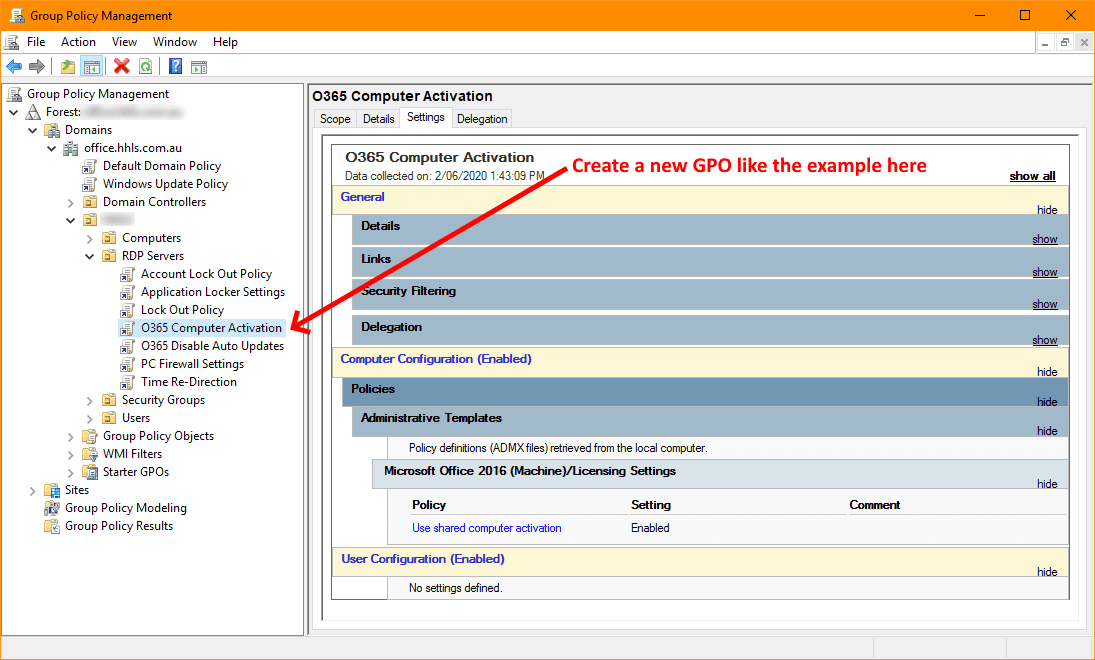
Passaggio 4. Vai a Configurazione computer, quindi Criteri, Modelli amministrativi, Microsoft Office 2016 Machine e apri Impostazioni licenza.
Passaggio 5. Abilita il criterio chiamato Usa attivazione computer condiviso e salva le modifiche.
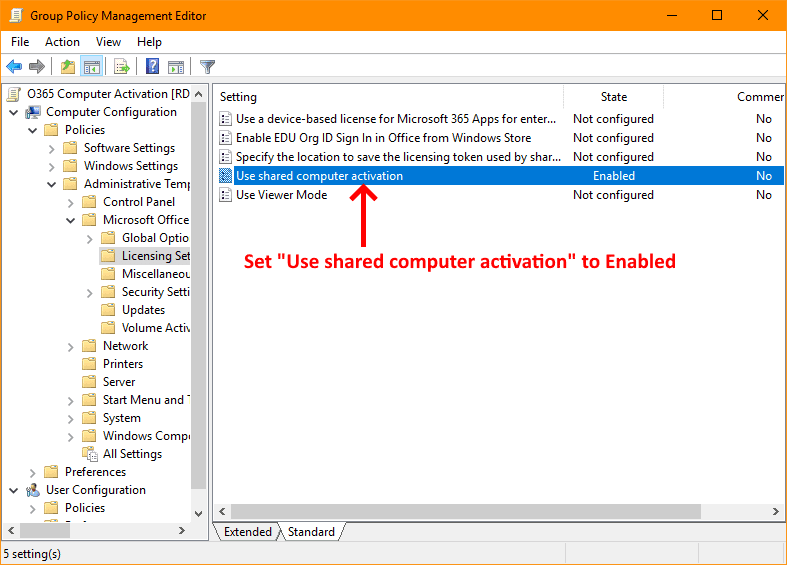
Passaggio 6. Collega il nuovo GPO all'Unità organizzativa che contiene i tuoi server host sessione Desktop remoto.
Passaggio 7. Accedi a ciascun server RDS, apri il Prompt dei comandi come amministratore ed esegui gpupdate /force per applicare il criterio.
Passaggio 8. Riavvia ciascun server RDS, quindi fai accedere nuovamente l'utente interessato a Office 365 per confermare che il problema è risolto.
Se i problemi di accesso a Office 365 su Remote Desktop Services continuano a causare interruzioni o richiedono una gestione complessa dei criteri, utilizzare una soluzione di accesso remoto come AnyViewer può essere un'alternativa pratica. AnyViewer evita del tutto i problemi di attivazione condivisa consentendo l'accesso remoto diretto a singoli PC, rendendo più semplice lavorare con le app Office senza dover gestire le complicazioni di licenza specifiche di RDS.
🔥Una soluzione più semplice: usa AnyViewer per evitare il problema
Se non riesci ad accedere a Office 365 su un desktop remoto, una soluzione più semplice è utilizzare AnyViewer per evitare i problemi in cui Office non può essere attivato in ambienti con computer condivisi. Invece di affidarsi a Servizi Desktop Remoto e complesse impostazioni di attivazione di Office, AnyViewer ti consente di accedere in remoto direttamente al tuo computer di lavoro personale. Poiché Office viene eseguito sul dispositivo originale, non è necessaria l'attivazione per computer condivisi e i problemi di accesso vengono evitati.
AnyViewer ti permette di controllare il tuo computer da qualsiasi luogo. Puoi utilizzare più monitor, aprire le app di Office normalmente e accedere a tutti i tuoi file senza modificare le policy di sistema o reinstallare software. La connessione è sicura e stabile, quindi il tuo lavoro rimane protetto.
Con la sua configurazione semplice e l'interfaccia facile da usare, AnyViewer è una scelta pratica per lavoratori remoti, team e aziende, e liberi professionisti che desiderano un accesso fluido a Office senza dover affrontare i limiti delle licenze RDS o gli errori di attivazione.
Passo 1. Installa ed esegui AnyViewer su entrambi i tuoi computer. Vai su Accedi e poi su Registrati sul computer Controller (se ti sei già registrato sul sito web ufficiale, puoi accedere direttamente).

Passo 2. Conferma l'accesso riuscito e l'associazione del dispositivo.

Passo 3. Seleziona il computer remoto dalla sezione Dispositivi. Quindi fai clic su Controllo con un clic per stabilire la connessione senza sforzo. Quindi puoi provare a

- ✔️Suggerimenti: La dimensione massima di un singolo file trasferibile per l'account gratuito è di 100 MB, e il numero massimo di file trasferibili per volta è 100. Puoi anche aggiornare il tuo account a un piano professionale o enterprise. Cosa può offrirti un piano professionale o enterprise:
- Velocità di trasferimento più rapida. La velocità di trasferimento per un account gratuito è di 500 KB/s, mentre per un account a pagamento arriva fino a 10 MB/s.
- Numero crescente di file trasferibili in blocco.
- Dimensione maggiore del singolo file trasferibile.
- Più dispositivi possono essere assegnati allo stesso account per l'accesso remoto non presidiato.
- Vengono visualizzati più dispositivi attualmente connessi per la gestione.
- Connettiti in modalità privacy per proteggere la riservatezza.
Conclusione
In conclusione, l'errore di attivazione di Office su Remote Desktop Services è causato principalmente da limiti di licenza e dall'assenza di impostazioni di attivazione condivisa. Sebbene l'abilitazione dell'Attivazione Computer Condiviso tramite Criteri di Gruppo possa risolvere il problema, il processo è spesso lungo e difficile da gestire. Per gli utenti che desiderano un'esperienza più semplice e affidabile, utilizzare AnyViewer è un'alternativa intelligente. Ti consente di accedere direttamente al tuo computer aziendale, eseguire Office normalmente e lavorare in remoto senza dover affrontare le regole di licenza RDS o ripetuti errori di attivazione.
FAQ
🗨️ È ancora possibile attivare Office 2013 nel 2023?
No. Microsoft ha terminato il supporto all'attivazione per Office 2013 nell'aprile 2023, quindi nuove attivazioni non sono più possibili.
🗨️ Come risolvere l'errore relativo alla licenza di desktop remoto?
Assicurati che l'Attivazione Computer Condiviso sia abilitata per Office sul server RDS, oppure evita i limiti di licenza RDS utilizzando uno strumento di accesso remoto come AnyViewer per accedere direttamente al tuo PC.
🗨️ Come posso forzare l'attivazione di Microsoft Office?
Accedi con l'account Microsoft corretto, controlla lo stato della tua licenza e assicurati che la data, l'ora del sistema e la connessione internet siano corrette.
🗨️ Come attivare Microsoft quando l'attivazione non riesce?
Riprova l'attivazione dopo aver risolto problemi di rete o di accesso, quindi esegui lo strumento di risoluzione dei problemi di attivazione di Office o reinserisci una chiave prodotto valida.
🗨️ Come riattivare Microsoft Office?
Apri qualsiasi app di Office, vai su Account e accedi nuovamente con l'account collegato alla tua licenza Office.
🗨️ Perché Microsoft Office dice che devo attivarlo?
Ciò di solito accade perché la licenza è mancante, scaduta, utilizzata su un altro dispositivo o bloccata da restrizioni di licenza Desktop remoto.

