

Tre opzioni per gestire in remoto un PC con Windows 10
Questo post presenta principalmente tre opzioni per gestire in remoto un PC con Windows 10. Puoi scegliere tra Windows Admin Center, Gestione computer e un software di desktop remoto in base alle tue esigenze.

Da Tyler / Aggiornato il 20.12.2024


Come gestire in remoto il mio PC Windows 10?
"Ho un PC Windows 10 a casa, ma ora sono in una scuola a migliaia di chilometri di distanza. Mi chiedo se sia possibile gestire il PC Windows 10 in remoto?"
Come gestire in remoto un PC Windows 10 [Tre opzioni]
In questa parte, ti presenteremo tre opzioni per gestire in remoto un PC Windows 10: tramite Computer Management, Windows Admin Center o software di controllo remoto di terze parti desktop remoto.
Opzione 1. Gestire in remoto un PC Windows 10 tramite Computer Management
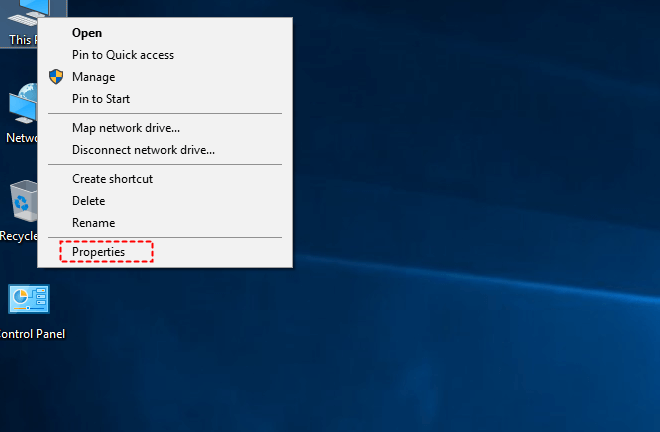
Passo 1. Prima di iniziare, devi trovare il nome del computer del computer remoto. Fai clic con il pulsante destro del mouse su Questo PC sul desktop remoto e scegli Proprietà.
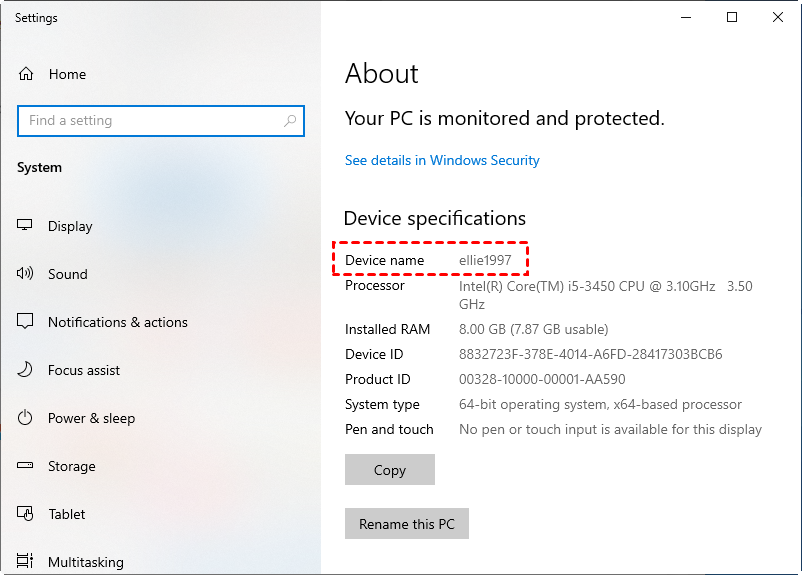
Passo 2. Prendi nota del Nome del dispositivo remoto, ti servirà più avanti.
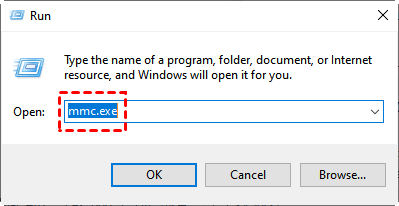
Passo 3. Premi Win R, digita "mmc.exe" e premi Invio per aprire Microsoft Management Console.
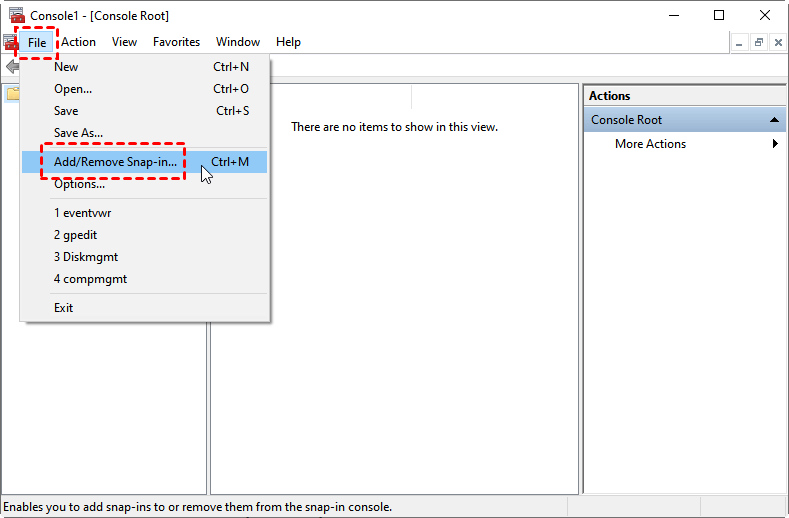
Passo 4. Fai clic su File e poi scegli Aggiungi/Rimuovi Snap-in.
Passo 5. Scegli Computer Management e poi clicca su Aggiungi.

Passo 6. Inserisci il nome del computer remoto e clicca su Sfoglia per verificare il nome del computer. Dopo di ciò, clicca su Fine.
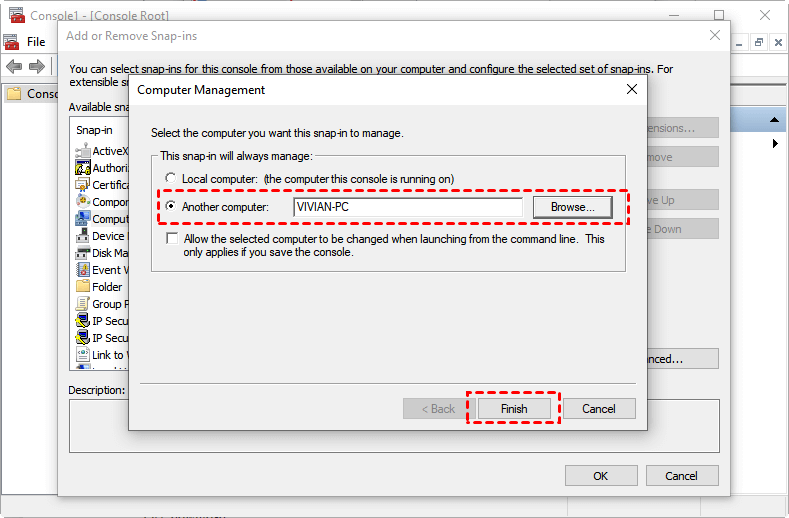
Step 7. Supponendo che tu ti connetta con successo, puoi ora utilizzare la Gestione computer in remoto per accedere alle risorse e impostazioni di quel computer remoto come se fossi seduto fisicamente di fronte alla tastiera e al monitor di quel computer.
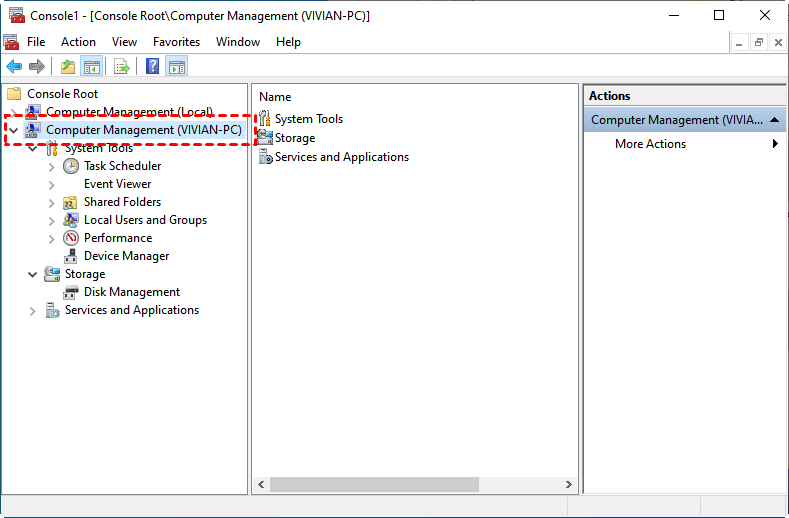
Nota: È necessario assicurarsi che i servizi remoti siano in esecuzione e che l"accesso appropriato al firewall sia stato consentito per l"accesso remoto agli strumenti che si desidera utilizzare.
Opzione 2. Gestire in remoto un PC Windows 10 tramite Windows Admin Center
Windows Admin Center è un programma basato su browser che consente agli utenti di gestire in remoto le macchine Windows. Prima di iniziare, si prega di notare che Windows Admin Center può essere installato solo su Windows 10 versione 1709 o successiva.
Step 1. Scarica Windows Admin Center dal Microsoft Evaluation Center e installalo sul tuo PC Windows 10.
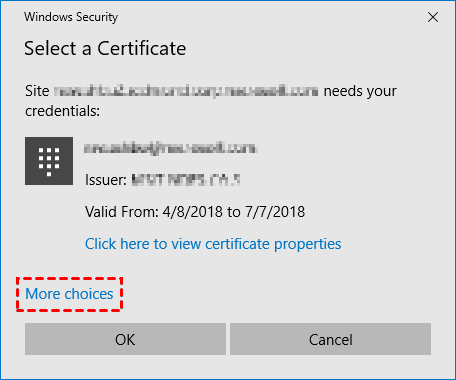
Step 2. Quando ti viene richiesta la finestra di dialogo della sicurezza di Windows, fai clic su Scelte aggiuntive.
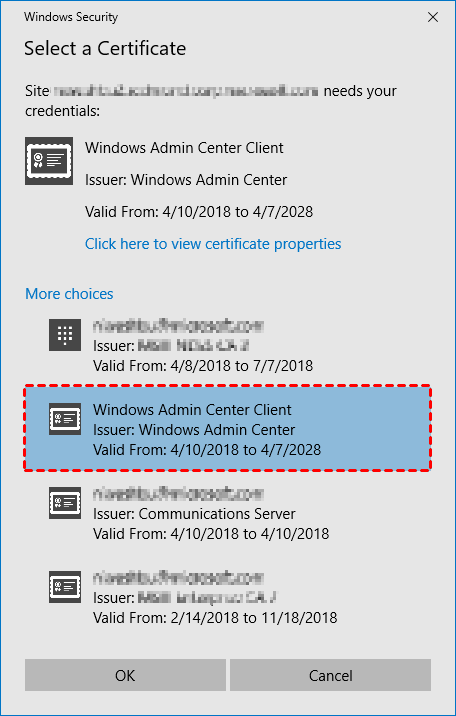
Step 3. Seleziona il certificato denominato Windows Admin Center Client e fai clic su OK.
Step 4. Seleziona Consenti sempre l"accesso e fai clic su Consenti.
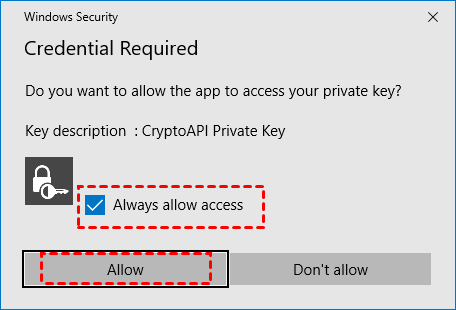
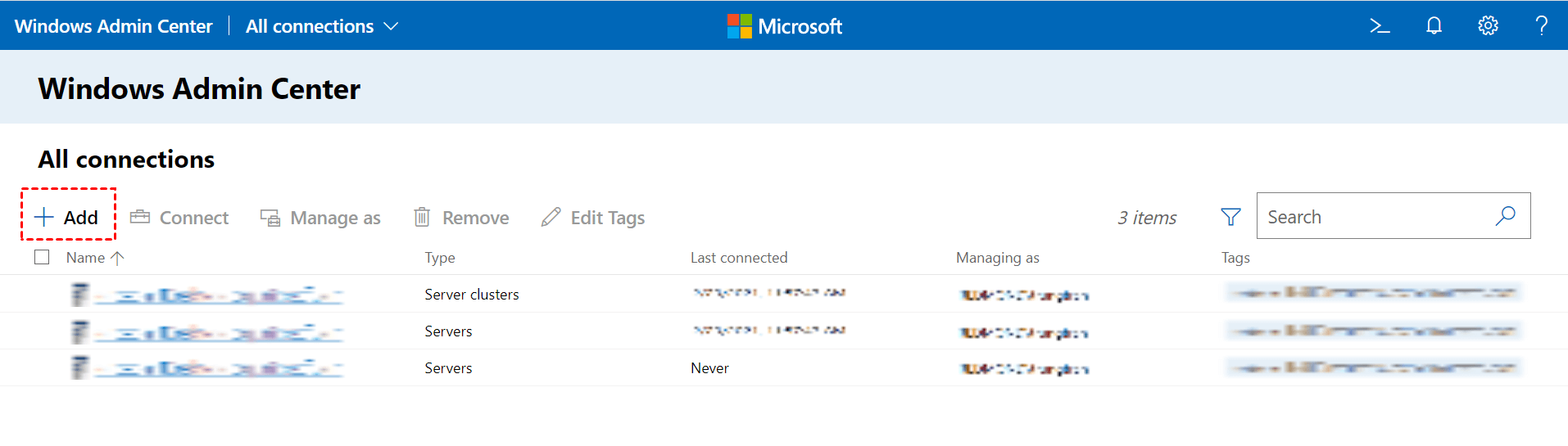
Step 5. Fai clic su Aggiungi sotto Tutte le connessioni.
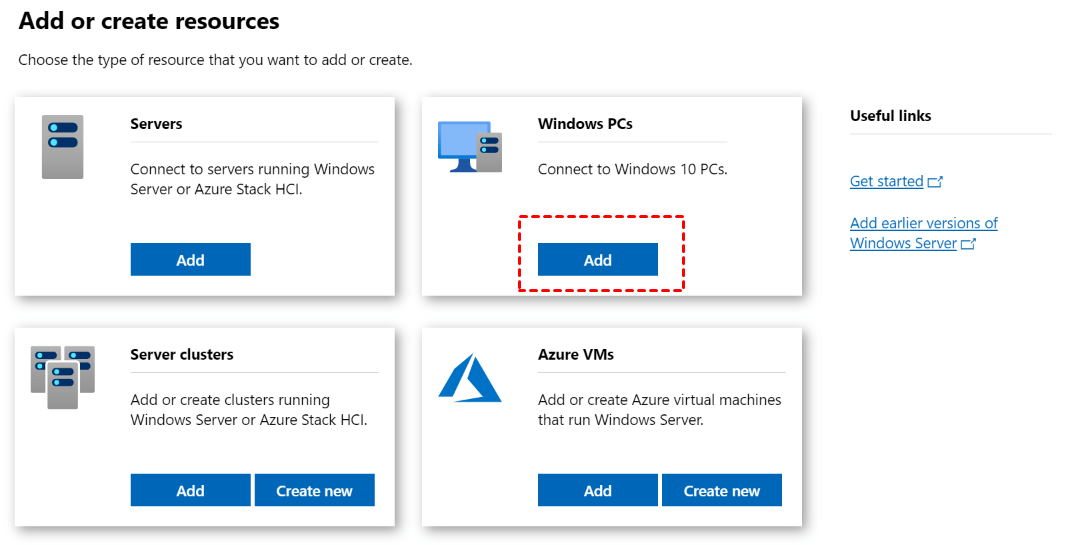
Step 6. Scegli di aggiungere le risorse che desideri aggiungere. Qui scegliamo di aggiungere PC Windows.
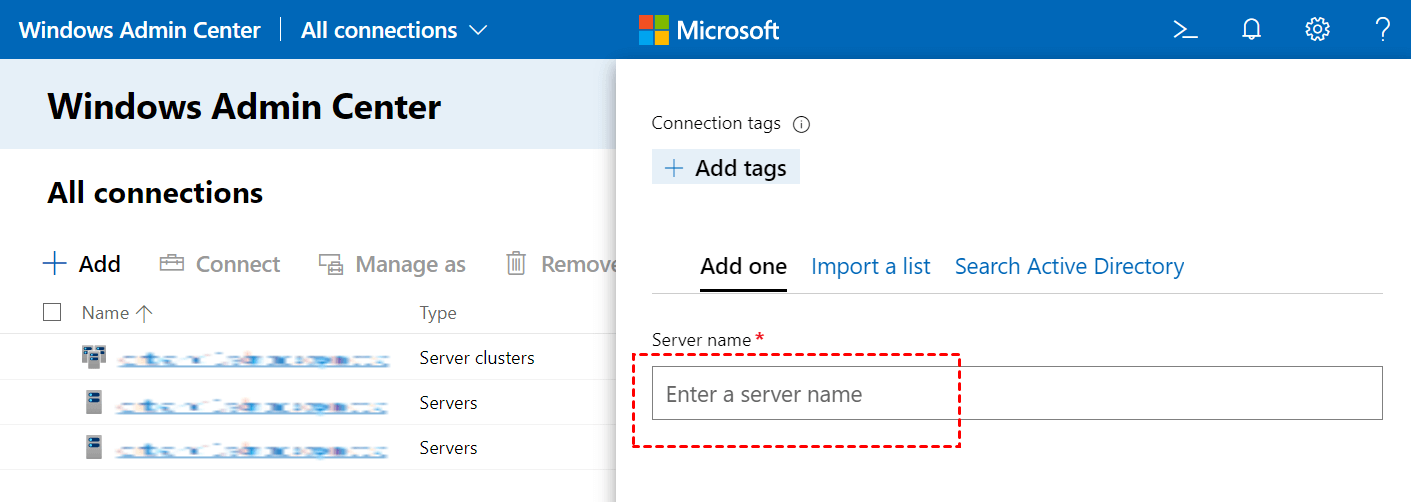
Passaggio 7. Digita il nome del computer e clicca su Invia. Il computer Windows 10 verrà aggiunto alla lista delle connessioni nella pagina di panoramica.
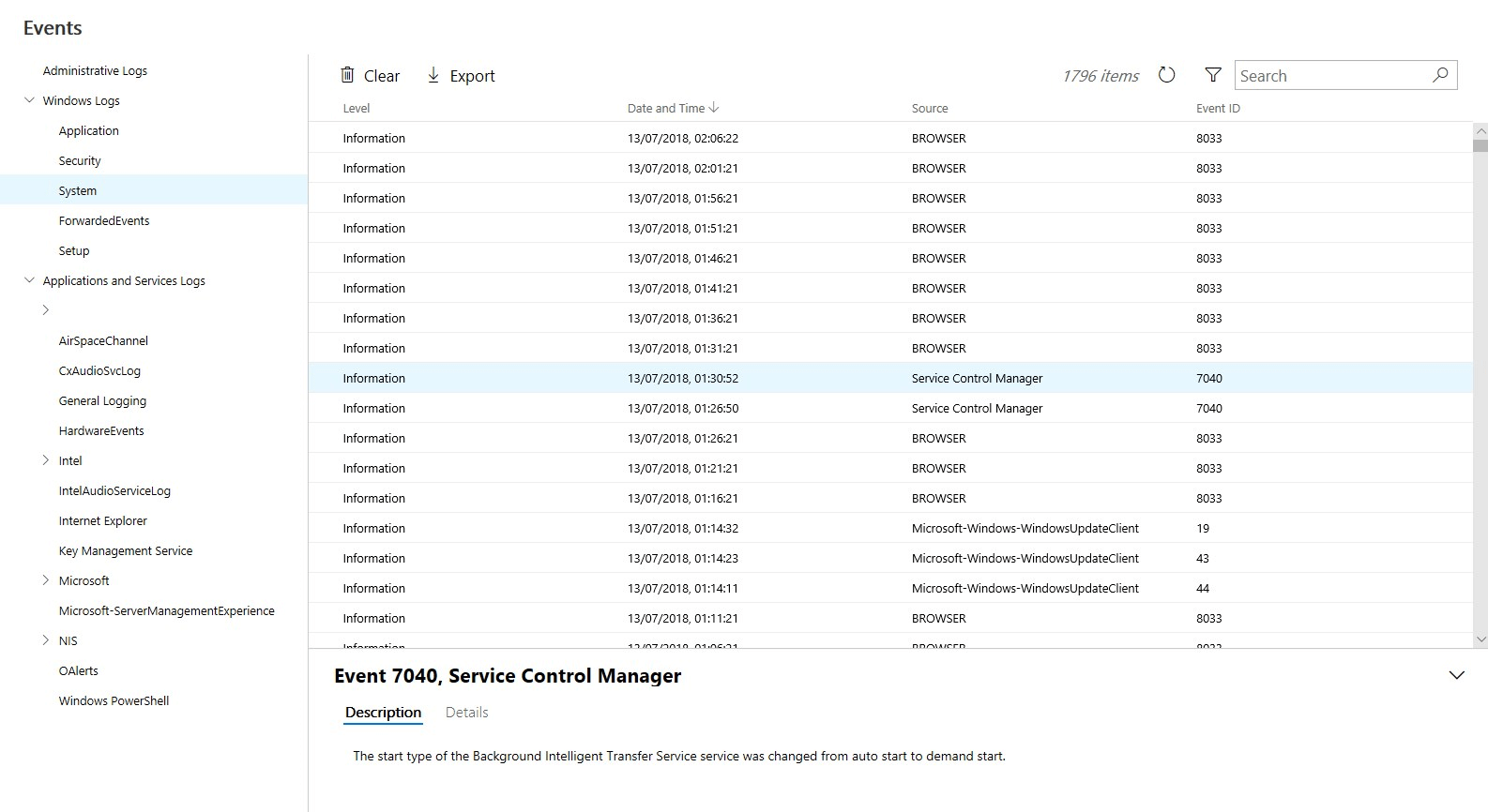
Passaggio 8. Ora puoi gestire il PC Windows 10 in remoto. Ad esempio, puoi controllare il registro eventi del computer remoto.
Opzione 3. Gestisci il PC Windows 10 in remoto tramite il software AnyViewer
L"ultima opzione per gestire un PC Windows 10 in remoto è utilizzare il software gratuito e facile da usare per il desktop remoto AnyViewer per accedere in remoto a un altro computer e gestirlo.
Passaggio 1. Scarica, installa e avvia AnyViewer su entrambi i computer.

Passaggio 2. Vai su Accedi e poi clicca su Iscriviti. (Se hai già effettuato la registrazione sul sito ufficiale, puoi effettuare il login direttamente.)

Passaggio 3. Compila le informazioni di registrazione.

Passaggio 4. Ora puoi vedere che hai effettuato l"accesso con successo a AnyViewer. Il tuo dispositivo verrà automaticamente assegnato all"account a cui hai effettuato l"accesso.

Passaggio 5. Accedi allo stesso account AnyViewer sui due dispositivi, quindi clicca su Controllo con un clic per ottenere l"accesso remoto non presidiato.

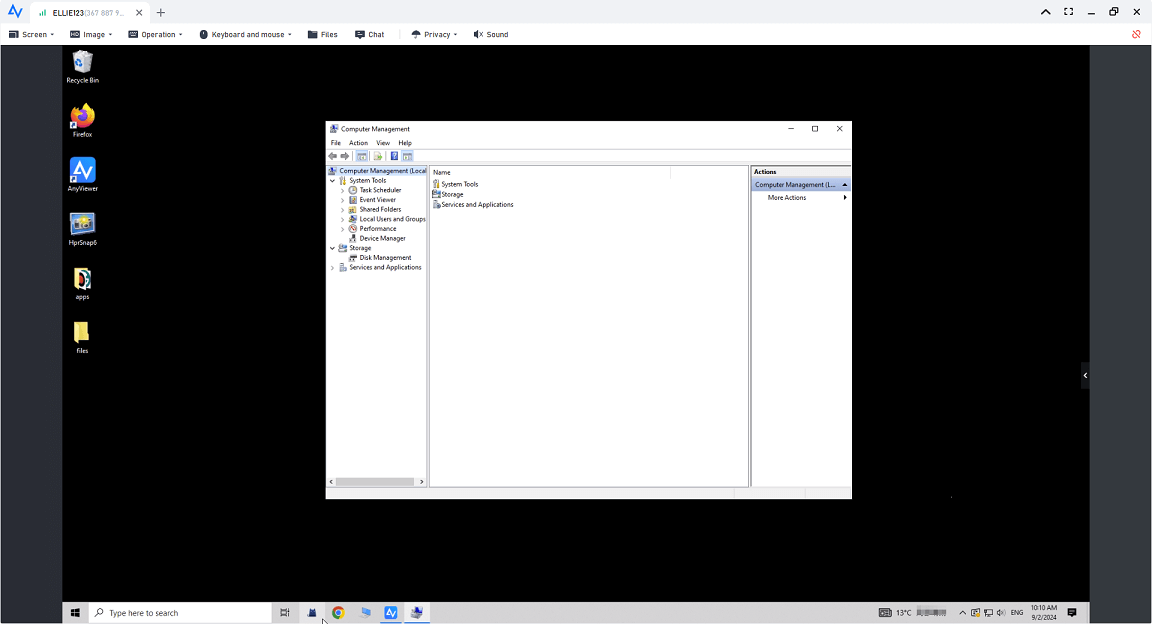
Passaggio 6. Dopo aver preso il pieno controllo del computer remoto, puoi aprire qualsiasi programma e gestirlo come se lo stessi utilizzando effettivamente.
Conclusioni
Questo post introduce principalmente tre opzioni per gestire in remoto un PC con Windows 10. In particolare, è possibile gestire un PC remoto con Windows 10 utilizzando Windows Admin Center, Gestione computer o il software di desktop remoto AnyViewer. I passaggi dettagliati sono stati introdotti in questo post. Puoi scegliere quello che preferisci in base alle tue esigenze.

