

11 Soluzioni: Steam e PlayStation Remote Play Non Sono Attualmente Disponibili
Molti utenti sperimentano momenti in cui il remote play di Steam o PlayStation Network non funziona. Questa panoramica evidenzia le ragioni comuni dei problemi di connessione e delinea i passaggi di supporto per riottenere l'accesso.

Da Iota / Aggiornato il 10.03.2026


🌟Riepilogo rapido:
Questo articolo fornisce una guida completa alla risoluzione dei problemi di connettività per Steam e PlayStation Remote Play, che tipicamente derivano da software obsoleto, firewall restrittivi o instabilità di rete.
Soluzioni chiave per Steam e PlayStation
Steam: Gli utenti dovrebbero aggiornare il client e i giochi, uscire dai programmi Beta e attivare/disattivare l'impostazione "Remote Play". Se "Remote Play non riesce a connettersi", disabilitare la decodifica hardware nelle impostazioni avanzate spesso risolve il conflitto.
PlayStation: Il successo dipende da una rete stabile (minimo 5 Mbps). Le soluzioni includono eseguire test di connessione, associare manualmente i dispositivi tramite un codice di sincronizzazione e assicurarsi che la porta UDP 8572 sia aperta sul router per aggirare le restrizioni del NAT Tipo 3.
Per entrambe le piattaforme, la guida raccomanda di passare dalla connessione Wi-Fi a una connessione Ethernet cablata e di mettere in pausa i download in background per ridurre la latenza. Agli utenti mobili si consiglia di mantenere un segnale costante ed evitare di passare tra diversi tipi di dati durante il gioco.
La "Soluzione più rapida": AnyViewer
Quando le app standard falliscono a causa di configurazioni di rete complesse, l'articolo suggerisce AnyViewer come alternativa di terze parti. Offre un'esperienza fluida che aggira il port forwarding e fornisce streaming a bassa latenza con funzionalità specializzate come la modalità "Game Mouse" per un'esperienza remota più fluida.
Caso 1. Come risolvere il problema di Steam Remote Play che non funziona
Il gaming su PC offre molta libertà, ma ciò significa anche che ci sono più impostazioni che possono interferire accidentalmente con le tue sessioni di gioco. Se stai cercando di utilizzare Steam Remote Play e questo si rifiuta di connettersi, o se i controller dei giocatori si confondono, è probabile che il problema sia la configurazione interna del tuo computer. Poiché i PC Windows hanno firewall altamente personalizzabili, adattatori di rete vari e innumerevoli opzioni antivirus, Steam a volte fatica a stabilire un percorso chiaro e ininterrotto verso i tuoi altri dispositivi. Regolando sistematicamente alcune specifiche impostazioni di rete e dell'applicazione, puoi facilmente liberare il percorso e ripristinare il tuo streaming.
Soluzione 1. Aggiornare il client Steam e il gioco
Ci sono diverse potenziali cause per cui la funzionalità Remote Play smette di funzionare, ma le più comuni sono l'utilizzo di una versione obsoleta del client Steam o di un gioco obsoleto. Aggiornare il client Steam e il gioco potrebbe risolvere il problema.
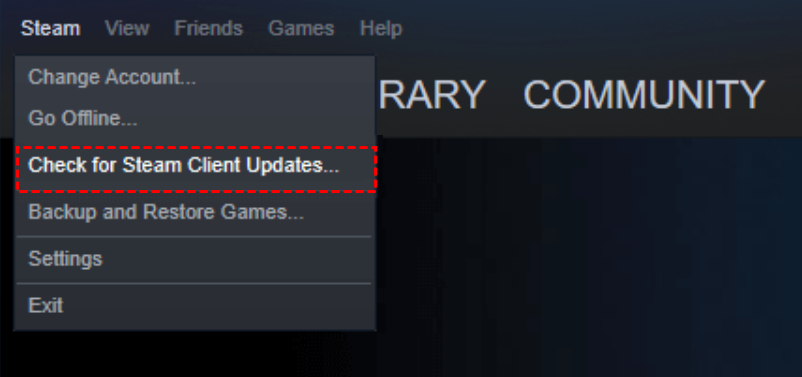
Passo 1. Avvia il client Steam e fai clic su Steam nella barra dei menu, quindi fai clic su Controlla aggiornamenti client Steam nel menu a discesa.
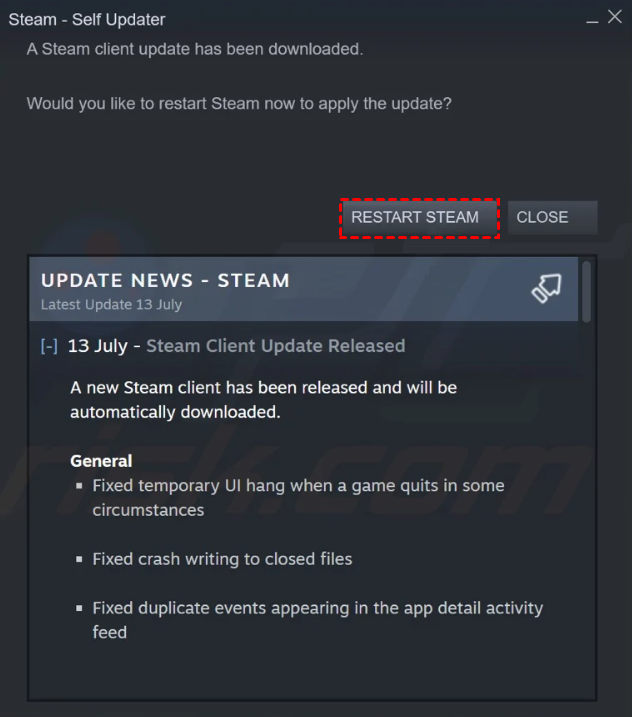
Passo 2. Se è disponibile un aggiornamento, Steam lo scaricherà e installerà automaticamente. Quando richiesto, fai clic su Riavvia Steam.
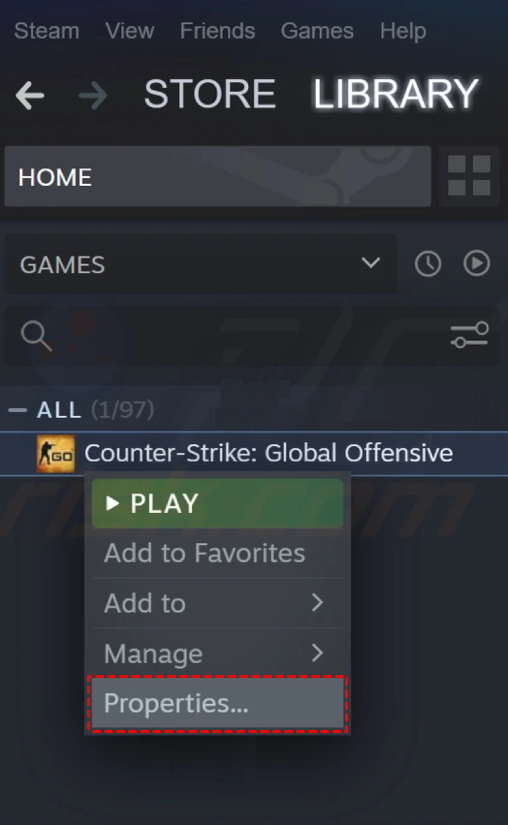
Passo 3. Per aggiornare un gioco, fai clic con il tasto destro su di esso e seleziona Proprietà.
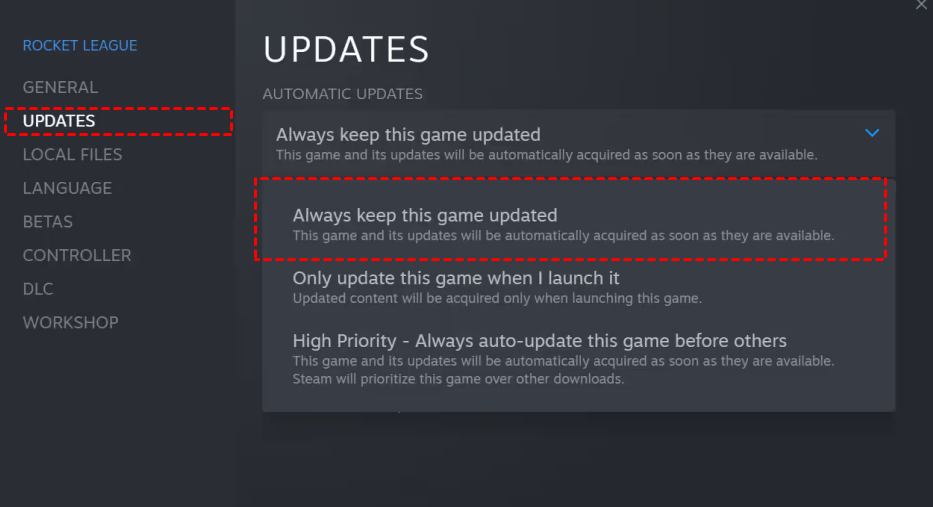
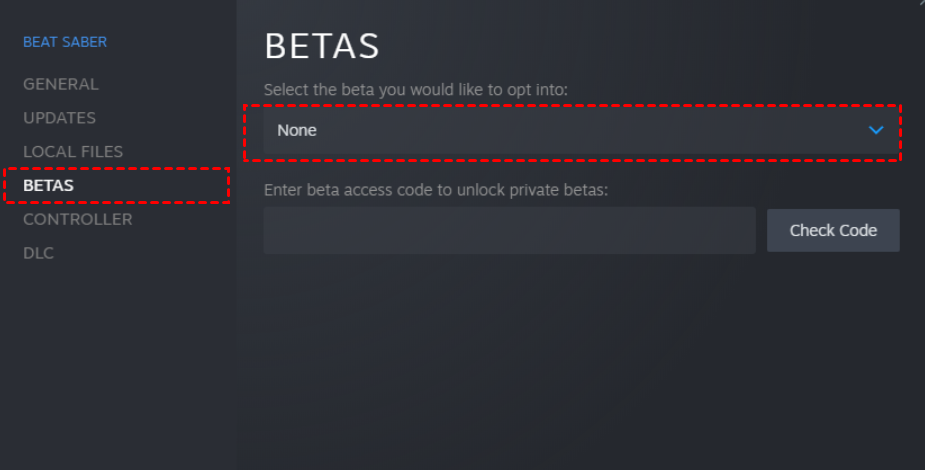
Passo 4. Seleziona Aggiornamenti nel riquadro di sinistra e fai clic su Mantieni sempre questo gioco aggiornato sotto AGGIORNAMENTI AUTOMATICI.
Passo 5. Fai clic su Beta nel riquadro di sinistra e seleziona Nessuna.
Soluzione 2. Smetti di utilizzare il client Steam beta
Potresti riscontrare l'errore di Remote Play se partecipi al programma beta del client Steam. Ecco come smettere di utilizzare il client Beta.
Passo 1. Nell'interfaccia principale di Steam, fai clic su Steam > Impostazioni.
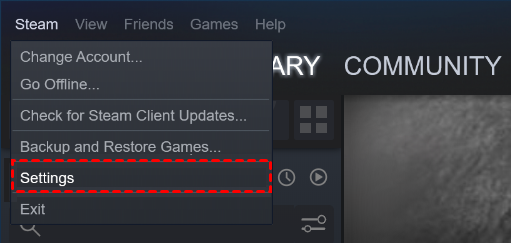
Passo 2. Fai clic su Account, quindi su MODIFICA sotto Partecipazione beta.
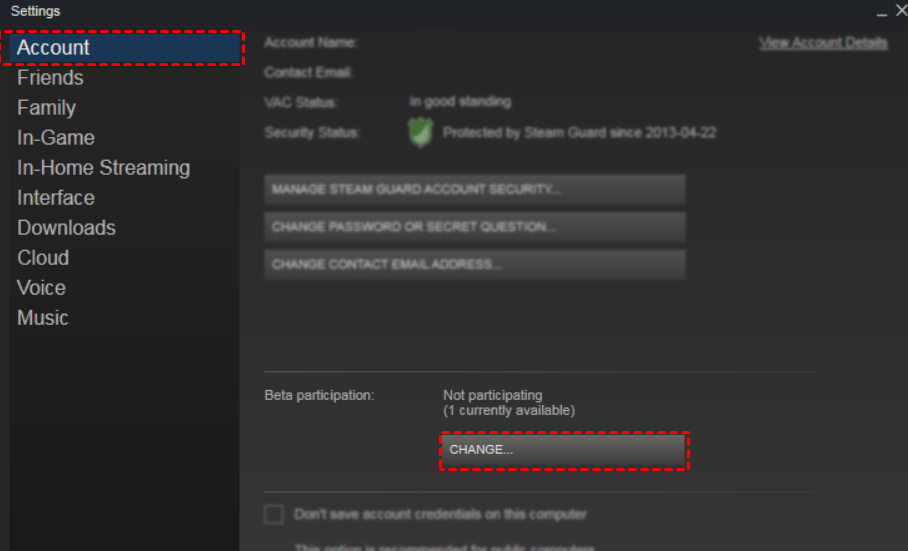
Passo 3. Seleziona Nessuna - Esci da tutti i programmi beta e premi OK.

Passo 4. Riavvia Steam quando richiesto.
Soluzione 3. Disabilita e riabilita Remote Play
L'errore di connessione di Remote Play potrebbe essere causato da un malfunzionamento temporaneo nei moduli di Steam. Il problema può essere risolto disabilitando e poi riabilitando Remote Play nelle impostazioni del client Steam.
Passo 1. Nell'interfaccia principale di Steam, fai clic su Steam > Impostazioni.
Passo 2. Fai clic su Remote Play nel riquadro di sinistra e deseleziona l'opzione Abilita Remote Play.
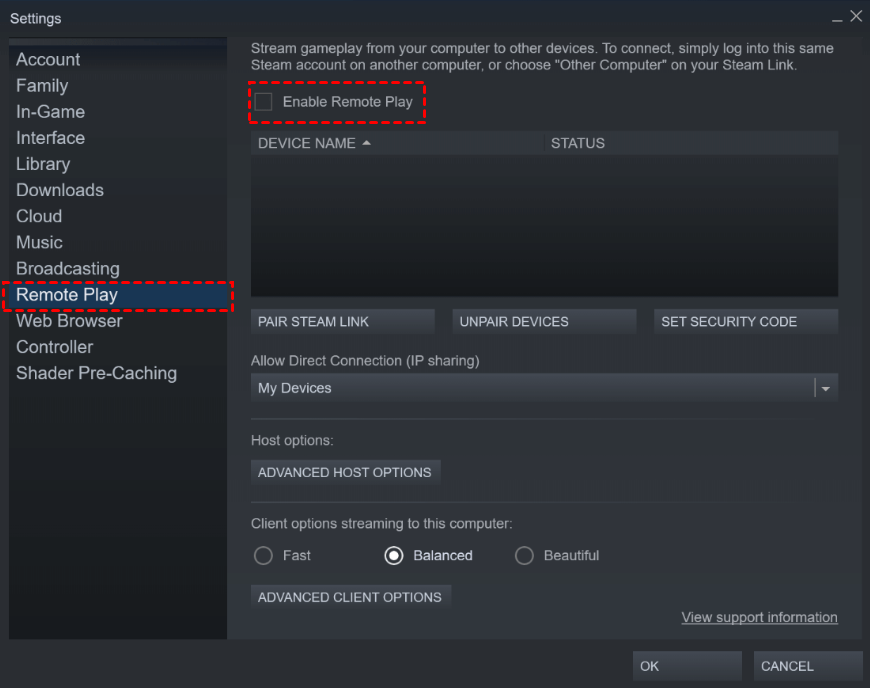
Passo 3. Riavvia il computer, torna su Impostazioni per Abilitare Remote Play.
Soluzione 4. Disabilita la decodifica hardware in Steam
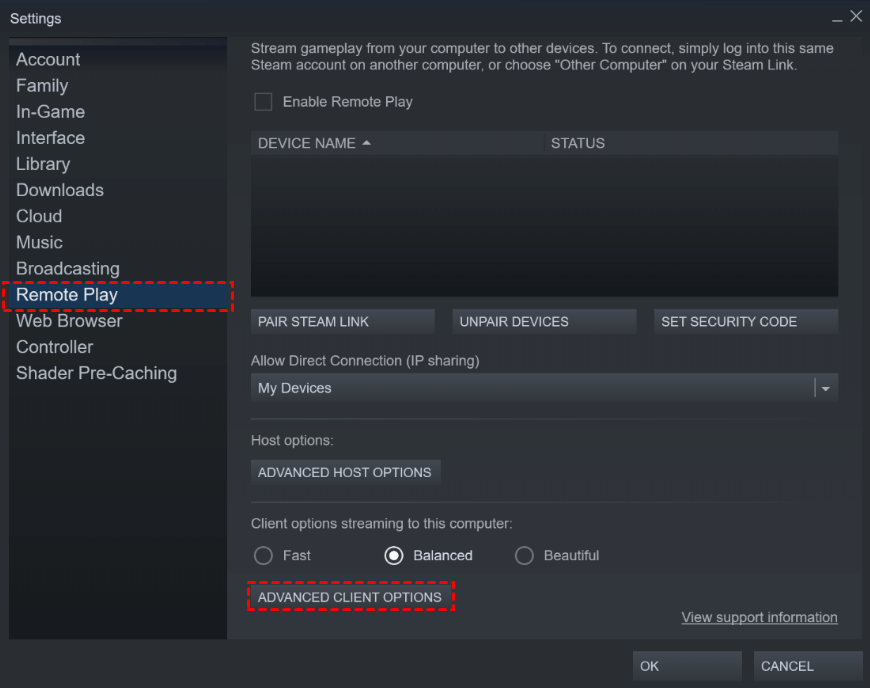
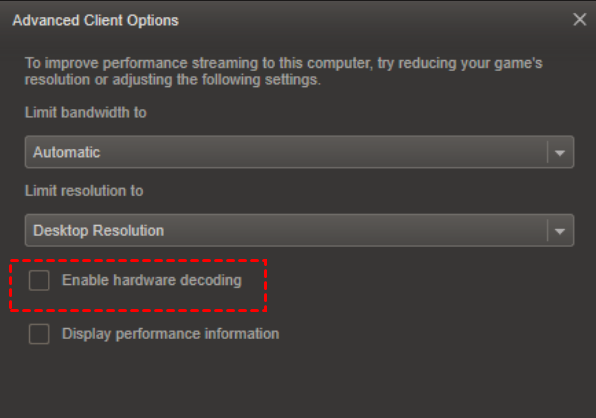
Il problema "Remote Play non è riuscito a connettersi al computer remoto" e "la rete di remote play non è attualmente disponibile per Steam o PlayStation" potrebbe verificarsi se il meccanismo di codifica hardware del tuo sistema/GPU host o guest interferisce con il funzionamento di Steam Remote Play. Segui i passaggi per disabilitare la decodifica hardware in Steam.
Passo 1. Vai alle Impostazioni di Steam.
Passo 2. Clicca su Remote Play, e poi su OPZIONI CLIENTE AVANZATE.
Passo 3. Deseleziona l'opzione Abilita decodifica hardware e clicca su OK.
Caso 2. Come risolvere il problema "Remote Play non è disponibile" su PlayStation
Lo streaming da una console PlayStation richiede un ambiente di rete incredibilmente stabile per funzionare senza intoppi. Se la tua app PS Remote Play non riesce a trovare la console, o se il flusso video è costantemente in ritardo e si interrompe, il problema principale è quasi certamente legato alla gestione del traffico del tuo router o alla velocità della tua connessione internet. Le PlayStation si affidano a porte digitali specifiche per inviare i dati video al tuo telefono o computer. Se il tuo router blocca queste porte, o se la tua rete è semplicemente troppo congestionata da altri dispositivi che scaricano file di grandi dimensioni, lo streaming fallirà immediatamente e ti darà un errore di rete.
Soluzione 1. Controlla gli aggiornamenti di rete e sistema
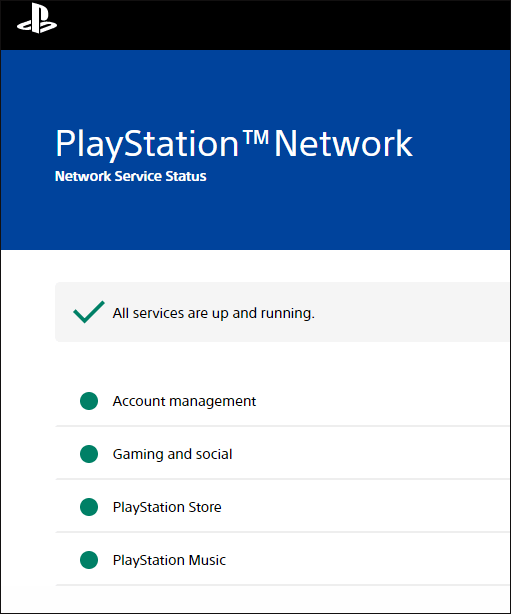
Prima di provare soluzioni più complesse, inizia verificando i requisiti di base per Remote Play. I problemi di connessione spesso si verificano quando la console non riesce a raggiungere internet, l'accesso a PlayStation Network fallisce, o il software di sistema e l'app Remote Play sono obsoleti. Assicurarsi che tutto sia connesso e aggiornato aiuta a eliminare le cause più comuni del malfunzionamento di Remote Play.
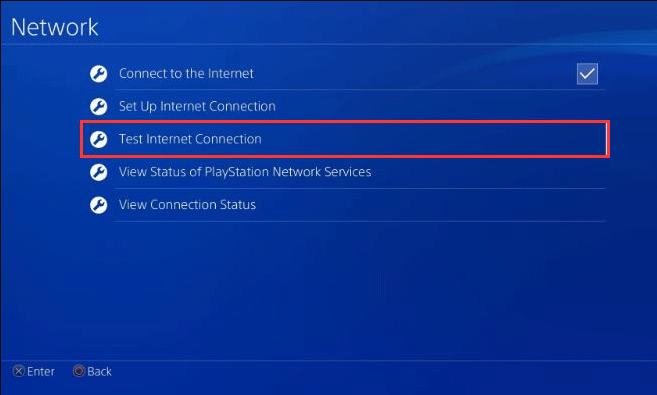
Passo 1. Sulla tua PS5, apri Impostazioni > Rete > Stato della connessione, quindi controlla Connessione Internet e PlayStation Network. Su una PS4, vai su Impostazioni > Rete e assicurati che Connetti a Internet sia abilitato.
Passo 2. Esegui Test connessione Internet sulla console per confermare che possa connettersi a Internet e accedere a PlayStation Network con successo.
Passo 3. Aggiorna il software di sistema della console.
Su PS5:vai su Impostazioni > Sistema > Software di sistema > Aggiornamento e impostazioni del software di sistema, quindi seleziona Aggiorna software di sistema.
Su PS4:apri Impostazioni > Aggiornamento software di sistema.
Passo 4. Apri l'app PS Remote Play sul tuo PC, Mac o dispositivo mobile e verifica la presenza di aggiornamenti. Se è disponibile un aggiornamento, segui le istruzioni a schermo per installarlo.
Questi controlli assicurano che la tua console, account e app siano pronti per il Remote Play prima di passare a una risoluzione dei problemi più approfondita.
Soluzione 2. Associa manualmente il dispositivo per il Remote Play
A volte l'app Remote Play non riesce a trovare automaticamente la tua console sulla rete. In questa situazione, associare manualmente i dispositivi può risolvere il problema. Questo processo collega il dispositivo client direttamente con la console host utilizzando un codice generato. È particolarmente utile quando la console e il dispositivo sono sulla stessa rete ma la connessione fallisce comunque.
Passo 1. Su PS5, apri Impostazioni > Sistema > Remote Play, quindi scegli Associa dispositivo per visualizzare un numero di associazione.
Passo 2. Su PS4, apri Impostazioni > Impostazioni connessione Remote Play, quindi seleziona Aggiungi dispositivo per generare un codice di associazione.
Passo 3. Avvia l'app PS Remote Play sul tuo computer o dispositivo mobile.
Passo 4. Inserisci il numero di associazione visualizzato sulla console per collegare i due dispositivi.
Passo 5. Attendi che i dispositivi si connettano e conferma che la sessione remota inizi normalmente.
L'associazione manuale può aiutare l'app Remote Play a individuare la console e stabilire una connessione diretta.
Soluzione 3. Controlla le impostazioni del router e il tipo NAT
Anche la configurazione di rete può impedire la connessione del Remote Play. Alcuni router o provider Internet bloccano le porte richieste dal servizio, oppure la tua rete potrebbe utilizzare un tipo NAT restrittivo. Modificare queste impostazioni può consentire alla console di comunicare correttamente con il client Remote Play.
Passo 1. Verifica se il tuo router o la tua rete stanno bloccando la porta UDP 8572, che Remote Play utilizza per connettersi.
Passo 2. Se la porta è bloccata, accedi alle impostazioni del tuo router e abilita il port forwarding per la porta UDP 8572 verso la tua console.
Passo 3. Riavvia il router e la console dopo aver salvato le modifiche alla configurazione.
Passo 4. Apri l'app PS Remote Play e controlla il Tipo NAT nella sezione impostazioni o informazioni.
Passo 5. Se la tua rete mostra un Tipo NAT 3, valuta di modificare le impostazioni del router o contatta il tuo provider internet per migliorare la configurazione NAT.
Impostazioni corrette del router e del NAT possono migliorare significativamente la capacità di Remote Play di connettersi con successo.
Soluzione 4. Migliora la stabilità della connessione e la larghezza di banda
Anche quando Remote Play si connette con successo, velocità internet instabili possono causare lag, video tremolante o disconnessioni frequenti. Ottimizzare il tuo ambiente di rete aiuta a fornire un'esperienza di streaming più fluida tra la console e il dispositivo client.
Passo 1. Utilizza una connessione Ethernet cablata per la console e il computer quando possibile, invece del Wi-Fi.
Passo 2. Testa la velocità internet sulla tua console tramite Impostazioni > Rete > Test connessione Internet.
Passo 3. Assicurati che la tua rete fornisca almeno una velocità di upload e download di 5 Mbps per Remote Play.
Passo 4. Metti in pausa download di grandi dimensioni o attività di streaming su altri dispositivi che utilizzano la stessa rete.
Passo 5. Nelle impostazioni dell'app Remote Play, abbassa la risoluzione video o la frequenza dei fotogrammi per ridurre l'utilizzo della larghezza di banda.
Questi aggiustamenti aiutano a mantenere una connessione stabile e a ridurre il lag durante le sessioni di Remote Play.
Soluzione 5. Evita le limitazioni delle reti mobili
Quando si utilizza Remote Play con dati mobili, la connessione può essere influenzata dalla forza del segnale, dalle restrizioni dell'operatore o dalla congestione della rete. Comprendere queste limitazioni e modificare il modo in cui ci si connette può aiutare a ridurre le interruzioni e migliorare le prestazioni.
Passo 1. Utilizza Remote Play in una posizione con una copertura del segnale mobile forte e stabile.
Passo 2. Evita di passare tra Wi-Fi e dati mobili mentre Remote Play è in esecuzione.
Passo 3. Smetti di spostare frequentemente il dispositivo perché cambiare posizione può interrompere la connessione.
Passo 4. Controlla il piano del tuo operatore mobile per confermare che supporti dati ad alta velocità senza limiti rigidi.
Passo 5. Se ricevi codici di errore relativi alla velocità di connessione o alla congestione, attendi qualche minuto e prova a riconnetterti.
Garantendo una connessione mobile stabile e una velocità dati sufficiente, puoi ridurre le interruzioni durante il gioco remoto.
👍La soluzione più rapida: Usa AnyViewer per giocare in remoto ed evitare problemi
Avere a che fare con errori di rete persistenti come "accesso alla rete locale negato" può rovinare completamente il tuo tempo di gioco. Se le app di streaming standard per console ti stanno dando mal di testa, la soluzione più rapida è aggirarle completamente utilizzando uno strumento di desktop remoto di terze parti chiamato AnyViewer. Ti concede il controllo remoto completo sul tuo PC principale. Questo ti permette di trasmettere facilmente giochi PC, servizi di cloud gaming o emulatori direttamente sul tuo dispositivo mobile o laptop senza dover gestire impostazioni di rete restrittive.
- ★Ecco perché usare AnyViewer è un'ottima alternativa alle app di streaming di gioco standard:
- Configurazione di Rete Zero: Non devi pasticciare con complicate impostazioni del router, indirizzi IP o port forwarding. Ti basta installare l'app, accedere e iniziare a giocare.
- Libertà Cross-Platform: Puoi controllare senza sforzo il tuo PC Windows da un iPhone, iPad, dispositivo Android o MacBook da qualsiasi luogo.
- Prestazioni di Gioco Fluide: A differenza degli strumenti standard per ufficio come Microsoft Remote Desktop o altri strumenti di terze parti, AnyViewer offre bassa latenza e alti frame rate con la modalità colore vero 4:4:4 per garantire una perfetta chiarezza visiva, facendo sentire i tuoi giochi remoti reattivi e veloci.
- Accesso Non Presidiato: Puoi connetterti in modo sicuro al tuo computer di casa in qualsiasi momento, anche se nessuno è seduto di fronte per accettare la connessione.
- Funzionalità Potenti: Include opzioni avanzate come crittografia end-to-end sicura, trasferimento file e chat durante la sessione, per le quali i concorrenti spesso fanno pagare.
Per iniziare, tutto ciò che devi fare è scaricare e installare l'applicazione gratuita AnyViewer sul tuo computer Windows host. Dopo aver creato un account e aver effettuato l'accesso, scarica l'app mobile sul tuo telefono o tablet, accedi con lo stesso identico account e collega i dispositivi con un solo tocco. È un'alternativa altamente stabile e plug-and-play che evita i severi requisiti hardware di altri strumenti o le pesanti richieste di internet. Utilizzando questo metodo semplice, puoi finalmente smettere di risolvere problemi del tuo router e tornare a goderti i tuoi giochi.
Passo 1. Installa ed effettua l'accesso in AnyViewer sui tuoi dispositivi locali e remoti.

Passo 2. Naviga nella sezione "Dispositivo", individua il dispositivo remoto desiderato e stabilisci una connessione istantanea con un semplice clic, selezionando "Controllo con un clic".

Passo 3. Ora sei pronto per giocare ai giochi per PC sul computer remoto, controllando tutto senza interruzioni dal tuo dispositivo locale. Puoi abilitare il Mouse per Giochi dalla barra degli strumenti.
Cos'è il networking di gioco remoto per Steam e PlayStation?
Il gioco remoto è una straordinaria funzionalità che ti permette di eseguire un videogioco sul tuo computer o console principale e potente, ma di controllarlo e visualizzarlo effettivamente da un dispositivo completamente diverso, come un telefono, un tablet o un laptop. Sia Steam che PlayStation offrono questa funzionalità, rendendo possibile goderti i tuoi titoli preferiti ovunque in casa tua o persino tramite internet.
Gioco Remoto Steam: Questo ti permette di trasmettere giochi per PC su altri dispositivi. Puoi anche usarlo per invitare i tuoi amici a unirsi a giochi multiplayer locali online, senza che loro debbano possedere o installare il gioco.
Gioco Remoto PlayStation: Questo collega la tua console PS4 o PS5 al tuo PC, Mac o dispositivo mobile, permettendoti di visualizzare lo schermo della console e giocare a distanza.
Sapere esattamente cosa fa questa tecnologia rende molto più semplice identificare con precisione dove si verifica l'interruzione. Sebbene il concetto di trasmettere un gioco attraverso la tua rete possa sembrare relativamente semplice, ci sono in realtà molte parti in movimento dietro le quinte che devono comunicare perfettamente. Quando anche solo una di queste parti fallisce, l'intero flusso crolla. Esploriamo esattamente cosa causa in primo luogo queste specifiche interruzioni di connessione, in modo che tu possa tornare a giocare.
Perché il networking di gioco non è attualmente disponibile?
Ogni volta che incontri un guasto di rete con lo streaming di giochi, generalmente si riduce a un blocco della comunicazione tra il tuo dispositivo host e il tuo schermo. È facile presumere che la tua connessione internet sia semplicemente interrotta, ma la realtà è spesso molto più specifica. I principali colpevoli di solito coinvolgono software di sistema obsoleto, programmi di sicurezza aggressivi che scambiano il tuo flusso di gioco per una minaccia, o velocità di rete instabili che semplicemente non riescono a gestire il pesante carico di dati del video live e degli input del controller. Comprendere queste cause profonde è il primo passo nella risoluzione dei problemi, poiché ti impedisce di fare supposizioni e ti aiuta ad applicare immediatamente la soluzione tecnica corretta.
Software Obsoleto: Utilizzo di una versione vecchia dell'app di streaming, del firmware della console o del sistema operativo Windows.
Interferenze di Sicurezza: Il software antivirus del tuo computer o il firewall di rete sta bloccando attivamente le porte di connessione.
Connessione Scadente: La tua Wi-Fi è instabile, o il tuo piano internet non dispone delle velocità di upload e download richieste.
Puoi risolvere i problemi seguendo le nostre diverse soluzioni.
Conclusione
Steam Remote Play e PlayStation Remote Play rendono facile godersi i giochi su dispositivi diversi, ma i problemi di connessione a volte possono interrompere l'esperienza. Nella maggior parte dei casi, questi problemi sono causati da software obsoleto, impostazioni errate, reti instabili o restrizioni del router. Aggiornando il sistema, regolando le impostazioni di Remote Play, verificando le condizioni della rete e migliorando la stabilità della connessione, puoi risolvere rapidamente la maggior parte degli errori di Remote Play.
Se le soluzioni standard non funzionano ancora, utilizzare uno strumento di desktop remoto affidabile come AnyViewer può essere una semplice alternativa. Ti permette di accedere e giocare sul tuo computer principale senza una configurazione di rete complicata. Puoi persino giocare a Steam su iPad senza PC. Con la configurazione giusta e una connessione stabile, puoi goderti un gioco remoto fluido in qualsiasi momento ed evitare i comuni problemi di networking.
FAQ
🗨️ Come risolvere i problemi di connessione di Remote Play?
Prima di tutto, verifica che la tua connessione internet sia stabile e, se possibile, che entrambi i dispositivi siano sulla stessa rete. Aggiorna il client Steam, il software di sistema della PlayStation e l'app Remote Play. Puoi anche riavviare i dispositivi, disabilitare e riabilitare Remote Play, e assicurarti che il tuo firewall o router non stia bloccando le porte necessarie.
🗨️ Perché non riesco ad abilitare Remote Play?
Questo di solito accade quando la console o il PC non è connesso a internet, il software di sistema è obsoleto o l'account non è stato effettuato correttamente. Restrizioni di rete, impostazioni NAT rigorose o software di sicurezza possono anche impedire l'avvio di Remote Play.
🗨️ Come giocare utilizzando Remote Play?
Installa l'app Remote Play sul tuo computer o dispositivo mobile ed effettua l'accesso con lo stesso account utilizzato sulla tua console o sul client Steam. Attiva Remote Play nelle impostazioni, connettiti al tuo dispositivo e avvia lo streaming del gioco dal tuo sistema principale.
🗨️ Come capire se un gioco supporta Remote Play?
Su Steam, apri la pagina del gioco nella tua libreria e controlla l'elenco delle funzionalità per le opzioni di Remote Play, come Remote Play Together o Remote Play su dispositivi supportati. Se la funzionalità è elencata, il gioco può essere trasmesso in streaming tramite Remote Play.

