

7 Modi Testati per Risolvere il Problema di Lentezza del Desktop Remoto su Windows 10, 11
Se state affrontando un'esperienza di Desktop Remoto lenta, non preoccupatevi. Questo articolo illustra sette strategie comprovate per affrontare il problema di lentezza del Desktop Remoto su Windows 10 e 11, garantendo un'esperienza utente più fluida e reattiva.

Da Tyler L'ultimo Aggiornamento 13.01.2025


Perché il mio Desktop Remoto è così lento?
Utilizzo sempre un PC HP Windows 10 Pro per accedere in remoto a un PC Dell Windows 10 tramite RDP. Ma di recente, i due PC sono diventati estremamente lenti nell"effettuare l"accesso tramite RDP. La visualizzazione dello schermo e la risposta ai clic del mouse sono entrambe ritardate, il che mi sta facendo impazzire, soprattutto quando ho bisogno di RDP in modo urgente. Qualcuno sa perché succede questo e come velocizzare il Desktop Remoto su Windows 10?"
- Domanda da Reddit

Il Desktop Remoto è uno strumento comunemente utilizzato per il controllo remoto del computer, ma gli utenti possono incontrare problemi relativi alle prestazioni lente. Le prestazioni lente del Desktop Remoto possono essere causate da vari fattori. Ad esempio:
- Problemi di rete: Una connessione internet instabile o poco affidabile può influire sulle prestazioni.
- Risorse del computer: Un utilizzo elevato di CPU o RAM su uno dei due computer, locale o remoto, può causare lentezza delle prestazioni del Desktop Remoto.
- Impostazioni grafiche: Impostazioni di profondità del colore e risoluzione elevate nella connessione Desktop Remoto possono consumare più larghezza di banda e rallentare la connessione.
Come risolvere il problema di lentezza del Desktop Remoto su Windows 10 e 11 [7 soluzioni]
Ecco sette soluzioni che potrebbero aiutare a risolvere il problema di lentezza del Desktop Remoto su Windows 10 e 11.
Soluzione 1. Modifica delle impostazioni di visualizzazione RDP
La messa a punto delle impostazioni di visualizzazione può migliorare significativamente la velocità del Desktop Remoto. La regolazione dei parametri come la dimensione della visualizzazione e la profondità del colore dello schermo si rivela efficace nel risolvere il problema di lentezza del Desktop Remoto su Windows 10 e 11.
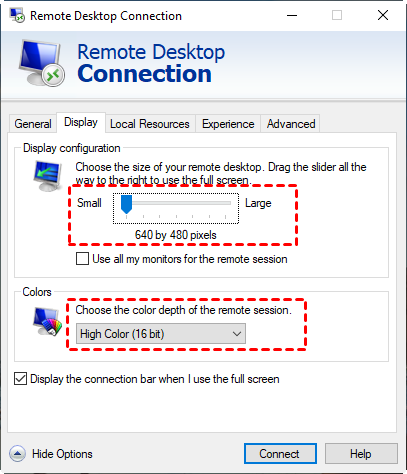
Passo 1. Cerca "Connessione Desktop Remoto" nella casella di ricerca e aprila. Quindi trova e fai clic su "Mostra opzioni".

Passo 2. Passa alla scheda "Display" e riduci le dimensioni del desktop remoto a dimensioni più piccole. Nella colonna "Colori", scegli "Colore ad alta intensità (16 bit)".
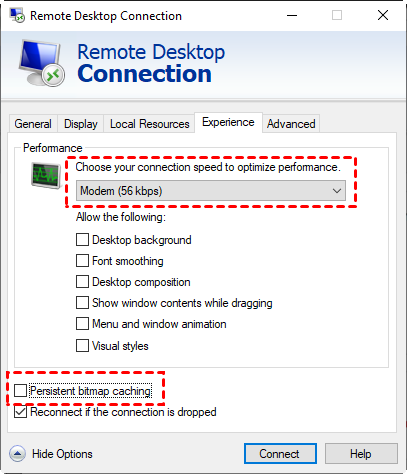
Passaggio 3. Passare alla scheda Esperienza e cambiare la velocità di connessione in Moderna (56 kbps). Quindi deselezionare Memorizzazione bitmap persistente.
Soluzione 2. Imposta la priorità di RDP su Realtime
Per migliorare la velocità di Remote Desktop su Windows 10 e 11, è fondamentale affrontare un utilizzo elevato della CPU o della RAM. Una strategia efficace consiste nell"aggiustare la priorità di RDP sulla macchina client, elevandola a Realtime. In questo modo, Remote Desktop ottiene la massima preferenza per il tempo della CPU, contribuendo a un miglioramento complessivo delle prestazioni.
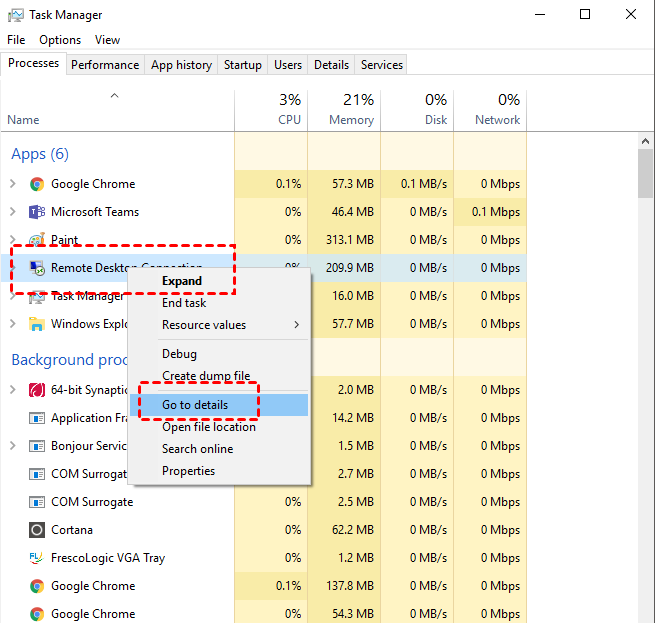
Passaggio 1. Premere Ctrl Shift Esc per aprire il Gestione attività. Quindi trovare e fare clic con il pulsante destro del mouse su Connessione Desktop remoto, quindi fare clic su Vai ai dettagli.
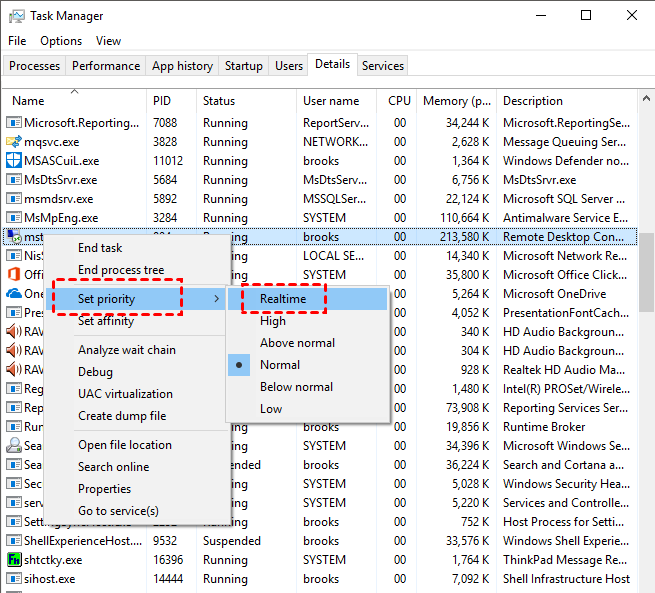
Passaggio 2. Trovare "mstcsc.exe" nel Gestione attività e impostare la priorità su Realtime.
Soluzione 3. Esegui il comando specificato su CMD
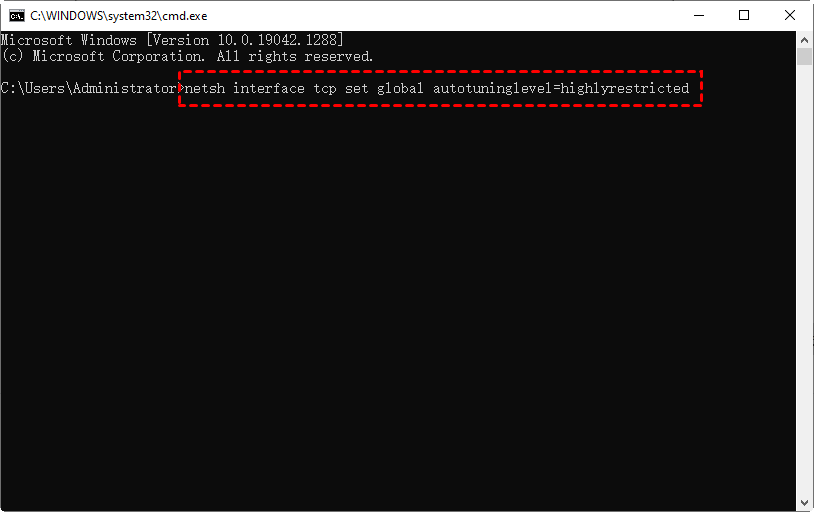
Gli utenti possono anche eseguire il comando specificato su Prompt dei comandi per risolvere il problema di lentezza di Remote Desktop su Windows 10 e 11.
Passaggio 1. Premere Win R e quindi digitare "cmd" per aprire il Prompt dei comandi.

Passaggio 2. Eseguire il seguente comando: "netsh interface tcp set global autotuninglevel=highlyrestricted". Dopo di ciò, chiudere il Prompt dei comandi.
Soluzione 4. Usa il Blocco note per modificare il file .rdp
Secondo i feedback di alcuni utenti, l"utilizzo di Notepad per modificare il file .rdp e l"aggiunta di un comando specifico aiuta anche a risolvere il problema di lentezza nella connessione Desktop remoto su Windows 10, 11.
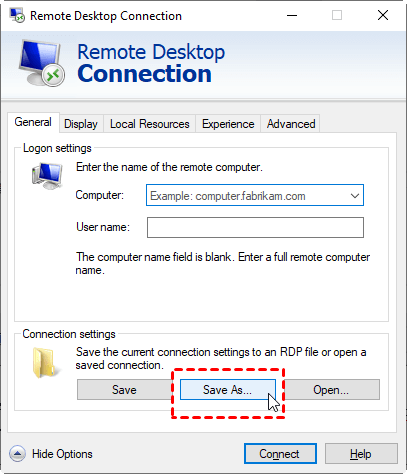
Passo 1. Apri la connessione Desktop remoto. Nella scheda Generale, trova Impostazioni di connessione e clicca su Salva con nome.
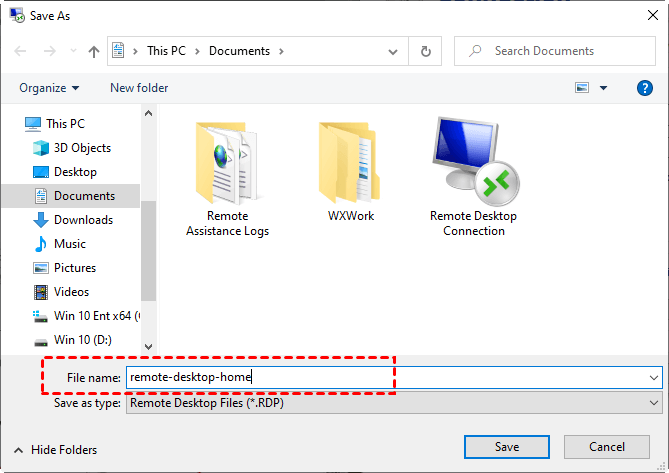
Passo 2. Inserisci il nome del file che desideri e clicca su Salva. Ad esempio, qui lo salvo come "remote-desktop-home". Ricorda la posizione del file.
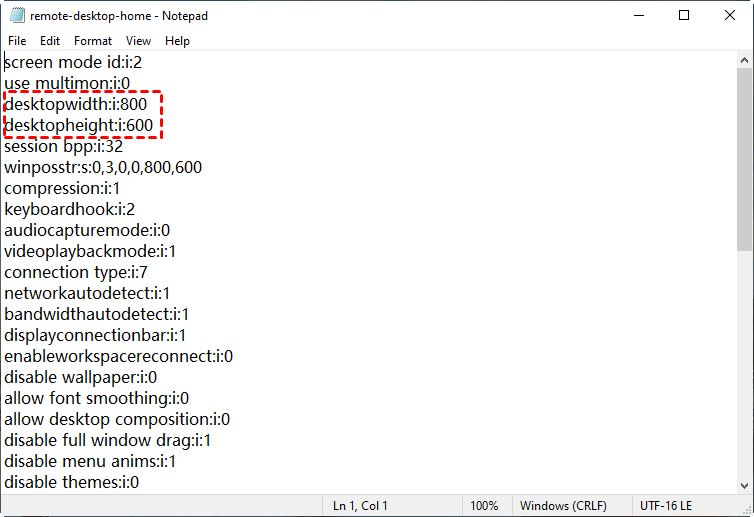
Passo 3. Trova il file appena salvato, cliccaci con il tasto destro e aprilo con Notepad.

Passo 4. Aggiungi "enablecredsspsupport:i:0" nel file e poi salva il file.
Soluzione 5. Configura l"impostazione delle Policy di gruppo
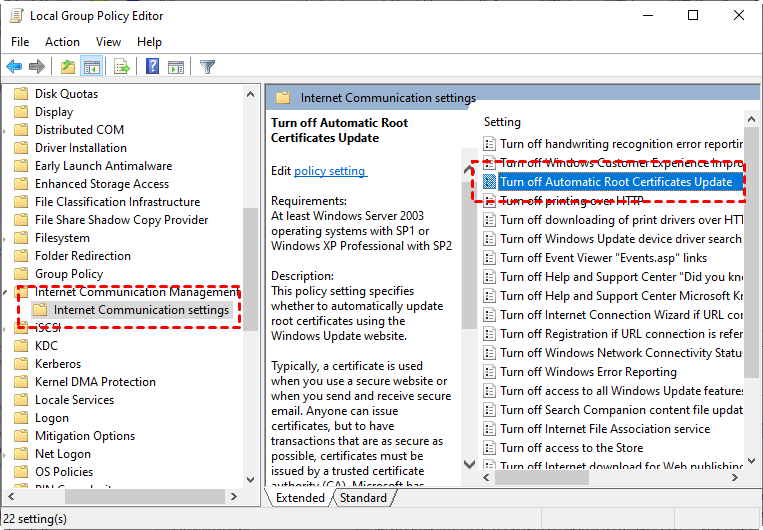
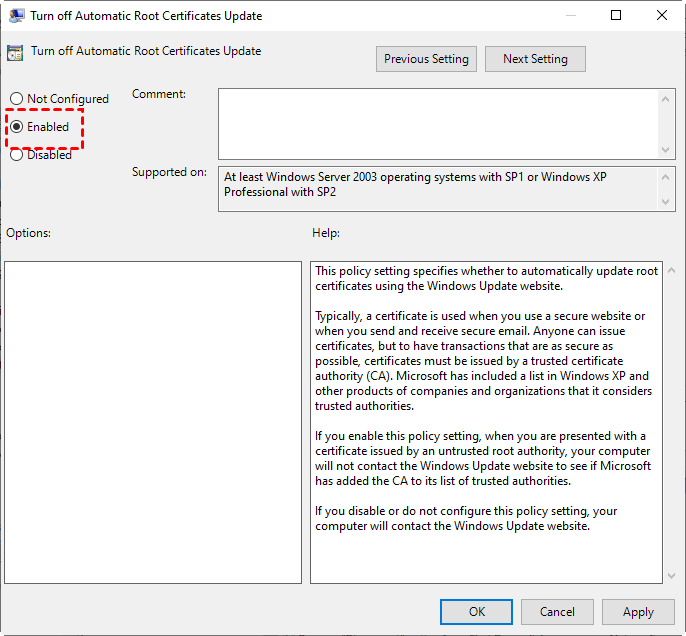
Alcuni utenti hanno anche segnalato che il problema potrebbe essere causato dai certificati radice. Pertanto, puoi seguire i seguenti passaggi per abilitare l"aggiornamento automatico dei certificati radice.
Passo 1. Premi Win R e poi digita "gpedit.msc" per aprire l"Editor delle policy di gruppo locale.

Passo 2. Naviga qui: Configurazione computer > Modelli amministrativi > Sistema > Gestione comunicazioni Internet > Impostazioni comunicazioni Internet. Nella parte destra, trova e fai doppio clic su Disattiva Aggiornamento automatico dei certificati radice.
Passaggio 3. Impostalo su Attivato e quindi clicca su OK.
Soluzione 6. Disabilita la VPN
Quando ti trovi di fronte a una connessione Remote Desktop lenta, considera un altro passaggio fondamentale per risolvere il problema. Se il tuo computer utilizza una VPN che presenta problemi legati al server, ciò può causare interruzioni nella tua connessione internet, influenzando negativamente le prestazioni di Remote Desktop. Per risolvere questa situazione, diventa imperativo disabilitare temporaneamente la VPN, mitigando i potenziali ostacoli alla velocità di connessione.
Soluzione 7. Cambia la connessione internet
Esplorando soluzioni al di là delle VPN o dei proxy, considera di modificare la fonte internet per il tuo computer se stai riscontrando una connessione Remote Desktop lenta. Una connessione internet valida e stabile è fondamentale per ottenere prestazioni ottimali con Remote Desktop. Problemi come la perdita di ping o altre interruzioni di connessione con la tua attuale fonte internet potrebbero essere la causa del problema di connessione lenta. È altamente consigliabile passare rapidamente a un"altra fonte internet alternativa per affrontare e alleviare questi potenziali impedimenti.
AnyViewer: La migliore alternativa gratuita a Remote Desktop per un accesso remoto veloce
Se i suggerimenti precedenti non risolvono i problemi di velocità, considera di esplorare le opzioni di alternative a Remote Desktop. Una scelta consigliata è il software di accesso remoto di terze parti, user-friendly e veloce, AnyViewer. Realizzato da un team tecnico competente, assicura una connessione remota affidabile e rapida con ritardi minimi. E, soprattutto, è gratuito.
Inoltre, ha i seguenti vantaggi rispetto a Remote Desktop:
▪ ✍AnyViewer garantisce un"accessibilità completa per gli utenti che utilizzano le edizioni Windows Home e Standard, senza alcuna limitazione restrittiva - un vantaggio non condiviso da Remote Desktop, che non supporta queste edizioni.
▪ ✍Gli utenti possono godere di un set diversificato di funzionalità con AnyViewer, tra cui sessioni simultanee multiple, condivisione dello schermo, controllo mobile, specchiatura e altro ancora - funzionalità notevolmente assenti in Remote Desktop.
▪ ✍AnyViewer si distingue per la sua interfaccia facile da usare e l"installazione semplice, offrendo un"esperienza senza soluzione di continuità. Anche per coloro che non sono esperti di tecnologia, impostare connessioni remote è un gioco da ragazzi senza le complessità associate all"installazione di Remote Desktop.
Passo 1. Scarica, installa e avvia AnyViewer su entrambi i computer. Vai su Login, e poi clicca su Sign up. (Se hai già registrato sul suo sito ufficiale, puoi accedere direttamente).

Passo 2. Compila le informazioni di registrazione.

Passo 3. A questo punto puoi vedere che hai effettuato l"accesso con successo a AnyViewer. Il tuo dispositivo verrà automaticamente assegnato all"account a cui hai effettuato l"accesso.

Passo 4. Accedi allo stesso account di AnyViewer sui due dispositivi, quindi clicca su Controllo con un clic per ottenere un accesso remoto non assistito.

- Note:✎...
- Si consiglia di aggiornare il tuo account a un piano Professionale o Enterprise. Cosa può offrire un piano Professionale o Enterprise:
- Sarà possibile assegnare più dispositivi allo stesso account per l"accesso non presidiato.
- Più canali di connessione per consentire a più dispositivi di avviare contemporaneamente la connessione remota.
- Oscurare lo schermo del PC remoto e disabilitare la tastiera remota e i clic del mouse per proteggere la privacy.
- Trasferimento di file più veloce e di dimensioni maggiori.
- Creare gruppi per gestire comodamente un gran numero di dispositivi aziendali.
Conclusioni
Questo post si concentra sulla risoluzione del problema di lentezza della connessione desktop remoto su Windows 10 e 11, presentando sette soluzioni suggerite. Inoltre, viene presentata un"opzione alternativa: considerare il passaggio al software di desktop remoto AnyViewer veloce e gratuito, considerato il miglior sostituto al desktop remoto. AnyViewer funziona rapidamente, soprattutto in condizioni di rete ottimali. Per coloro che cercano soluzioni rapide per il desktop remoto, vale la pena esplorarlo.

