

Software di acquisizione schermo per desktop remoto [Guida completa]
Questa guida illustra i migliori software di acquisizione schermo per desktop remoto, incluse le opzioni gratuite e per Windows. Scopri come strumenti come AnyViewer, TeamViewer e OBS Studio rendono il lavoro da remoto, la formazione e la registrazione dello schermo più semplici ed efficienti.

Da Tyler / Pubblicato il 07.09.2026


Qual è il miglior software di acquisizione schermo per desktop remoto?
Il software di acquisizione schermo per desktop remoto ti consente di accedere a un altro computer da qualsiasi luogo, registrando e salvando al contempo tutto ciò che viene visualizzato su quello schermo. È come avere una postazione virtuale davanti al dispositivo, che ti offre il controllo completo e la possibilità di documentare ogni azione. Questa funzionalità è preziosa per il supporto IT remoto, la supervisione aziendale, l'insegnamento online e altro ancora.

Con l'aumento del lavoro da remoto, la richiesta di strumenti affidabili per l'acquisizione dello schermo è salita alle stelle. Dalla formazione all'onboarding, fino all'assistenza clienti, disporre di una soluzione affidabile che offra chiarezza e prestazioni è fondamentale.
In questa sede, esploriamo sei dei migliori software di acquisizione schermo per desktop remoto che migliorano la comunicazione, ottimizzano la collaborazione e semplificano la documentazione nell'odierno ambiente digitale.
Funzionalità chiave da cercare negli strumenti di acquisizione desktop remoto
Scegliere un software di acquisizione schermo per desktop remoto può sembrare complicato, ma concentrarsi sulle funzionalità essenziali rende la decisione più semplice. I migliori strumenti vanno oltre la semplice registrazione; offrono chiarezza, sicurezza, automazione e facilità d'uso.
- Registrazione dello schermo di alta qualità: scegli uno strumento che supporti la registrazione in HD o 4K con frame rate stabili (30fps+). Un video chiaro e fluido è importante per la formazione, la risoluzione dei problemi e la documentazione.
- Connessione sicura e trasferimento crittografato: una crittografia avanzata (come AES-256 o TLS 1.3) è fondamentale per proteggere i dati sensibili dello schermo. Funzionalità aggiuntive come MFA, whitelist IP e accesso basato sui ruoli garantiscono una sicurezza maggiore.
- Supporto multi-monitor e audio: se lavori con più schermi, assicurati che il software sia in grado di rilevare e registrare tutti i display. L'acquisizione audio è utile anche per riunioni, chiamate e suoni di sistema.
- Registrazione automatizzata: cerca strumenti che offrano la registrazione programmata o automatica all'avvio di una sessione. In combinazione con l'archiviazione cloud, ciò garantisce backup semplici e un accesso agevole.
Vantaggi dell'utilizzo del software di acquisizione schermo per desktop remoto
Il software di acquisizione schermo per desktop remoto offre molto più di una semplice registrazione. In un mondo incentrato sul lavoro da remoto, è diventato uno strumento essenziale per aziende, team IT, educatori, creatori e utenti comuni. Il suo vero valore risiede nell'aumento della produttività, nel miglioramento della collaborazione e nella riduzione degli ostacoli tecnici.
- Maggiore efficienza: L'acquisizione dello schermo elimina la confusione durante il supporto o il lavoro di squadra, mostrando esattamente cosa sta accadendo su un altro dispositivo. Ciò può ridurre drasticamente i tempi di risoluzione dei problemi e aiutare i team IT a diagnosticare i problemi con prove visive accurate.
- Migliore documentazione e responsabilità: Le registrazioni di sessioni di formazione, supporto, audit o flussi di lavoro forniscono una documentazione chiara. Questi video fungono da prova, materiale di riferimento e registro di conformità, particolarmente utili in settori regolamentati come quello finanziario o sanitario.
- Collaborazione e apprendimento migliorati: Insegnanti, mentori e creatori possono registrare tutorial, lezioni o demo. Le guide visive rendono le istruzioni più facili da comprendere e possono essere riprodotte, condivise o annotate per un apprendimento più approfondito.
- Controllo qualità e monitoraggio delle prestazioni: I supervisori possono rivedere i flussi di lavoro per valutare la produttività, identificare le inefficienze e garantire che le attività sensibili vengano gestite correttamente. Ciò porta a prestazioni più coerenti e migliorate in tutti i team.
- Risparmio sui costi: Riducendo i tempi di supporto, prevenendo errori e migliorando la formazione e l'onboarding, gli strumenti di acquisizione schermo aiutano le organizzazioni a ridurre i costi operativi. Offrono ritorni rapidi e valore a lungo termine.
Il miglior software di acquisizione schermo per desktop remoto
Scegliere il miglior software di acquisizione schermo per desktop remoto può creare confusione. I migliori strumenti si concentrano su velocità, affidabilità e facilità d'uso. Le opzioni principali offrono registrazione HD nitida, supporto multi-dispositivo, monitoraggio in tempo reale, automazione e una solida sicurezza. Ecco una panoramica dei principali software per aiutarti a decidere.
1. AnyViewer (La scelta migliore in assoluto)

AnyViewer si distingue come uno dei software di acquisizione schermo per desktop remoto gratuiti più equilibrati e innovativi. Noto per le sue velocità di connessione elevate, l'acquisizione nitida dello schermo e le solide misure di sicurezza, offre un pacchetto completo per la gestione IT, la formazione da remoto, la collaborazione e la risoluzione dei problemi.
AnyViewer è leader del settore grazie al suo perfetto equilibrio tra velocità, sicurezza e usabilità. I suoi vantaggi includono:
- Connessioni ad alta velocità e senza ritardi: AnyViewer offre sessioni remote estremamente fluide, anche su reti a bassa larghezza di banda.
- Acquisizione schermo nitida: Supporta la registrazione Ultra-HD, rendendolo ideale per supporto IT, formazione, tutorial e documentazione.
- Automazione avanzata: Registra automaticamente le sessioni di controllo remoto non appena iniziano, risparmiando tempo e fatica eliminando la necessità di avviare le registrazioni manualmente.
- Supporto multi-monitor: Visualizza più monitor contemporaneamente o in finestre separate, facilitando la gestione di configurazioni complesse.
- Supporto multi-dispositivo e multipiattaforma: Controlla senza problemi più monitor, PC o dispositivi mobili.
- Sicurezza di livello enterprise: Include crittografia end-to-end ECC-256, autorizzazioni basate sui ruoli e autenticazione a due fattori per proteggere i dati sensibili.
- Interfaccia intuitiva: Semplice per i principianti ma abbastanza potente per team IT e aziende.
In breve, AnyViewer combina velocità, chiarezza, automazione e sicurezza di alto livello, rendendolo il software di acquisizione schermo per desktop remoto più versatile e affidabile.
2. TeamViewer Remote Management
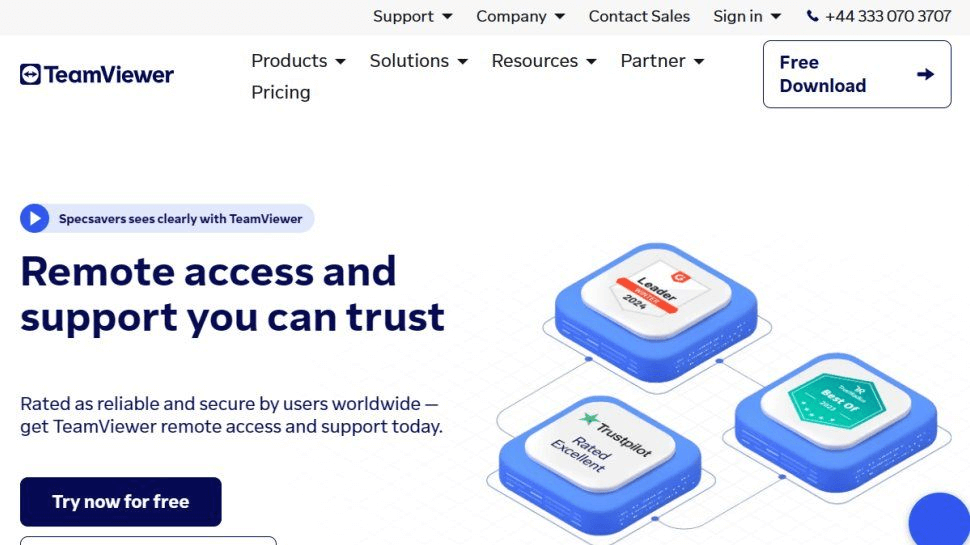
TeamViewer continua a essere uno dei migliori software di acquisizione schermo per desktop remoto su Windows, grazie alla sua connettività remota impeccabile, alla qualità di streaming fluida e al solido framework di sicurezza. TeamViewer ha migliorato il suo toolkit di acquisizione schermo con:
- Tag delle sessioni basati sull'IA per ricerche rapide,
- Backup automatico su cloud delle registrazioni,
- Log di controllo avanzati e
- Report dettagliati delle sessioni progettati per la conformità IT.
Il suo vantaggio principale è l'affidabilità, anche su reti deboli o instabili. Che tu stia gestendo un'infrastruttura IT globale o collaborando con team distribuiti, TeamViewer offre prestazioni costanti di livello professionale.
3. AnyDesk Professional
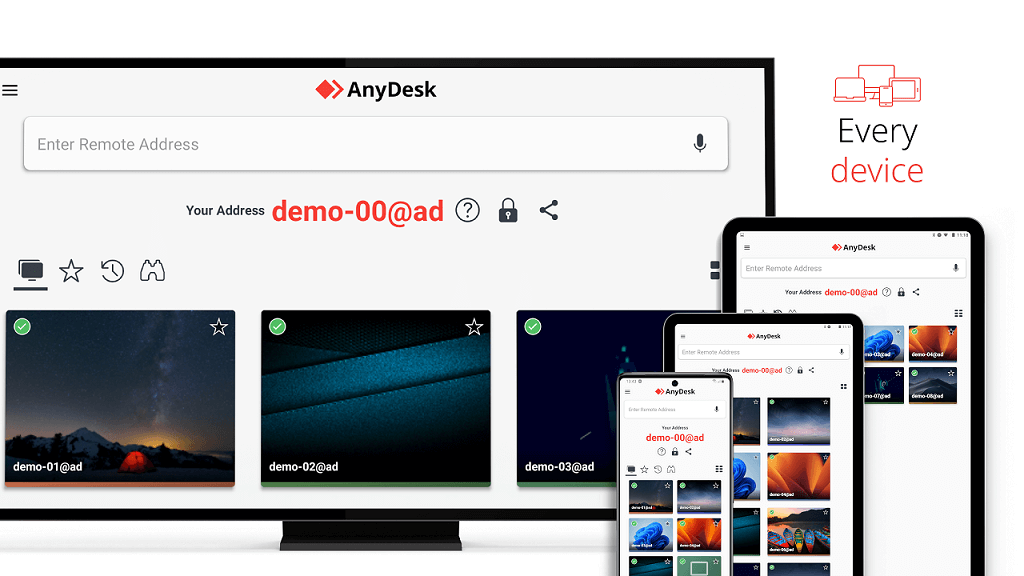
AnyDesk si è guadagnato la sua reputazione grazie alla pura velocità. Alimentato dal suo codec proprietario DeskRT, offre una latenza bassissima e una qualità video nitida, rendendo l'acquisizione dello schermo incredibilmente fluida e reattiva.
Nel 2025, AnyDesk migliora il suo motore di acquisizione per mantenere la chiarezza anche in ambienti a larghezza di banda ridotta, rendendolo ideale per le organizzazioni con lavoratori remoti in diverse regioni. La sua semplicità ed efficienza lo rendono uno dei preferiti dai team di supporto IT, dai freelance e dalle piccole e medie imprese che necessitano di un accesso remoto rapido e affidabile con una registrazione dello schermo nitida.
4. Chrome Remote Desktop + Componenti aggiuntivi di registrazione

Chrome Remote Desktop rimane uno degli strumenti gratuiti più popolari e, sebbene non offra una registrazione integrata, combinarlo con estensioni di acquisizione schermo affidabili lo trasforma in una soluzione sorprendentemente capace.
Questa configurazione è rapida da installare, leggera e ideale per:
- Utenti occasionali
- Insegnanti
- Studenti
- Freelance
- Chiunque desideri un accesso remoto e una registrazione di base senza software complicati
Tuttavia, poiché mancano funzionalità avanzate come il controllo multi-monitor, le impostazioni di crittografia o l'audit aziendale, non è adatto alle aziende con rigorosi requisiti di conformità.
5. Splashtop Enterprise
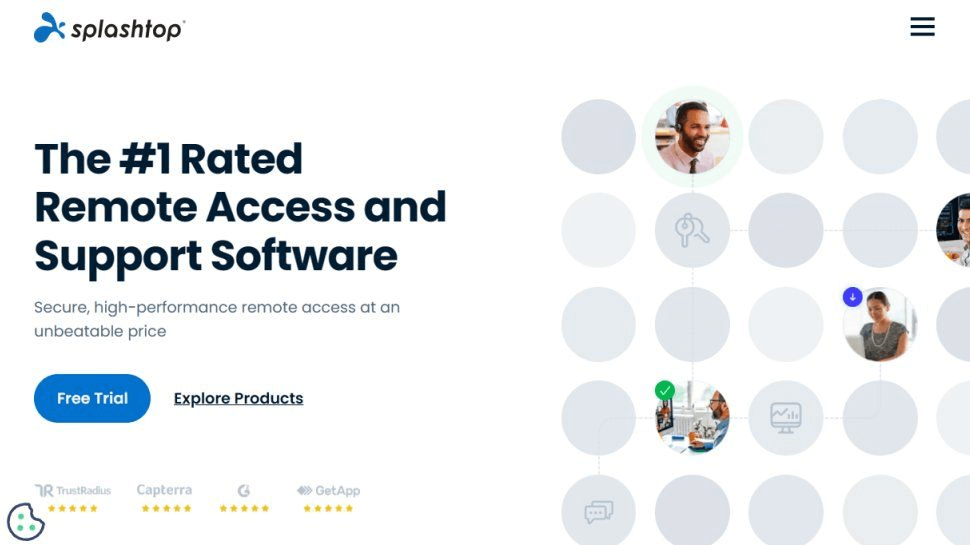
Splashtop è ampiamente utilizzato nelle grandi organizzazioni grazie alla sua impressionante combinazione di velocità, sicurezza e gestione centralizzata. I suoi strumenti integrati di acquisizione e registrazione dello schermo sono perfetti per:
- Audit di conformità
- Controllo qualità
- Supporto tecnico
- Revisioni delle prestazioni
- Documentazione e formazione
Grazie alla crittografia avanzata, alle autorizzazioni basate sui ruoli e alle opzioni di distribuzione scalabili, Splashtop è una scelta di primo livello per gli ambienti aziendali in cui l'affidabilità e la sicurezza non sono negoziabili.
6. OBS Studio con plugin di acquisizione remota
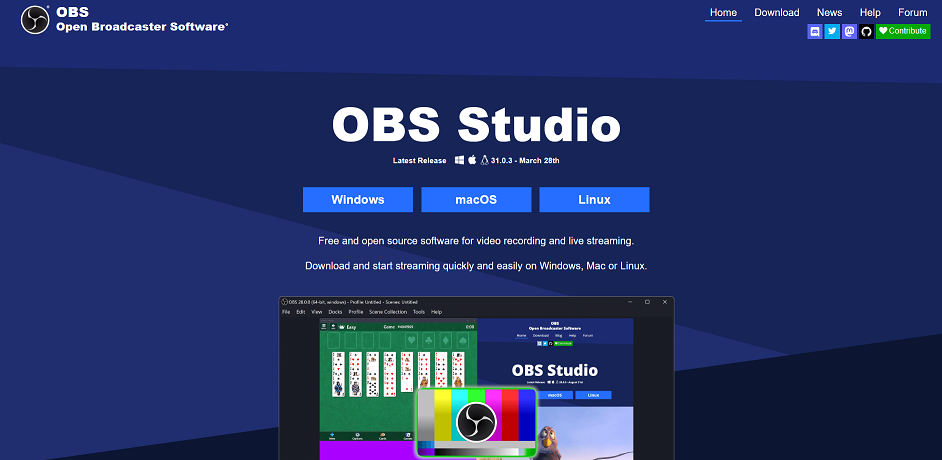
OBS Studio, noto tradizionalmente per il live streaming professionale, espande le sue funzionalità grazie ai nuovi plugin di acquisizione remota. Questi plugin consentono agli utenti di registrare in modo sicuro i desktop remoti con una personalizzazione completa di bitrate, risoluzione, layout e routing audio.
Ciò rende OBS l'opzione ideale per:
- Giocatori
- YouTuber
- Formatori
- Artisti digitali
- Chiunque necessiti del massimo controllo sulle impostazioni di registrazione
Sebbene OBS offra una flessibilità senza pari, richiede una configurazione e competenze tecniche maggiori rispetto ai tradizionali strumenti di desktop remoto.
Principali casi d'uso degli strumenti di acquisizione schermo da desktop remoto
Gli strumenti di acquisizione schermo da desktop remoto sono utilizzati in molti settori perché rendono il lavoro digitale più facile da visualizzare, comprendere e revisionare. Ecco i modi principali in cui vengono utilizzati oggi:
- Supporto IT e risoluzione dei problemi: l'acquisizione dello schermo aiuta i team IT a vedere chiaramente i problemi invece di affidarsi a spiegazioni poco chiare. Possono diagnosticare i problemi più velocemente e creare una libreria di casi risolti per la formazione e la consultazione.
- Monitoraggio dei dipendenti e conformità: le aziende nei settori finanziario, sanitario, legale e in altri settori regolamentati utilizzano l'acquisizione dello schermo per garantire che le attività rispettino le norme di sicurezza. Fornisce la prova di ciò che è accaduto su un computer e aiuta a mantenere la responsabilità.
- Insegnamento e formazione a distanza: insegnanti e formatori registrano lezioni, tutorial e dimostrazioni in modo che gli studenti possano seguirli al proprio ritmo. Le aziende utilizzano le registrazioni anche per formare i nuovi dipendenti su sistemi importanti.
- Garanzia di qualità e miglioramento del flusso di lavoro: i team esaminano le sessioni acquisite per individuare errori, testare i processi e migliorare l'efficienza. Ciò porta a un lavoro più coerente e a un minor numero di errori.
- Collaborazione remota e lavoro creativo: designer, editor e marketer utilizzano l'acquisizione dello schermo per mostrare il lavoro visivamente, rendendo il feedback più rapido e chiaro.
- Uso personale: i giocatori registrano il gameplay, gli studenti salvano le lezioni online e gli utenti comuni acquisiscono schermate per aiutare gli altri a risolvere problemi informatici.
L'acquisizione dello schermo da desktop remoto è diventata uno strumento prezioso perché è flessibile, facile da usare e utile in molte situazioni.
Conclusione
In conclusione, il software di acquisizione dello schermo da desktop remoto è diventato uno strumento essenziale per aziende, educatori, team IT e utenti comuni. Combinando chiarezza, sicurezza e facilità d'uso, questi strumenti semplificano la collaborazione, migliorano la documentazione e aumentano la produttività in un'ampia gamma di scenari. Dalle soluzioni ad alta velocità come AnyViewer alle opzioni versatili come OBS Studio, esiste uno strumento adatto a ogni esigenza e livello di competenza. Scegliere il software giusto garantisce un lavoro da remoto più fluido, una formazione migliore e una più efficiente risoluzione dei problemi del computer da remoto, rendendo l'acquisizione dello schermo una parte inestimabile del moderno flusso di lavoro digitale.

