

Risolto: Desktop remoto "Nessun dispositivo audio installato"
Stai riscontrando il fastidioso messaggio di errore "Nessun dispositivo audio installato" in Desktop remoto? Non c'è motivo di preoccuparsi; questo articolo ha identificato quattro soluzioni collaudate che possono aiutarti a risolvere il problema.

Da Tyler / Pubblicato il 07.09.2026


Come posso risolvere il problema "Nessun dispositivo audio installato" in Desktop remoto?
Sto stabilendo una connessione da una macchina Windows 7 Enterprise a un sistema Windows 10. Ho seguito diligentemente diverse guide per configurare il reindirizzamento audio. La funzionalità di riproduzione funziona come previsto, ma sto riscontrando un problema con la registrazione. Qualche suggerimento su come risolvere questa situazione?
- Domanda da Reddit
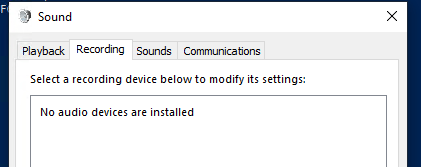
Come risolvere il problema "Nessun dispositivo audio installato" in Desktop remoto [4 soluzioni]
Per risolvere il problema "Nessun dispositivo audio installato" in Desktop remoto, hai a disposizione quattro potenziali soluzioni. Iniziamo il percorso per implementare questi passaggi.
Soluzione 1. Controllare il servizio Windows Audio
Se riscontri il problema "Nessun dispositivo audio installato" durante la registrazione in Desktop remoto, è essenziale assicurarsi che il servizio Windows Audio sia attivo e funzionante sia sul server RDP che sul client.
Passaggio 1. Fai clic con il tasto destro sul pulsante "Start" per visualizzare il menu e seleziona "Windows PowerShell (Admin)."

Passaggio 2. Esegui il seguente comando per determinare lo stato del servizio:
- Get-Service Audiosrv
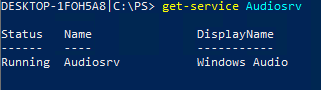
Se il servizio è già in esecuzione, passa alla soluzione successiva. In caso contrario, continuiamo con i passaggi per avviare il servizio.
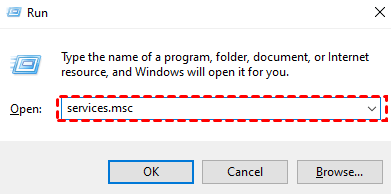
Passaggio 3. Premi contemporaneamente "Win+R", digita "services.msc" nella finestra di dialogo Esegui e fai clic su "OK" per accedere al pannello Servizi.
Passaggio 4. All'interno del pannello Servizi, individua "Windows Audio", fai clic con il tasto destro su di esso e procedi al passaggio successivo.
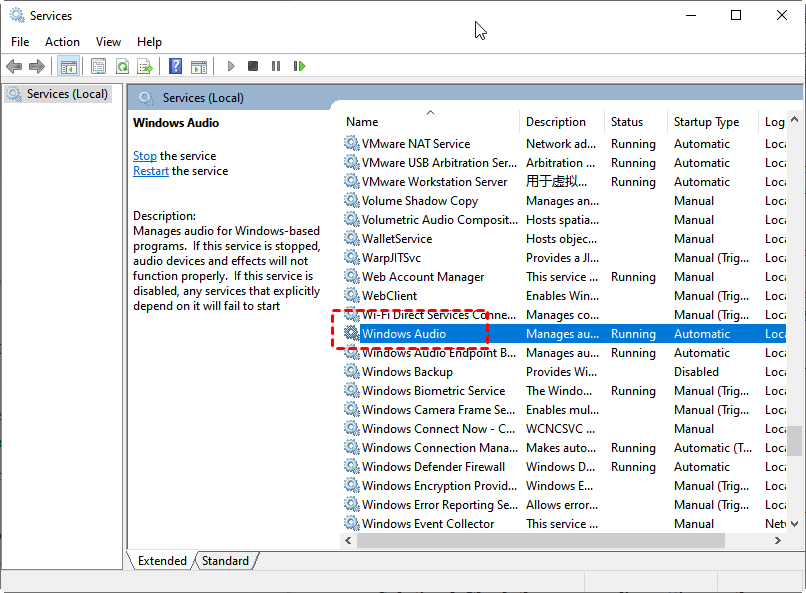
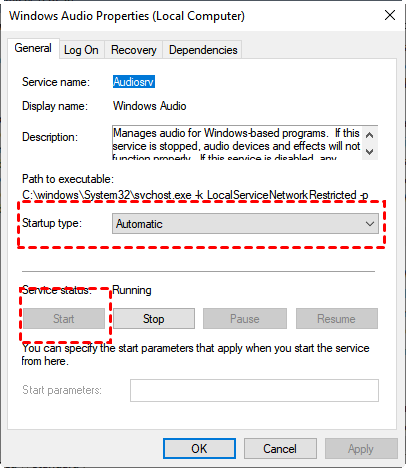
Passaggio 5. Nella scheda Generale, sotto "Tipo di avvio", scegliere "Automatico". Per lo "Stato del servizio", selezionare "Avvia", quindi confermare le selezioni facendo clic su "OK".
Soluzione 2. Controllare il servizio UmRdpService
Oltre alla soluzione precedente, è necessario assicurarsi che il servizio Reindirizzamento porta modalità utente Servizi Desktop remoto (UmRdpService) sia in esecuzione.
Passaggio 1. Aprire PowerShell ed eseguire il comando seguente per verificare lo stato di UmRdpService:
- Get-Service UmRdpService
Se il servizio è già in esecuzione, procedere con la soluzione successiva. Se non è in esecuzione, procedere con i passaggi per avviare il servizio.
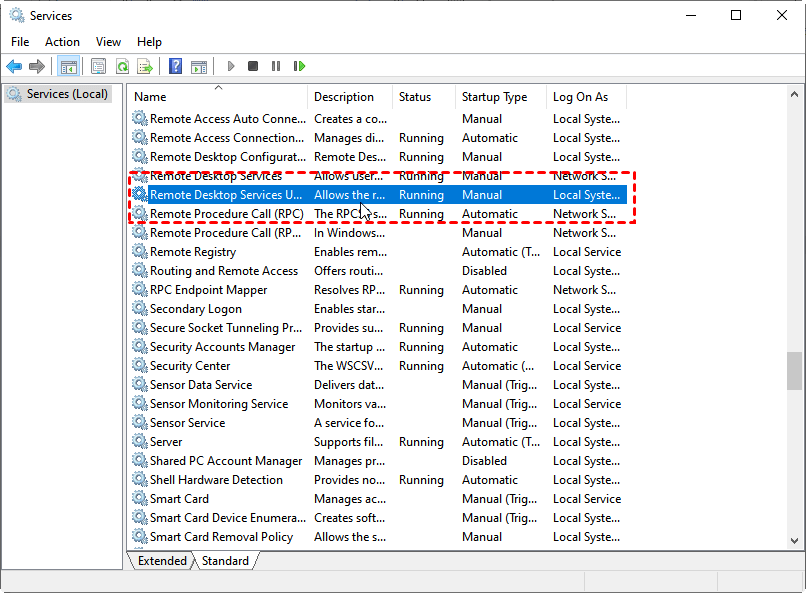
Passaggio 2. Accedere al menu Servizi e individuare "Reindirizzamento porta modalità utente Servizi Desktop remoto". Fare clic con il tasto destro su di esso per continuare.
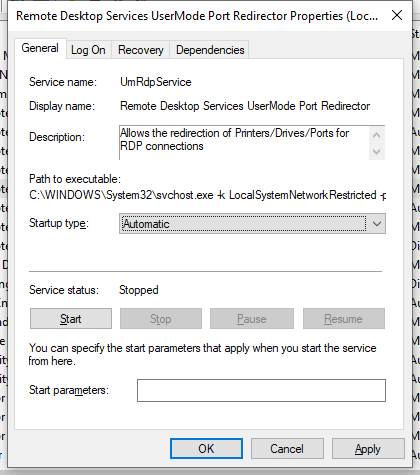
Passaggio 3. Nella scheda Generale, sotto "Tipo di avvio", scegliere "Automatico". Per lo "Stato del servizio", selezionare "Avvia", quindi confermare le selezioni facendo clic su "OK".
Soluzione 3. Controllare le impostazioni GPO
Per assicurarsi che le impostazioni di Criteri di gruppo non ostacolino la riproduzione audio remota, è possibile seguire questi passaggi:
Passaggio 1. Sul computer remoto, premere Win + R per aprire la finestra di dialogo Esegui. Digitare "gpedit.msc" e premere OK per avviare la finestra dell'Editor Criteri di gruppo locali.

Passaggio 2. Passare al seguente percorso: Criteri gruppo locali > Configurazione computer > Modelli amministrativi > Componenti di Windows > Servizi Desktop remoto > Host sessione Desktop remoto > Reindirizzamento dispositivi e risorse.
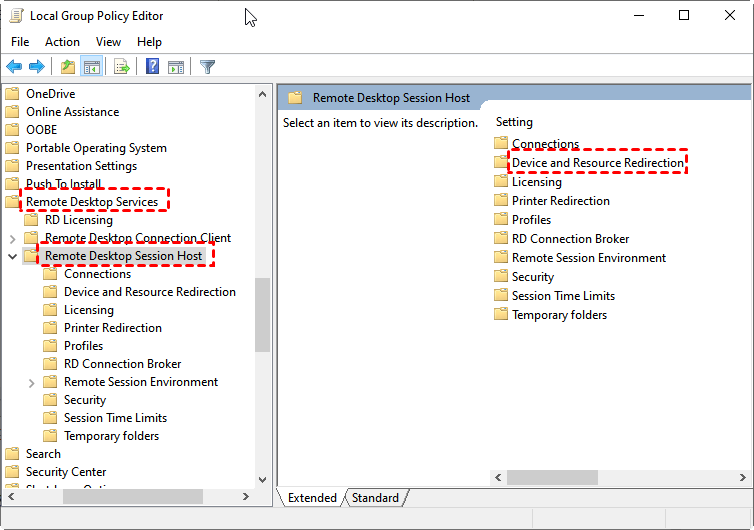
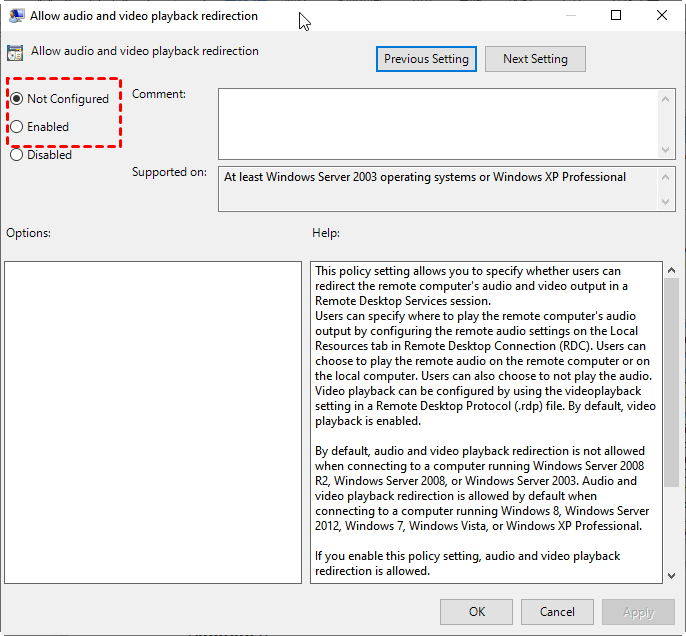
Passaggio 3. All'interno della sezione Reindirizzamento dispositivi e risorse, cercare Consenti reindirizzamento riproduzione audio e video e Consenti reindirizzamento registrazione audio nel riquadro di destra.
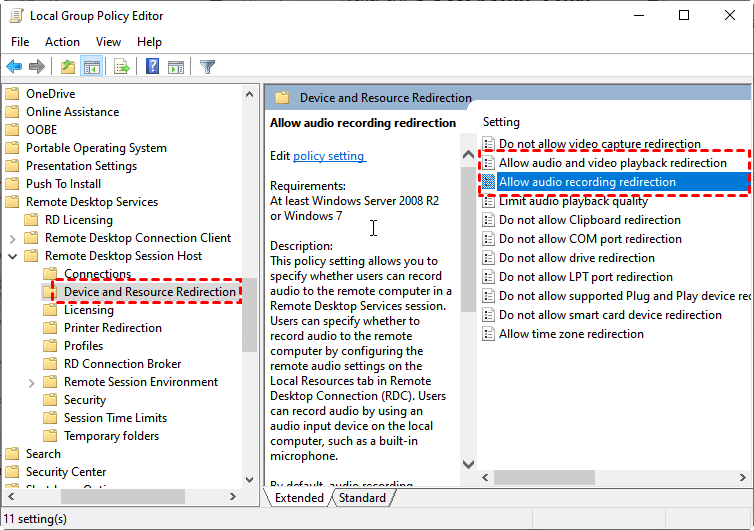
Passaggio 4. Selezionare singolarmente queste due impostazioni e assicurarsi che siano configurate come "Attivato."
Soluzione 4. Controllare le impostazioni del programma
Nel caso in cui si utilizzi il client integrato mstsc.exe (Connessione Desktop remoto) per le sessioni RDP, è opportuno verificarne le impostazioni per ottenere prestazioni audio ottimali. Ecco come fare:
Passaggio 1. Premere contemporaneamente i tasti "Windows" e "R". Nella finestra di dialogo che appare, digitare "mstsc" e premere "Invio."

Passaggio 2. All'interno della finestra Connessione Desktop remoto, fare clic sul pulsante "Mostra opzioni".

Passaggio 3. Passare alla scheda "Risorse locali". In "Audio remoto", modificare l'impostazione da “Non registrare” a “Registra da questo computer” nella sezione di registrazione audio remota.
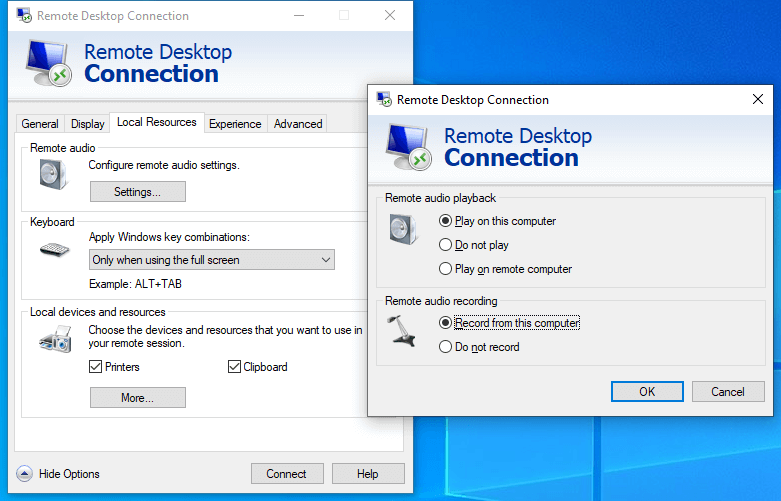
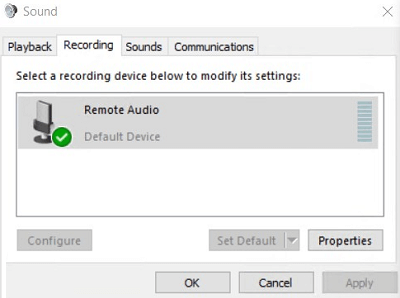
Passaggio 4. Ora, stabilire la connessione al Desktop remoto. Una volta connessi, aprire le impostazioni "Audio" nel Pannello di controllo. All'interno della scheda "Registrazione", verificare che il dispositivo Audio remoto sia selezionato come dispositivo di registrazione predefinito per l'audio. Queste regolazioni ottimizzeranno l'esperienza audio durante le sessioni di Desktop remoto.
Suggerimento bonus: la migliore alternativa a Desktop remoto senza problemi audio
Se si riscontrano problemi persistenti con l'errore “Nessun dispositivo audio installato” della Connessione Desktop remoto, potrebbe valere la pena esplorare soluzioni alternative. AnyViewer si distingue come una scelta interessante in questo contesto. Questo software di desktop remoto gratuito non solo semplifica la sincronizzazione audio remota, ma sblocca anche possibilità per attività come l'editing video remoto e persino il gioco su PC remoto.
Beneficiando di un team tecnico altamente qualificato, AnyViewer garantisce una connessione remota fluida e affidabile, caratterizzata da una latenza minima e un impressionante frame rate fino a 60 fotogrammi al secondo. Si presenta come un'opzione valida per migliorare l'esperienza remota. Per iniziare questo percorso e godere dei vantaggi, basta scaricare e installare AnyViewer oggi stesso. L'esperienza di elaborazione remota sta per fare un salto di qualità.
Passaggio 1. Aprire AnyViewer e accedere utilizzando le credenziali del proprio account.

Passaggio 2. Una volta effettuato l'accesso, verrai accolto dall'interfaccia utente.

Passaggio 3. Sul tuo computer client, vai alla sezione "Dispositivo". Trova il PC che desideri controllare e avvia una connessione remota istantanea facendo clic su "Controllo con un clic." Questo processo semplificato garantisce un accesso remoto facile ed efficiente al computer desiderato.

- ★Suggerimenti:
- Per migliorare ulteriormente la tua esperienza di accesso remoto, potresti prendere in considerazione l'aggiornamento al piano Professional o Enterprise di AnyViewer. Ecco una panoramica dei vantaggi che puoi aspettarti:
- Controllo avanzato dei dispositivi: gestisci senza sforzo più dispositivi ad accesso non presidiato, mantenendo il pieno controllo con facilità.
- Multitasking fluido: gestisci più sessioni remote contemporaneamente, rendendo il tuo flusso di lavoro più efficiente.
- Trasferimenti file rapidi: trasferisci file di grandi dimensioni tra i dispositivi in modo rapido, garantendo che i tuoi dati si spostino senza intoppi.
- Modalità privacy: accedi ai dispositivi remoti mantenendo lo schermo oscurato e la tastiera disabilitata per una maggiore privacy e sicurezza.
- ...
In sintesi
In conclusione, se riscontri l'errore "Nessun dispositivo audio installato" in Desktop remoto, non preoccuparti. Abbiamo presentato quattro soluzioni: controlla Windows Audio e UmRdpService, verifica le impostazioni dei Criteri di gruppo e ottimizza il client Connessione Desktop remoto. Se i problemi persistono, prendi in considerazione AnyViewer come alternativa per un audio e un controllo remoto migliori. Dì addio ai problemi audio e goditi un'esperienza senza interruzioni.

