

Come controllare l'iPhone da PC da remoto nel 2026 [5 metodi]
Questo articolo approfondisce i vari metodi e i vantaggi del controllo remoto dell'iPhone da PC. Dalla comprensione dei concetti all'applicazione pratica, questa guida completa fornisce approfondimenti e istruzioni dettagliate per un'esperienza ottimale.

Da Tyler / Pubblicato il 07.09.2026


È possibile controllare un iPhone da un PC?
La risposta è sì. Rimanere connessi e avere il controllo dei propri dispositivi è oggi più importante che mai. Grazie ai progressi tecnologici, è ora possibile controllare un iPhone da remoto da un PC, offrendo praticità ed efficienza senza precedenti. Che tu debba accedere ai file, risolvere problemi tecnici, controllare Android da iPhone o semplicemente gestire il tuo dispositivo a distanza, controllare il tuo iPhone dal computer aprirà infinite possibilità. In questo articolo esploreremo i vari metodi e strumenti disponibili per ottenere un controllo remoto fluido dell'iPhone da PC. Oltre a questo, ti presenteremo anche il modo migliore per controllare Android da remoto da PC.

Come controllare un iPhone da remoto da PC [5 metodi]
Come controllare un iPhone da remoto da PC? Questa guida presenta 5 strumenti utili che ti consentono di controllare il tuo iPhone dal PC. Diamo un'occhiata a quali sono i cinque metodi e ai passaggi per ciascuno di essi.
Metodo 1. iMyFone MirrorTo
Ti presentiamo iMyFone MirrorTo, un'applicazione intuitiva di screen mirroring progettata per gestire facilmente il tuo iPhone dal PC. Grazie alla sua interfaccia intuitiva, iMyFone MirrorTo ti consente di assistere le persone che riscontrano frequenti problemi tecnici sui propri dispositivi iOS. Trasmetti e prendi il comando dello schermo dell'iPhone senza interruzioni per risolvere i problemi in modo efficiente. Questo potente strumento vanta funzionalità formidabili, che ti consentono di duplicare e controllare il tuo iPhone tramite una connessione Wi-Fi o via USB.
Passaggio 1. Scarica e installa l'applicazione sul tuo PC.
Passaggio 2. Assicurati che il tuo iPhone e il tuo PC siano collegati alla stessa rete Wi-Fi.
Passaggio 3. Accedi al Centro di Controllo sul tuo iPhone e seleziona "Duplicazione schermo". Scegli il tuo PC per duplicare lo schermo.
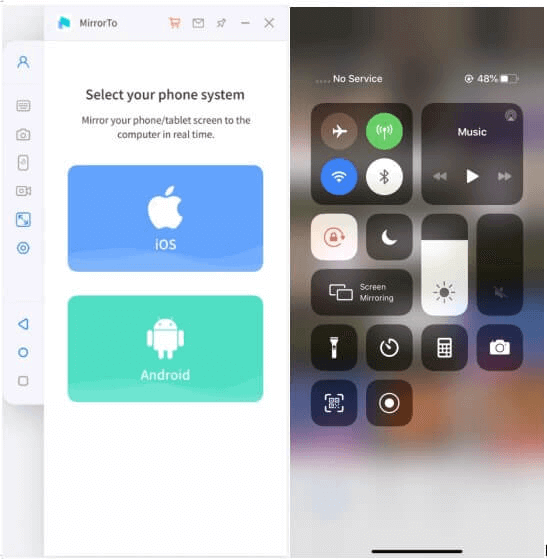
Passaggio 4. Vai su Impostazioni sul tuo iPhone e attiva il Bluetooth. Associa il Bluetooth del tuo telefono a quello del computer. Questa connessione abilita il controllo remoto del tuo iPhone da un MacBook o da un PC.
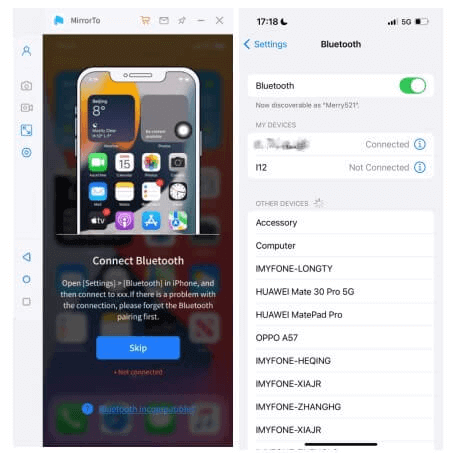
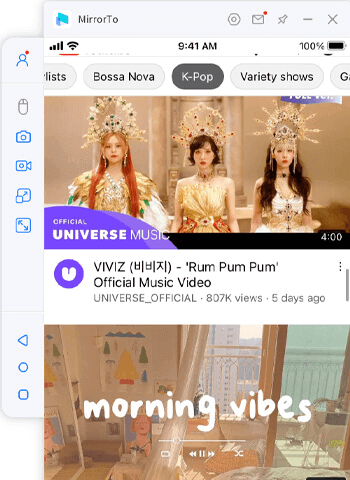
Passaggio 5. Una volta stabilita la connessione Bluetooth, goditi un accesso remoto fluido al tuo iPhone dal computer utilizzando il mouse.
Metodo 2. AirDroid
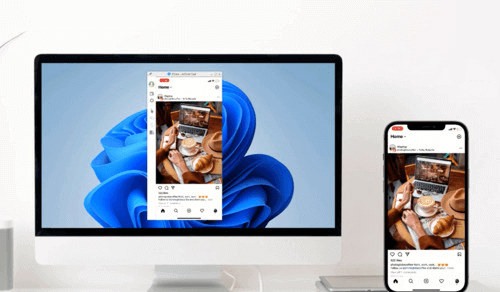
AirDroid Cast si distingue come un software sempre più apprezzato, attirando l'attenzione per le sue notevoli caratteristiche. La sua crescente popolarità deriva dalle sue funzionalità eccezionali. Questo software offre capacità di mirroring dello schermo di alto livello, garantendo risultati di qualità superiore. Consente agli utenti di controllare senza problemi lo schermo del proprio iPhone direttamente dal PC.
Passaggio 1. Inizia scaricando e installando AirDroid Cast sia sul tuo iPhone che sul PC. Assicurati di avviare l'app su entrambi i dispositivi dopo l'installazione.
Passaggio 2. Usa un cavo per collegare l'iPhone al PC. Sul PC, scegli la modalità Cavo USB per il mirroring dello schermo dal tuo iPhone.

Passaggio 3. Vai nelle impostazioni del telefono e concedi l'accesso all'USB per il riconoscimento.
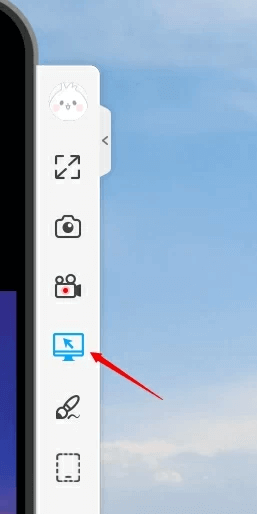
Passaggio 4. Una volta completato il processo di connessione, avvia il mirroring. Tocca l'icona della mano situata a sinistra e segui le istruzioni fornite per finalizzare alcune impostazioni. Dopodiché, potrai controllare facilmente lo schermo del tuo iPhone dal PC senza bisogno di effettuare il jailbreak.
Metodo 3. TeamViewer
TeamViewer è una soluzione software versatile progettata per facilitare le connessioni remote tra dispositivi. Che tu stia utilizzando Windows, Mac, Android o iOS, TeamViewer è la soluzione ideale. Grazie alla sua ampia compatibilità, consente un accesso fluido ai file archiviati sul tuo iPhone, permettendoti di utilizzarli su un PC o un portatile da qualsiasi luogo. Questa flessibilità si rivela preziosa quando sei in movimento e hai bisogno di accedere alle risorse dell'ufficio da remoto.
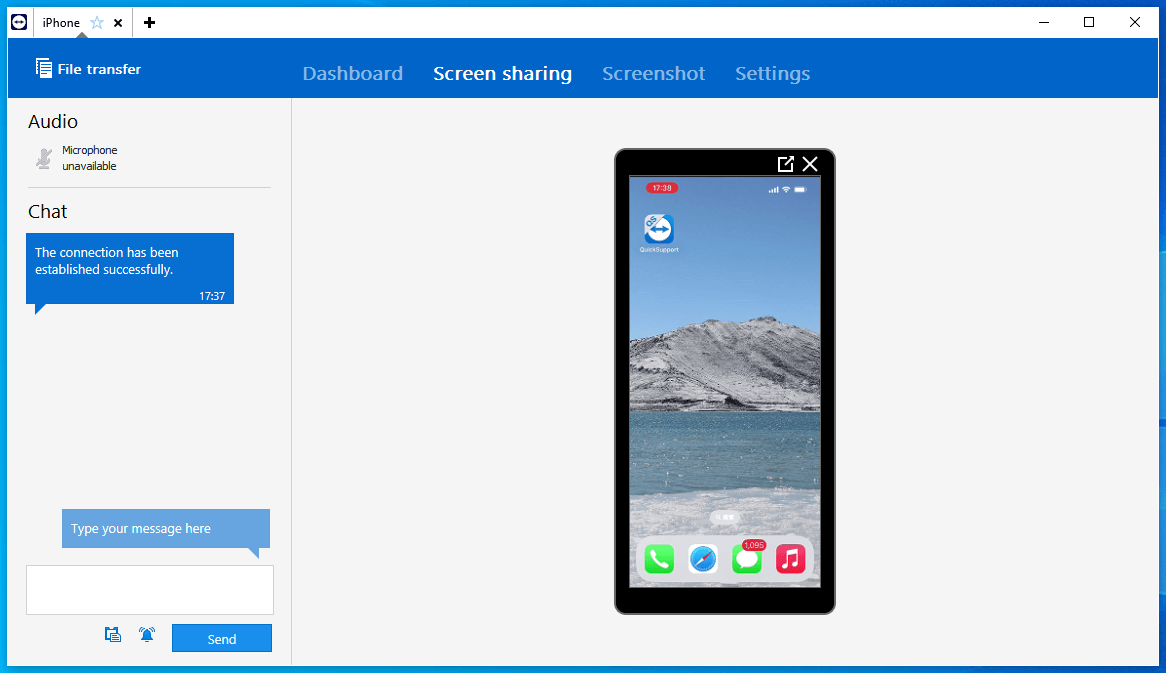
Passaggio 1. Inizia scaricando l'app TeamViewer QuickSupport per iOS sul tuo iPhone.
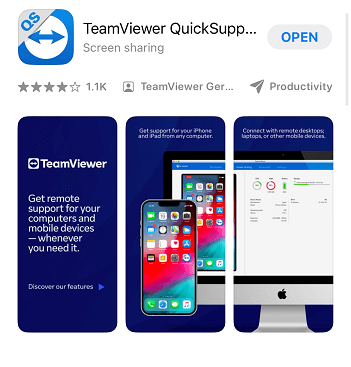
Passaggio 2. Dopo il download, apri l'applicazione e segui le istruzioni di configurazione. Condividi il tuo ID univoco con il tuo PC.

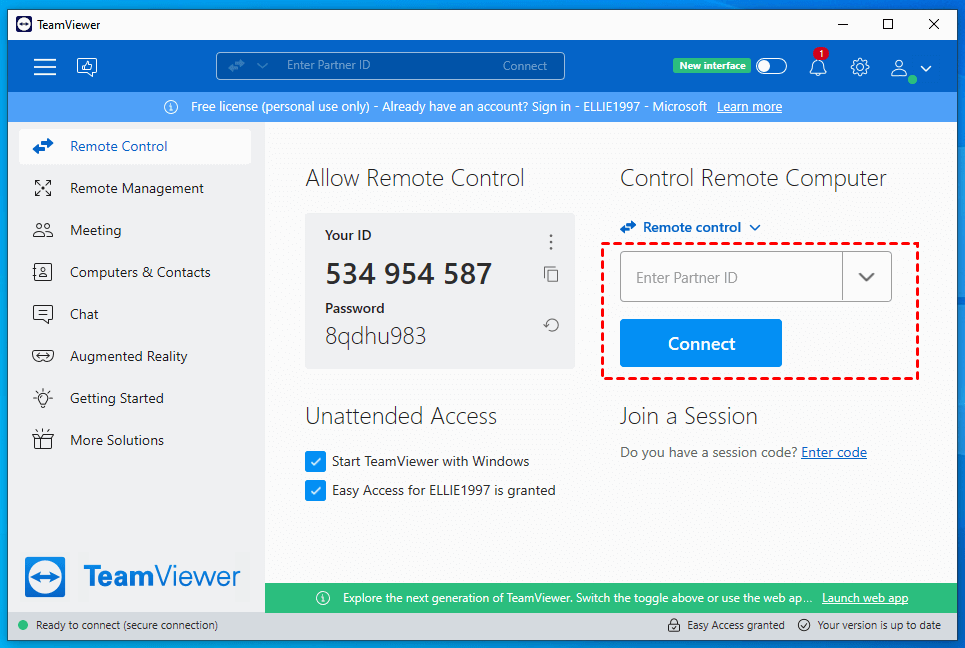
Passaggio 3. Procedi scaricando e installando TeamViewer (Classic) sul tuo PC. Al termine dell'installazione, avvia l'applicazione.
Passaggio 4. Inserisci l'ID dell'iPhone nel campo designato e avvia la connessione facendo clic sul pulsante "Connetti".
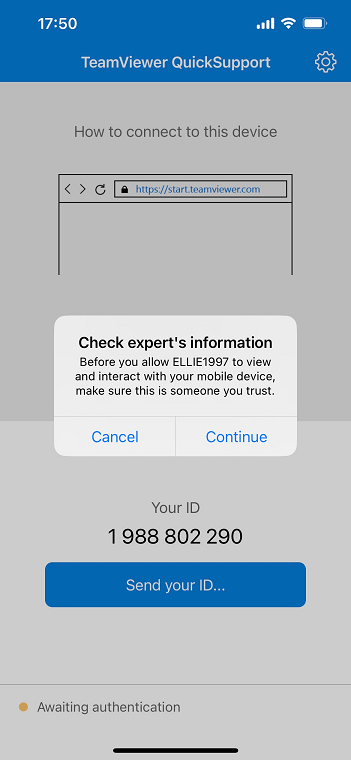
Passaggio 5. Sul tuo iPhone, tocca l'opzione "Continua" per procedere.
Passaggio 6. Concedi l'autorizzazione toccando "Consenti" quando richiesto.

Passaggio 7. Avvia la trasmissione dello schermo toccando "Avvia trasmissione".
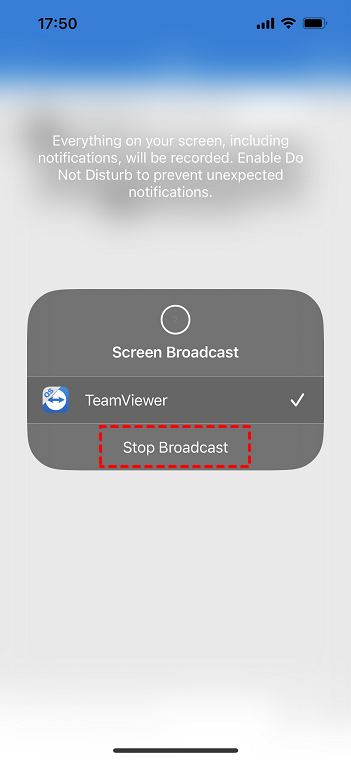
Passaggio 8. Ora hai il controllo completo del tuo iPhone direttamente dal PC collegato.
Metodo 4. Veency
Veency è un software di controllo remoto progettato per consentire agli utenti di gestire il proprio iPhone o iPad da un PC. Grazie al supporto per la condivisione dello schermo, questo software permette agli utenti di manipolare tutte le funzioni del proprio iPhone direttamente dal PC. Ciò include attività come bloccare/sbloccare il dispositivo, regolare le dimensioni delle icone, sfogliare la galleria e persino avviare applicazioni, il tutto senza dover toccare fisicamente l'iPhone. Tuttavia, è importante notare che Veency funziona esclusivamente con iPhone jailbroken.
Passaggio 1. Inizia avviando l'App Store Cydia sul tuo iPhone jailbroken. Cerca Veency all'interno dello store.
Passaggio 2. Installa l'app Veency sul tuo iPhone. Nota che l'app si avvierà automaticamente in background e la sua icona potrebbe non essere visibile sulla schermata Home.
Passaggio 3. Mentre Veency è in esecuzione in background, vai su "Impostazioni" > Wi-Fi sul tuo iPhone per individuare il suo indirizzo IP.
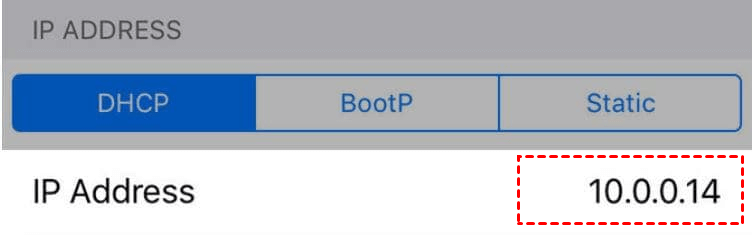
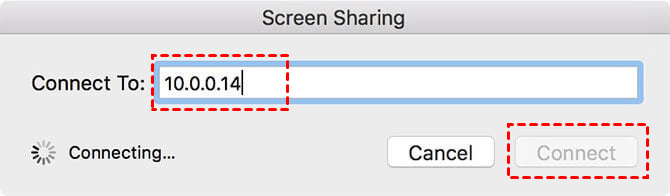
Passaggio 4. Procedi inserendo l'indirizzo IP nel client VNC sul tuo PC e fai clic su “Connetti.”
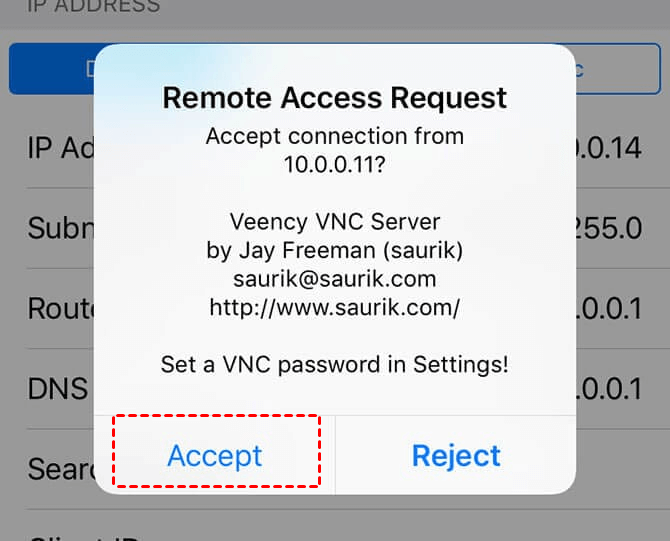
Passaggio 5. Se la connessione viene stabilita correttamente, riceverai una richiesta di connessione sul tuo iPhone. Accetta la richiesta e lo schermo del tuo iPhone verrà duplicato nel client VNC sul tuo desktop.
Metodo 5. ApowerMirror
ApowerMirror è un software versatile che consente il controllo remoto fluido del tuo iPhone da un PC. Grazie alla sua interfaccia intuitiva e alle funzionalità avanzate, ApowerMirror offre una soluzione pratica per duplicare lo schermo del proprio dispositivo iOS sul computer, facilitando la navigazione, la condivisione dello schermo e il controllo.
Passaggio 1. Scarica e installa l'applicazione sul tuo PC, quindi avviala.
Passaggio 2. Inizia duplicando lo schermo del tuo iPhone sul PC. Assicurati che entrambi i dispositivi siano collegati alla stessa rete Wi-Fi o, in alternativa, utilizza un cavo USB per stabilire una connessione tra il tuo iPhone e il computer.
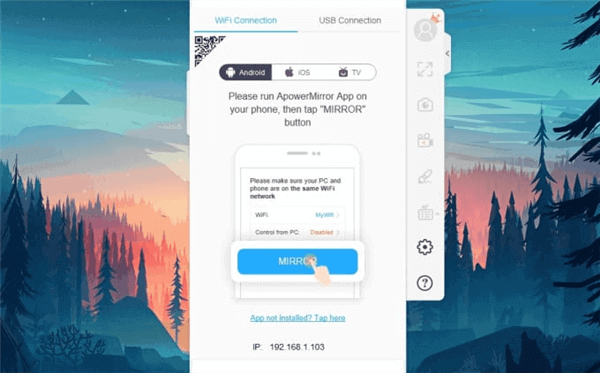
Passaggio 3. Dopo aver completato la procedura di duplicazione, procedi ad accoppiare la connessione Bluetooth. Sul tuo iPhone, vai in Impostazioni, attiva il Bluetooth e individua il tuo PC per stabilire una connessione.

Passaggio 4. Una volta completati la duplicazione e l'accoppiamento Bluetooth, potrai controllare lo schermo del tuo iPhone direttamente dal PC.
Suggerimenti extra: il modo migliore per duplicare lo schermo dell'iPhone su PC
Quando si tratta di visualizzare lo schermo del proprio iPhone sul PC, si consiglia vivamente l'uso di uno strumento wireless. Ciò garantirà uno spazio di lavoro più comodo e ordinato, rendendo il lavoro più semplice ed efficiente.
Per quanto riguarda la visualizzazione wireless dello schermo dell'iPhone su un PC, AnyViewer si distingue come un software di desktop remoto potente e all'avanguardia. Offrendo funzionalità di desktop remoto senza interruzioni, si rivela la scelta migliore per condividere facilmente lo schermo dell'iPhone con il PC, ovunque ci si trovi. In sostanza, AnyViewer consente agli utenti di proiettare lo schermo del proprio iPhone su un computer Windows da remoto, abbattendo efficacemente le barriere geografiche.
Inoltre, AnyViewer funge da strumento versatile, offrendo una vasta gamma di funzionalità tra cui accesso remoto non presidiato, trasferimento file, chat testuale e gestione remota delle attività. In sintesi, fornisce una soluzione completa adatta a vari scenari di lavoro remoto e facilita le attività di assistenza remota con la massima semplicità ed efficienza.
Passaggio 1. Inizia scaricando AnyViewer sul tuo dispositivo e procedi con l'installazione.
Passaggio 2. Completa la procedura di registrazione per creare un account AnyViewer, che verrà collegato automaticamente al tuo dispositivo.

Passaggio 3. All'interno dell'applicazione, vai alla sezione "Dispositivo" e seleziona il tuo dispositivo locale. Scegli "Duplicazione schermo mobile."

Passaggio 4. A questo punto, sullo schermo apparirà un codice QR per procedere con l'operazione.

Passaggio 5. Sul tuo iPhone, visita l'App Store per scaricare AnyViewer. Una volta installato, individua il pulsante "Start" e tocca l'icona di scansione nell'angolo in alto a destra. Procedi alla scansione del codice QR visualizzato sullo schermo del tuo dispositivo. Autorizza la richiesta di trasmissione toccando "OK" sul tuo iPhone, quindi finalizza il processo facendo clic su “Start Broadcast.”
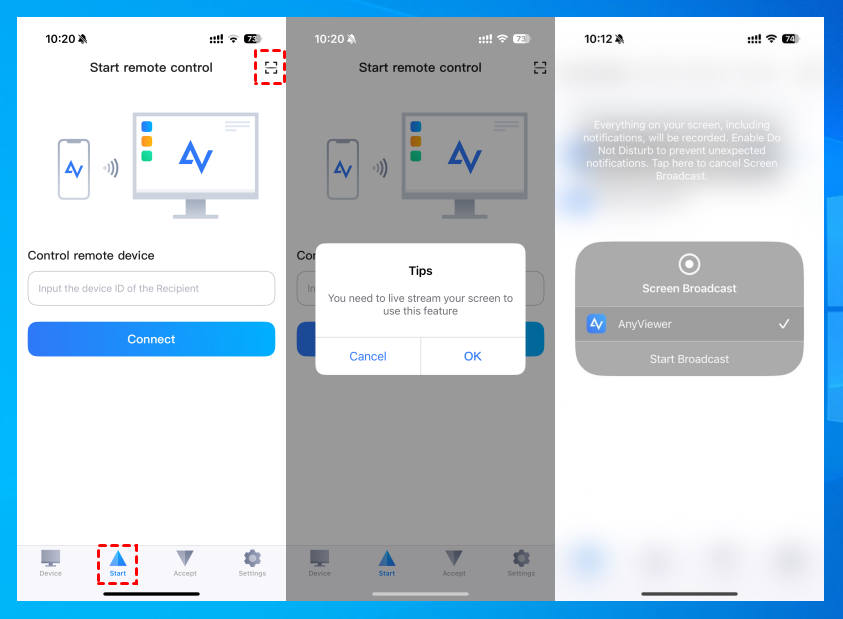
Passaggio 6. Congratulazioni, ora puoi visualizzare in remoto lo schermo del tuo iPhone sul computer.

- ★Suggerimenti: se prevedi di utilizzare One Click per connettere più iPhone per la visualizzazione remota dello schermo e desideri una qualità dell'immagine superiore, ti consigliamo di passare al piano Professional o Enterprise.
Conclusione
In conclusione, la possibilità di controllare l'iPhone da PC è una svolta nel mondo tecnologico odierno. Grazie ai vari metodi e software disponibili, come AnyViewer, iMyFone MirrorTo, AirDroid, TeamViewer, Veency e ApowerMirror, gli utenti possono integrare perfettamente i propri dispositivi e godere di una maggiore produttività e praticità. AnyViewer si distingue per le sue eccezionali funzionalità. Che si tratti di risolvere problemi tecnici, accedere ai file o gestire il multitasking in modo efficiente, AnyViewer ti mantiene connesso e al comando come mai prima d'ora.
Sfrutta le possibilità e semplifica la tua esperienza digitale padroneggiando l'arte del controllo remoto dell'iPhone da PC. Sblocca un mondo di comodità a portata di mano.

