

I 5 migliori strumenti di condivisione dello schermo open source
Questo articolo descrive i migliori strumenti di condivisione dello schermo open source, illustrandone funzionalità, pro, contro e destinatari ideali. Introduce inoltre AnyViewer, uno strumento di desktop remoto gratuito e facile da usare, perfetto per il lavoro, il supporto tecnico e l'uso quotidiano.

Da Tyler / Pubblicato il 09.10.2026


Perché la condivisione dello schermo open source è importante
La condivisione dello schermo consente di condividere i contenuti del proprio schermo in tempo reale, che si tratti di documenti, software, pagine web o dimostrazioni dal vivo. È uno strumento essenziale per videoconferenze, presentazioni dal vivo, supporto tecnico, collaborazione da remoto e didattica online.
Sebbene piattaforme popolari come Zoom, Microsoft Teams e Google Meet offrano la condivisione dello schermo, spesso presentano limitazioni o costi elevati. È qui che le alternative open source fanno la differenza.
Quindi, perché scegliere l'open source? A differenza degli strumenti proprietari che spesso comportano costi di abbonamento, flessibilità limitata e potenziali problemi di privacy, il software open source offre maggiore libertà e trasparenza.
Ecco perché gli strumenti di condivisione dello schermo open source sono importanti:
- Trasparenza: Il codice sorgente è aperto all'ispezione, senza funzionalità nascoste o raccolta di dati.
- Flessibilità: Personalizza il software in base alle tue esigenze, dal design dell'interfaccia a funzioni specifiche.
- Sviluppo guidato dalla community: Aggiornamenti frequenti, patch di sicurezza e innovazioni provengono da una community globale di contributori.
- Nessun vincolo con il fornitore: Sei libero da modelli di prezzo restrittivi e politiche aziendali.
Che tu sia un freelancer, un educatore, uno sviluppatore o un'azienda, l'open source ti offre il pieno controllo. Non si tratta solo di ridurre i costi, ma di possedere i propri strumenti e modellarli per adattarli al proprio flusso di lavoro.
I 5 migliori strumenti di condivisione dello schermo open source
Il software di condivisione dello schermo open source si presenta in varie forme: alcuni danno priorità alle videochiamate in tempo reale, altri enfatizzano l'accesso remoto e alcuni sono progettati per la trasmissione professionale. Di seguito è riportato un elenco aggiornato dei migliori strumenti da prendere in considerazione, ciascuno con funzionalità approfondite, punti di forza, punti di debolezza e il pubblico di riferimento ideale.
OBS Studio
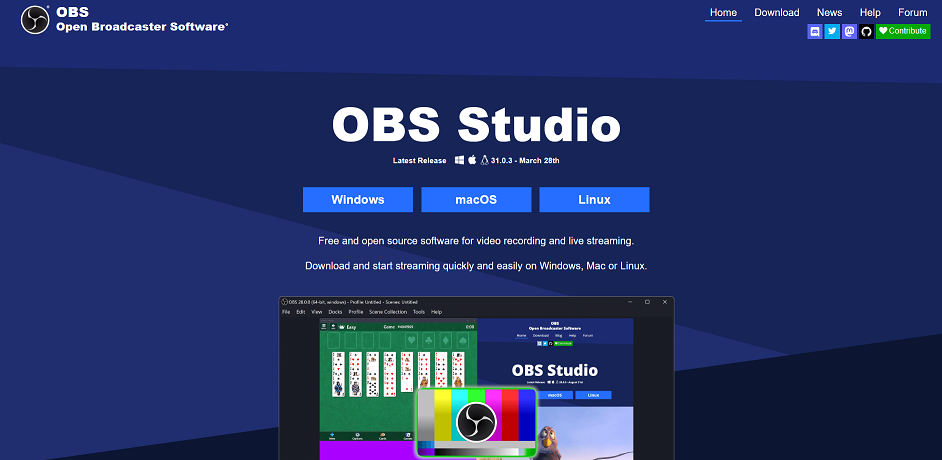
OBS Studio (Open Broadcast Software) è ampiamente riconosciuto nella community della creazione di contenuti e del broadcasting. Pur non essendo un tradizionale strumento di condivisione dello schermo nel senso delle video conferenze, è una soluzione eccezionale per chiunque abbia bisogno di trasmettere in streaming o registrare contenuti dello schermo di alta qualità.
Caratteristiche principali:
- Acquisizione e registrazione dello schermo in alta definizione.
- Supporta più sorgenti di input audio/video.
- Transizioni di scena, filtri e mixaggio audio.
- Ampio supporto di plugin per la personalizzazione.
- Supporto per lo streaming su piattaforme come Twitch, YouTube, Facebook Live e altre.
Ideale per:
- Docenti che tengono lezioni registrate o dal vivo.
- Giocatori e YouTuber che desiderano presentazioni rifinite.
- Aziende e organizzatori di webinar che necessitano di una qualità video professionale.
- Sviluppatori che mostrano software o procedure guidate tecniche.
Vantaggi:
- Completamente gratuito e senza funzioni bloccate.
- Sviluppo guidato dalla community.
- Altamente personalizzabile tramite plugin e API.
Svantaggi:
- Nessuna video conferenza integrata.
- Curva di apprendimento per i principianti.
Esempio di caso d'uso:
Un creatore di corsi online utilizza OBS Studio per pre-registrare lezioni con voce fuori campo, alternando diapositive, webcam e dimostrazioni dello schermo. Questi video vengono poi caricati su una piattaforma di apprendimento per l'apprendimento asincrono.
Jitsi Meet
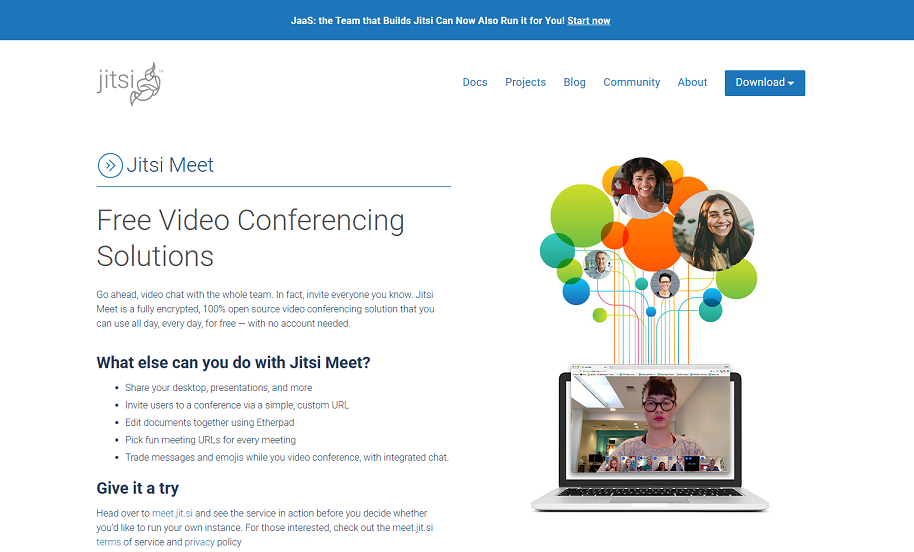
Jitsi Meet è una piattaforma di video conferenza basata su browser e incentrata sulla privacy. Offre condivisione dello schermo, videochiamate e chat integrate, il tutto senza la necessità di installare software o creare un account.
Caratteristiche principali:
- Condivisione dello schermo con un clic.
- Crittografia end-to-end.
- Stanze per sottogruppi di lavoro, chat e strumenti di collaborazione.
- Compatibile con app mobili e browser desktop.
- Integrazione con i sistemi di calendario di Google e Microsoft.
Ideale per:
- Team remoti e nomadi digitali.
- Insegnanti e formatori che tengono classi virtuali.
- Professionisti sanitari per teleconsulti sicuri.
- Utenti e organizzazioni attenti alla privacy.
Vantaggi:
- Estremamente facile da usare.
- Nessun account o download richiesto.
- Completamente gratuito e open source.
Contro:
- Richiede una buona connessione a Internet per prestazioni ottimali.
- Le funzioni avanzate potrebbero richiedere l'hosting autonomo.
Esempio di caso d'uso:
Una scuola utilizza Jitsi Meet per ospitare aule virtuali per gli studenti. Gli insegnanti condividono diapositive e conducono discussioni in tempo reale mantenendo il controllo completo sull'ambiente di hosting tramite istanze Jitsi autogestite.
Apache Guacamole
Apache Guacamole non è la classica app di condivisione dello schermo. Si tratta di un gateway desktop remoto privo di client che consente agli utenti di accedere a computer e server tramite un browser web. Supporta i protocolli RDP, VNC e SSH.
Caratteristiche principali:
- Accesso desktop remoto basato su browser.
- Supporta sessioni e protocolli multipli.
- Robuste funzioni di sicurezza, inclusa l'autenticazione a due fattori (2FA).
- Funzionalità di registrazione e controllo delle sessioni.
- Controllo centralizzato per ambienti IT.
Ideale per:
- Amministratori di sistema e supporto IT.
- Team di manutenzione di server remoti.
- Aziende che necessitano di un accesso interno sicuro alle macchine.
- Data center che gestiscono infrastrutture cloud.
Pro:
- Completamente basato su browser, nessun software client richiesto.
- Eccellente per l'accesso remoto multi-piattaforma.
- Sicurezza di livello industriale.
Contro:
- Richiede competenze tecniche per la configurazione.
- Non ottimizzato per utenti occasionali o videochiamate.
Esempio di caso d'uso:
Un'azienda di servizi IT gestiti utilizza Apache Guacamole per offrire un accesso sicuro via web ai server e ai PC dei propri clienti per la manutenzione e la risoluzione dei problemi in tempo reale, senza richiedere software sul lato client.
TightVNC, UltraVNC & TigerVNC (VNC Tools)

Gli strumenti Virtual Network Computing (VNC) come TightVNC, UltraVNC e TigerVNC sono tra i protocolli desktop remoto più consolidati. Questi strumenti si concentrano sulla condivisione dello schermo tramite connessioni di rete dirette, ideali per il supporto tecnico e i sistemi legacy.
Caratteristiche principali:
- Controllo e visualizzazione diretta dello schermo.
- Architettura leggera ed efficiente.
- Forti controlli di accesso basati su password.
- Accesso tramite rete locale o Internet.
- Supporto per appunti e trasferimento file (UltraVNC).
Ideale per:
- Tecnici IT che eseguono supporto remoto.
- Aziende con sistemi legacy.
- Ingegneri e tester di software.
- Professionisti del recupero dati.
Vantaggi:
- Leggero, stabile e collaudato nel tempo.
- Nessuna dipendenza da server di terze parti.
- Funziona bene anche su sistemi più vecchi.
Svantaggi:
- Non intuitivo per utenti non tecnici.
- Interfaccia utente basilare rispetto agli strumenti moderni.
- In genere privo di crittografia integrata (a meno che non venga configurata).
Esempio di caso d'uso:
Un tecnico di supporto desktop utilizza TightVNC per connettersi ai PC interni sulla rete aziendale per eseguire aggiornamenti software, risolvere problemi e installare patch senza essere fisicamente alla postazione di lavoro.
RustDesk
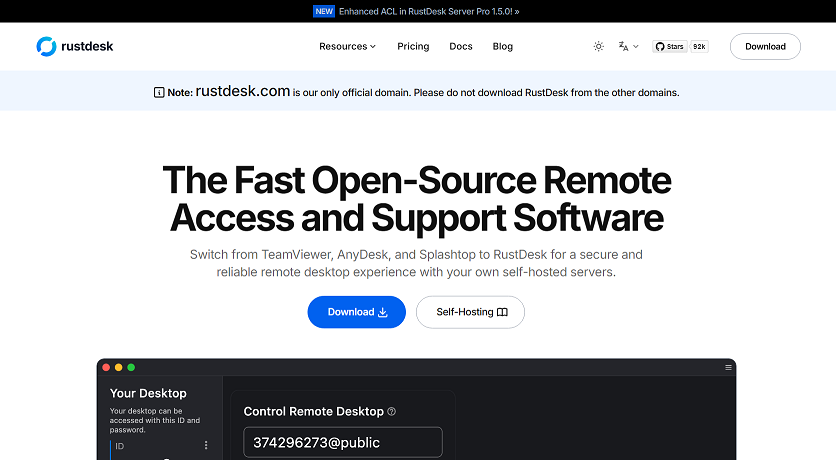
RustDesk è un'alternativa desktop remoto moderna e open-source a TeamViewer, basata su tecnologie moderne come Rust e Flutter. Offre sia la condivisione dello schermo che il controllo remoto completo con alte prestazioni e bassa latenza.
Caratteristiche principali:
- Supporto per connessioni peer-to-peer.
- Crittografia TLS + AES.
- Server relay/rendezvous self-hosted.
- Trasferimento file, condivisione degli appunti e stampa remota.
- Pieno supporto multipiattaforma.
Ideale per:
- Piccole imprese e freelance.
- Consulenti IT in cerca di un'alternativa self-hosted.
- Utenti attenti alla sicurezza.
- Scenari di supporto desktop remoto.
Vantaggi:
- Configurazione semplice e veloce.
- Nessuna registrazione o server centrale richiesto.
- Altamente sicuro e privato.
Svantaggi:
- Ancora relativamente nuovo, con meno plugin ed estensioni rispetto agli strumenti più vecchi.
- Potrebbe richiedere conoscenze tecniche per la distribuzione self-hosted.
Esempio di caso d'uso:
Un consulente IT freelance fornisce supporto remoto ai clienti utilizzando RustDesk, il quale consente connessioni sicure e protette da password alle macchine dei clienti senza dipendere da un server cloud o da un sistema di accesso di terze parti.
Confronto tra strumenti di condivisione dello schermo open source
Prima di scegliere la soluzione perfetta per la condivisione dello schermo, analizziamo come questi strumenti open source si confrontano in termini di prestazioni, usabilità e supporto delle piattaforme.
Prestazioni e affidabilità
Quando si sceglie uno strumento di condivisione dello schermo, le prestazioni sono fondamentali. Video lenti, disconnessioni o scarsa risoluzione possono rovinare l'esperienza, soprattutto durante riunioni o presentazioni critiche.
Analizziamo i confronti di prestazioni:
- OBS Studio: Ottime prestazioni per lo streaming e la registrazione, ma consuma più CPU/GPU.
- Jitsi Meet: Leggero, veloce, ma dipende dalle prestazioni del server.
- Apache Guacamole: Molto stabile, sebbene le prestazioni possano variare in base al protocollo (RDP è più fluido rispetto a VNC).
- Strumenti VNC: Affidabili per il controllo remoto, ma possono essere meno reattivi su connessioni lente.
- RustDesk: Sorprendentemente veloce per essere uno strumento più recente, specialmente in modalità P2P.
In generale, strumenti come OBS e RustDesk offrono la migliore velocità e qualità visiva. Tuttavia, per riunioni di grandi dimensioni o attività di supporto a lungo termine, la stabilità e l'affidabilità (come quella fornita da Guacamole) potrebbero essere più importanti della fedeltà video.
Facilità d'uso
A dire il vero, se uno strumento è troppo difficile da usare, le persone non si preocciperanno di provarlo. Ecco perché l'usabilità è tanto critica quanto le funzionalità o le prestazioni.
Classifica della facilità d'uso:
1. Jitsi Meet – Accesso immediato, nessuna installazione, perfetto per utenti non esperti di tecnologia.
2. RustDesk – Interfaccia semplice e facile installazione.
3. OBS Studio – Ricco di funzionalità ma richiede tempo per essere padroneggiato.
4. Strumenti VNC – Semplici ma non intuitivi per i principianti.
5. Apache Guacamole – Potente, ma la configurazione richiede competenze tecniche.
Se il tuo pubblico include clienti o colleghi che non sono esperti di tecnologia, Jitsi o RustDesk sono scelte eccellenti. Se sei uno sviluppatore o un professionista IT, apprezzerai il controllo offerto da strumenti più complessi come OBS o Guacamole.
Compatibilità delle piattaforme
Nel mondo ibrido di oggi, il supporto multipiattaforma non è opzionale; è essenziale. Il tuo strumento dovrebbe funzionare senza problemi su Windows, macOS, Linux, Android e iOS.
Ecco una rapida tabella di compatibilità:
| Strumento | Windows | macOS | Linux | Android | iOS | Basato su browser |
| OBS Studio | ✅ | ✅ | ✅ | ❌ | ❌ | ❌ |
| Jitsi Meet | ✅ | ✅ | ✅ | ✅ | ✅ | ✅ |
| Apache Guacamole | ✅ | ✅ | ✅ | ✅ | ✅ | ✅ |
| TightVNC/UltraVNC | ✅ | ❌ | ✅ | ❌ | ❌ | ❌ |
| RustDesk | ✅ | ✅ | ✅ | ✅ | ✅ | ❌ |
Esplorare un'alternativa gratuita: AnyViewer
Sebbene gli strumenti open source offrano opzioni potenti per la condivisione dello schermo e l'accesso remoto, sono emerse anche alcune soluzioni proprietarie gratuite come scelte affidabili, efficienti e ricche di funzionalità. Una di queste è AnyViewer, un software gratuito di desktop remoto e condivisione dello schermo che unisce prestazioni, semplicità e accessibilità per utenti di ogni livello.
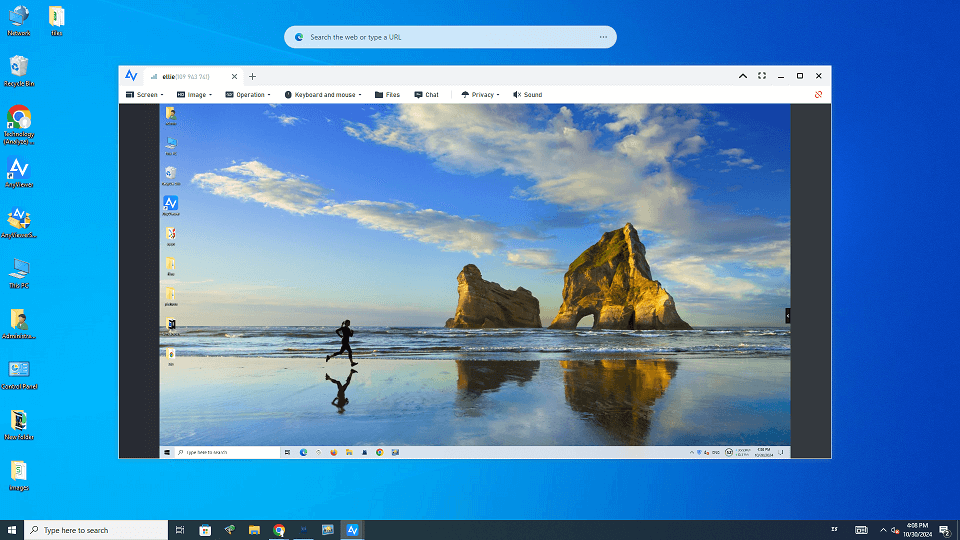
Cos'è AnyViewer?
AnyViewer è uno strumento di desktop remoto veloce e sicuro progettato per l'accesso remoto, la condivisione dello schermo e il controllo dei dispositivi senza sforzo. Supporta PC Windows, macOS, iOS e Android, rendendolo una soluzione flessibile sia per uso personale che professionale. Che tu stia aiutando un amico con il supporto tecnico, gestendo un PC di lavoro da casa o condividendo lo schermo in tempo reale, AnyViewer rende tutto estremamente semplice.
Caratteristiche principali di AnyViewer:
- Accesso remoto senza sorveglianza – Controlla i tuoi dispositivi anche quando non c'è nessuno dall'altra parte.
- Condivisione dello schermo in tempo reale – Condividi istantaneamente lo schermo con chiarezza e reattività cristalline.
- Supporto multipiattaforma – Accedi al tuo desktop da dispositivi mobili utilizzando iOS o Android.
- Connessioni sicure – La crittografia integrata garantisce che i tuoi dati e le tue sessioni rimangano privati e protetti.
- Connessioni con un clic – Configurazione semplice e connessione istantanea tramite codici dispositivo univoci.
- Gestione di sessioni multiple – Passa facilmente da un desktop remoto all'altro durante una sessione.
- Supporto per il trasferimento di file – Trasferisci documenti e file tra dispositivi connessi senza problemi.
Per chi è perfetto AnyViewer?
- Lavoratori da remoto che necessitano di accedere ai propri PC d'ufficio sempre e ovunque.
- Professionisti del supporto IT che forniscono assistenza a clienti o colleghi da remoto.
- Studenti e docenti che tengono o seguono lezioni online con la condivisione dello schermo.
- Famiglie e amici che si aiutano a vicenda a risolvere problemi tecnici a distanza.
- Team di piccole imprese che collaborano su diversi dispositivi e posizioni.
Esempio di caso d'uso:
Un piccolo fornitore di servizi IT utilizza AnyViewer per supportare decine di PC di clienti da remoto. Grazie alle funzioni di connessione istantanea e a una condivisione dello schermo affidabile, è in grado di assistere i clienti in tempo reale senza configurazioni complesse. Questo aiuta a ridurre i tempi di risposta e ad aumentare la soddisfazione dei clienti, il tutto senza costi software aggiuntivi.
Perché prendere in considerazione AnyViewer?
Se state cercando un'alternativa potente, facile da usare e conveniente ai tradizionali strumenti di condivisione dello schermo o desktop remoto, AnyViewer offre una soluzione convincente. Riunisce la velocità del moderno software di desktop remoto con la semplicità e la flessibilità necessarie per le esigenze odierne di lavoro da remoto e supporto tecnico.
Che siate utenti occasionali, freelance o membri di un team professionale, AnyViewer offre un'esperienza fluida e senza problemi, perfetta per chiunque desideri rimanere connesso e mantenere il controllo.
Conclusione
Gli strumenti di condivisione dello schermo open source offrono un modo flessibile, trasparente e conveniente per collaborare, insegnare e fornire supporto da remoto. Che siate sviluppatori, educatori o professionisti IT, questi strumenti vi offrono maggiore controllo e personalizzazione. E se cercate un'alternativa affidabile e gratuita con un'interfaccia intuitiva e prestazioni elevate, AnyViewer rappresenta una soluzione eccellente. Combina la comodità del moderno software di desktop remoto con funzionalità robuste, rendendolo perfetto sia per uso personale che professionale.

