

Come Creare un Display Virtuale NoMachine
Questa guida analizza la logica del desktop virtuale di NoMachine per sistema operativo, offrendo passaggi di configurazione per Linux e un'alternativa software, senza hardware, di schermo virtuale per utenti Windows e Mac.

Da Tyler / Aggiornato il 17.03.2026


La tecnologia desktop remoto si è evoluta da una semplice comodità a un componente infrastrutturale critico. Tra le soluzioni di primo livello, NoMachine si distingue per il suo protocollo a bassa latenza e la gestione robusta degli ambienti grafici. Tuttavia, per molti utenti, il concetto di un display virtuale NoMachine rimane un punto di confusione, in gran parte perché il software tratta i diversi sistemi operativi con una logica completamente diversa.
In questa guida, analizzeremo come NoMachine gestisce le sessioni virtuali, come risolvere i problemi comuni dei server headless ed esploreremo un'alternativa senza hardware per chi necessita di uno spazio di lavoro ampliato.
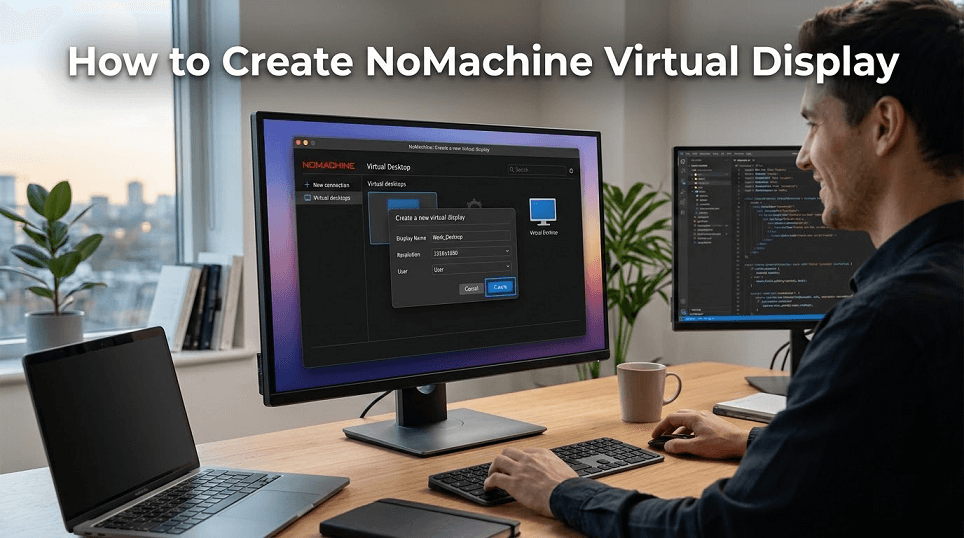
Display Virtuale NoMachine: Linux vs. Windows & Mac
NoMachine gestisce i "display virtuali" in modo diverso a seconda del sistema operativo e della licenza. Per gli utenti che necessitano di creare sessioni con display virtuale NoMachine su una macchina headless o su una sessione separata da quella attualmente sul monitor, ecco come funziona la logica:
1. L'Eccezione Linux (Desktop Virtuali)
Linux è l'unica piattaforma in cui NoMachine fornisce veri Desktop Virtuali. Ciò significa che un utente può connettersi e avviare un ambiente desktop completamente nuovo (come GNOME o XFCE) che esiste solo nella memoria del sistema, completamente indipendente dal monitor fisico.
- Edizione Gratuita: Per gli utenti Linux di desktop virtuale NoMachine nel livello gratuito, il software tenta di trovare un server X in esecuzione. Se non riesce a trovarne uno (comune sui server headless), avvierà il proprio server X incorporato per creare un singolo display virtuale.
- Enterprise/Terminal Server: Queste edizioni consentono a più utenti di creare sessioni virtuali indipendenti simultaneamente sullo stesso server.
2. Windows & macOS (Solo Fisico)
Su Windows e macOS, NoMachine non supporta la creazione di veri desktop virtuali. Ti connetti sempre al "Display Fisico" (il desktop effettivo che vedresti se fosse collegato un monitor).
- Il Problema "Headless": Se nessun monitor è collegato a un host Windows/Mac, la GPU potrebbe spegnersi, risultando in uno schermo nero o a bassa risoluzione (ad esempio, $800 \times 600$).
- La Soluzione: Utilizzare un Dummy Plug HDMI/DisplayPort (un "Ghost Plug"). Questo inganna il sistema operativo facendogli credere che sia collegato un monitor 4K, consentendoti di utilizzare lo spazio "Virtuale" di quel monitor fittizio ad alte risoluzioni.
Come Creare Desktop Virtuali su Linux
Per utilizzare un display virtuale NoMachine su Linux, è generalmente necessario un prodotto server NoMachine come Workstation o Terminal Server (o le loro versioni di valutazione). Segui questi passaggi per avviare una sessione:
Passo 1: Verifica dei Prerequisiti
- Assicurati che NoMachine Workstation o Terminal Server sia installato sull'host Linux.
- Assicurati che un ambiente desktop (GNOME, XFCE, MATE, ecc.) sia installato.
Passo 2: Connessione e Autenticazione
- Avvia il client NoMachine sul tuo dispositivo locale.
- Aggiungi l'indirizzo IP dell'host Linux e fai clic su Connetti.
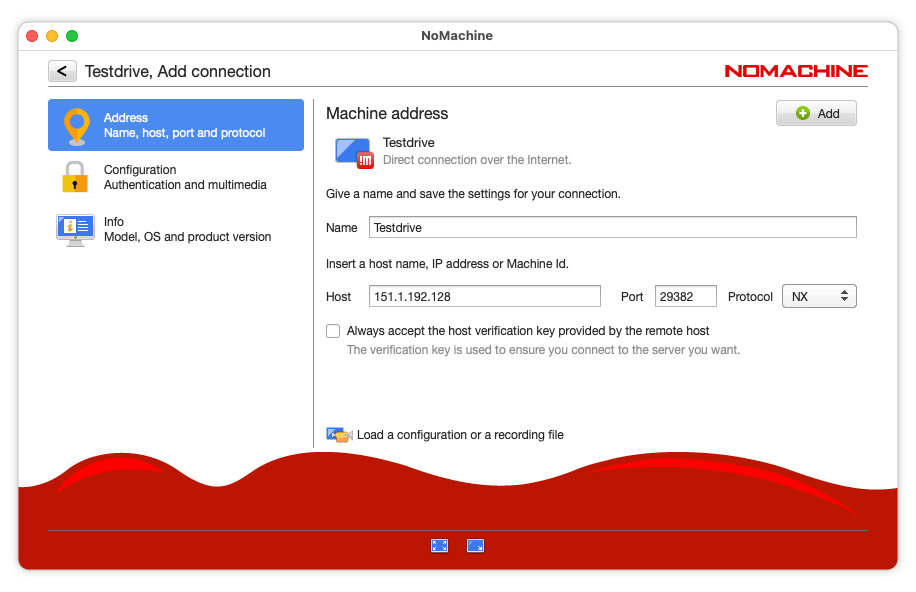
- Inserisci le tue credenziali del sistema Linux.
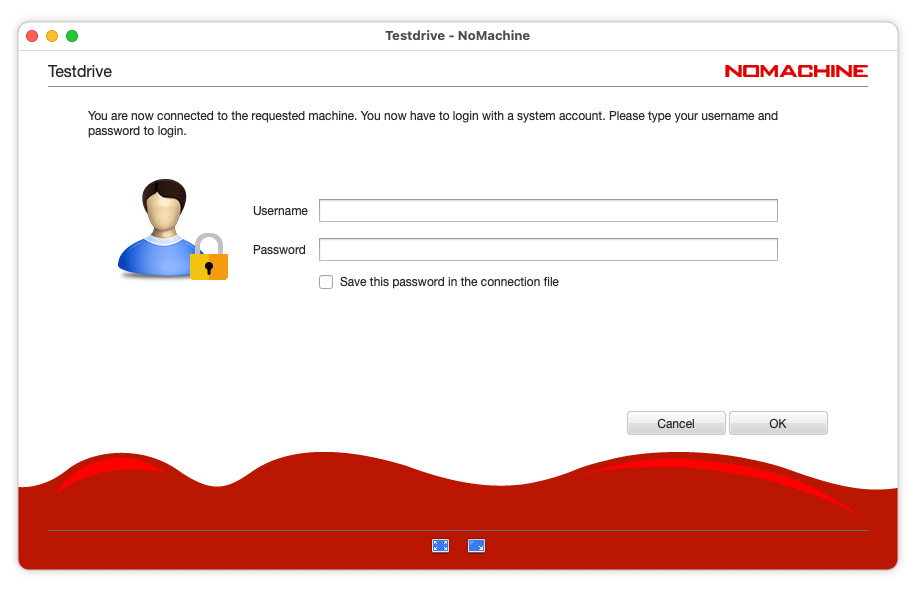
Passo 3: Creazione della Nuova Sessione
- Una volta autenticato, raggiungerai la schermata "Sessioni recenti" o "Tutti i desktop".
- Fai clic sul collegamento "Crea un nuovo desktop o sessione personalizzata".
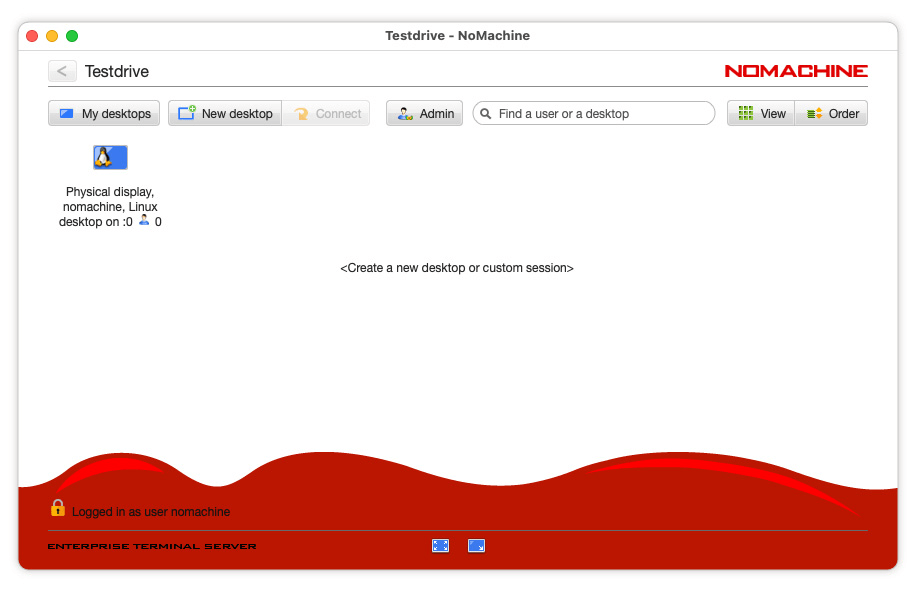
- Se sono installati più ambienti desktop, NoMachine li elencherà. Seleziona quello preferito (ad esempio, Ubuntu Default o XFCE).
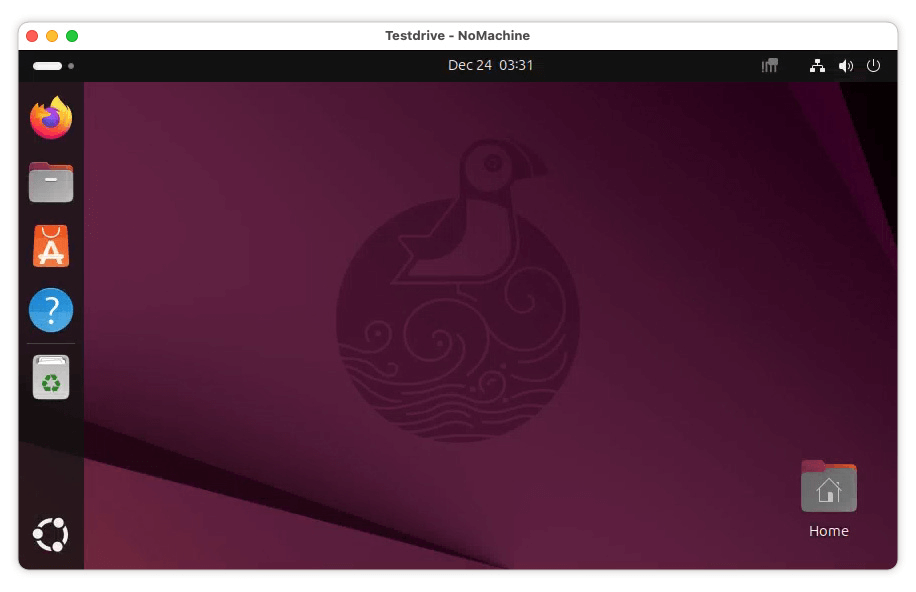
- Il server inizializzerà ora una nuova sessione X. Stai lavorando su un vero display virtuale che non esiste sul monitor remoto.
Passo 4: Attivazione Manuale per Sistemi Headless
Se incontri una schermata nera su un sistema Linux headless, il display manager locale potrebbe interferire. Puoi forzare il servizio virtuale NoMachine eseguendo:
- sudo systemctl stop display-manager
- sudo /usr/NX/bin/nxserver --restart
Un'Alternativa Moderna: Creare Schermi Virtuali con AnyViewer
Sebbene NoMachine sia un attore di primo piano nel mondo Linux, la sua dipendenza da display fisici per Windows e macOS rappresenta un ostacolo. Tradizionalmente, gli utenti dovevano acquistare "HDMI Dummy Plugs" per ingannare i propri computer e abilitare risoluzioni elevate.
AnyViewer offre una moderna soluzione di desktop remoto basata su software che mira specificamente a questa debolezza, rendendola una scelta superiore per gli utenti Windows e Mac che necessitano di un'estensione dello spazio sullo schermo.
Perché AnyViewer è la Scelta Superiore per l'Espansione Virtuale
- Nessun Hardware Richiesto (Win/Mac): A differenza di alcuni strumenti che richiedono "ghost plug" fisici, AnyViewer può creare fino a tre schermi virtuali tramite software. Ciò consente di utilizzare una configurazione multi-monitor su una macchina headless senza hardware aggiuntivo.
- Flusso di Lavoro Multi-Monitor Semplice: AnyViewer consente di eseguire diverse applicazioni su schermi virtuali separati e di passare facilmente tra di essi, proprio come utilizzando monitor multipli reali.
- Prestazioni Fluide ad Alta Risoluzione: È ottimizzato per alti frame rate, quindi anche con più schermi virtuali, la latenza rimane bassa e l'esperienza resta fluida.
- Gestione Flessibile delle Finestre: È possibile aprire schermi remoti in finestre separate e spostarli o disporli liberamente per un migliore multitasking.
- Accesso Headless Stabile: Poiché il driver di visualizzazione opera a livello software, AnyViewer evita problemi comuni delle configurazioni headless come schermi neri o bassa risoluzione.
Come Creare uno Schermo Virtuale in AnyViewer
Passo 1. Aprire il software e avviare una sessione di controllo remoto sul PC di destinazione.

Passo 2. Nella finestra della sessione remota, guardare la barra degli strumenti in alto.
Passo 3. Fare clic sulla scheda Schermo.
Passo 4. Scegliere Schermo Virtuale dal menu a discesa e selezionare quanti monitor si desiderano (fino a 3).

Passo 5. I vostri schermi virtuali sono ora attivi. Potete spostare le finestre oltre i bordi "invisibili" verso i nuovi display virtuali.

Conclusione
Scegliere la configurazione giusta per il display virtuale di NoMachine dipende interamente dal tuo ambiente. Se sei un utente avanzato di Linux, NoMachine offre capacità native di desktop virtuale senza pari. Tuttavia, se lavori su Windows o macOS e vuoi evitare il disordine dei dummy plug hardware, un alternativa a NoMachine come AnyViewer fornisce un approccio più snello, basato su software, per espandere il tuo spazio di lavoro remoto.

