

I 9 migliori dispositivi alternativi a Mouse Without Borders per qualsiasi dispositivo
Confronta nove alternative a Mouse Without Borders per il controllo di dispositivi su Windows, macOS, Linux, Android e iOS. Scopri quali strumenti funzionano su rete locale, quali supportano l'accesso remoto e come configurare AnyViewer per il controllo multipiattaforma.

Da Tyler / Pubblicato il 09.10.2026


Che cos'è Mouse without Borders?
Mouse Without Borders consente un controllo fluido tra più PC come se fossero un unico desktop. Con questa utilità, puoi spostare il mouse tra tre o più schermi, anche se uno è collegato a un PC diverso. È uno strumento molto popolare nella categoria dei sistemi operativi e delle utilità per la condivisione del mouse.
Tuttavia, Mouse without Borders presenta alcune limitazioni.
- Potrebbe riscontrare ritardi o problemi di connettività se la rete è instabile.
- Inoltre, richiede che tutti i computer collegati si trovino sulla stessa rete, il che può limitarne l'uso in alcuni ambienti.
- È progettato principalmente per sistemi Windows, quindi la compatibilità con altri sistemi operativi potrebbe essere limitata.
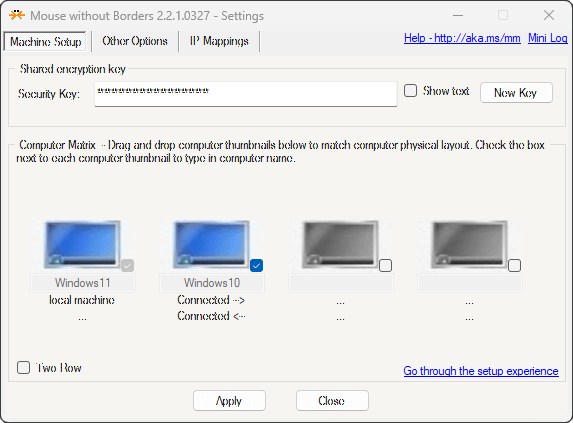
Le 9 migliori alternative a Mouse without Borders per il controllo del PC
Il sostituto ideale dipende dalla posizione dei computer, dai sistemi operativi in esecuzione e dalla necessità di funzionalità che vadano oltre la semplice condivisione di tastiera e mouse. Utilizza questa tabella per restringere l'elenco prima di leggere le recensioni dettagliate.
| Strumento | Piattaforme | Funziona su internet | Trasferimento file | Ideale per |
|---|---|---|---|---|
| AnyViewer | Windows, macOS, iOS, Android | Sì | Sì | Lavoro da remoto, supporto e accesso incustodito |
| Synergy | Windows, macOS, Linux | Principalmente LAN | Trascina e rilascia sui piani supportati | Postazioni con sistemi operativi misti |
| Barrier | Windows, macOS, Linux | Principalmente LAN | No | Condivisione gratuita e di base di tastiera e mouse |
| Input Director | Windows | LAN | Appunti condivisi | Postazioni multi-PC con solo Windows |
| Input Leap | Windows, macOS, Linux | Principalmente LAN | No | Configurazioni open source con sistemi operativi misti |
| ShareMouse | Windows, macOS | LAN | Sì | Configurazione semplice e rilevamento automatico |
| Multiplicity | Windows | Funzionalità LAN e KVM remoti | Sì | Postazioni di lavoro professionali multi-PC |
| InputShare | Da Windows ad Android | USB o Wi-Fi | No | Test e digitazione su Android |
| Deskflow | Windows, macOS, Linux | Principalmente LAN | No | Moderna condivisione open source di tastiera e mouse |
Scelte rapide: Scegli AnyViewer quando i dispositivi si trovano su reti diverse o quando hai bisogno di accesso incustodito e trasferimento file. Synergy, Barrier, Input Leap e Deskflow sono adatti a una postazione vicina con sistemi operativi misti. Input Director o Multiplicity sono più indicati per una configurazione interamente basata su Windows, mentre InputShare è progettato per controllare Android da un PC.
Opzione 1. AnyViewer: controlla da remoto mouse e tastiera del PC
AnyViewer adotta un approccio diverso rispetto agli strumenti di condivisione della tastiera solo via LAN. Questo software di desktop remoto mostra lo schermo del computer remoto e invia gli input di tastiera e mouse tramite una sessione remota, in modo che i dispositivi non debbano trovarsi sulla stessa rete.
La funzione screen wall in AnyViewer consente agli utenti di visualizzare e controllare tutti i propri dispositivi da un'unica finestra, gestendo tastiere e mouse senza interruzioni. La sua interfaccia pulita rende la configurazione e l'utilizzo semplici, ideali per l'assistenza, la gestione dei team e l'accesso remoto ai file. AnyViewer offre connessioni veloci e reattive con ritardi minimi.
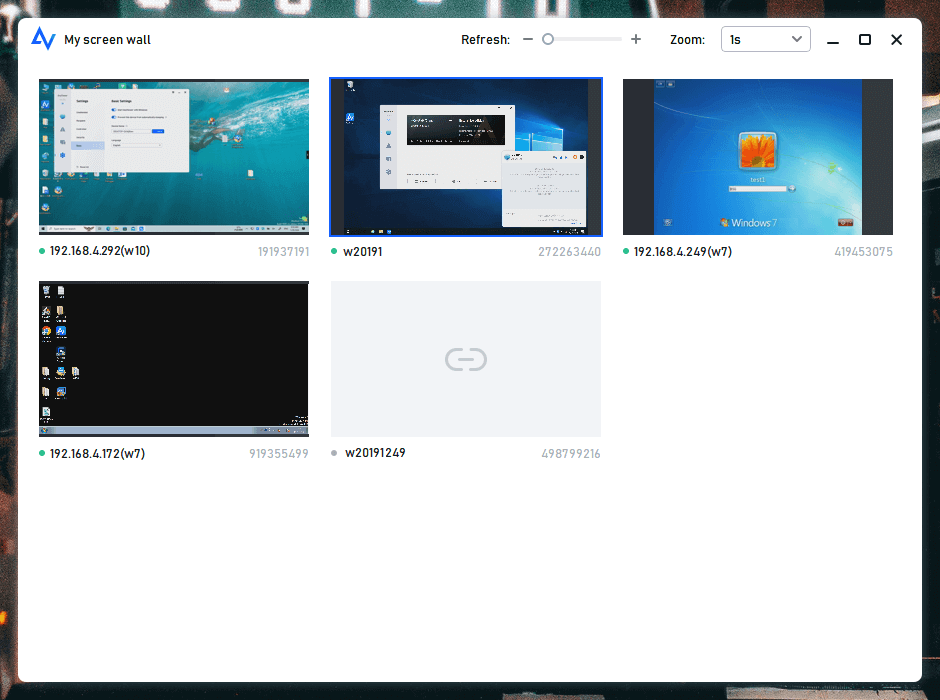
AnyViewer protegge le sessioni remote con crittografia end-to-end e supporta l'autenticazione a due fattori per la sicurezza dell'account.
Funzionalità di AnyViewer:
- Controllo remoto incustodito di mouse e tastiera: Controlla il mouse e la tastiera del tuo PC da qualsiasi luogo, anche se non c'è nessuno davanti al computer.
- Trasferimento file: Sposta facilmente i file tra il tuo computer e il PC remoto, utilizzando il drag-and-drop o un file manager.
- Sessioni multiple: Gestisci più connessioni remote contemporaneamente, perfette per il supporto IT o la gestione di più computer.
- Registrazione e cattura dello schermo: Registra le tue sessioni remote o cattura schermate direttamente durante una connessione, rendendolo comodo per formazione, documentazione o risoluzione dei problemi.
- Condivisione dello schermo: Condividi il tuo schermo o visualizza lo schermo di qualcun altro in tempo reale, utile per presentazioni o risoluzione dei problemi.
- Sincronizzazione audio: Ascolta l'audio dal PC remoto sul tuo dispositivo locale, ideale per riunioni remote o per guardare video.
- Accesso da dispositivi mobili: Controlla il tuo PC dal tuo smartphone o tablet (iOS e Android) utilizzando l'app mobile AnyViewer.
- Rilevamento di tastiera e mouse Bluetooth: Utilizza tastiere e mouse Bluetooth collegati al tuo dispositivo mobile per controllare il PC, proprio come se fossi lì.
Quando AnyViewer è la scelta migliore:
- Lavoro fuori dal PC principale: Raggiungi un computer in ufficio o a casa da un'altra rete invece di limitare il controllo ai dispositivi sulla stessa scrivania.
- Aiuto a familiari o clienti: Visualizza lo schermo remoto controllando tastiera e mouse per risolvere un problema.
- Gestione di computer incustoditi: Connettiti a un dispositivo associato senza attendere che qualcuno accetti la sessione.
- Controllo di un PC da telefono o tablet: Usa l'app mobile quando non è disponibile un secondo computer.
- Monitoraggio di più computer: Usa Screen Wall per controllare più schermi associati da un'unica finestra.
Come controllare un altro dispositivo con AnyViewer:
- Installa AnyViewer. Scaricalo e installalo sul computer che controllerai e sul dispositivo che userai per la connessione.
- Accedi su entrambi i dispositivi. Crea un account AnyViewer, quindi accedi con lo stesso account su ciascun dispositivo. Il computer remoto comparirà in Dispositivo una volta associato.
- Avvia la connessione. Sul dispositivo di controllo, apri Dispositivo, seleziona il computer di destinazione e fai clic su Controllo con un clic.
- Usa la barra degli strumenti della sessione. Regola la qualità di visualizzazione, trasferisci file, cambia schermo o abilita altri controlli di sessione disponibili in base alle esigenze.
Opzione 2. Synergy: strumento professionale fluido e multipiattaforma
Synergy condivide un singolo mouse e una tastiera tra computer Windows, macOS e Linux sulla stessa scrivania. È una scelta pratica quando la tua configurazione unisce sistemi operativi diversi e desideri che il puntatore passi da uno schermo all'altro.
Installa Synergy su ogni computer, imposta il computer con tastiera e mouse fisici come Server e aggiungi gli altri come Client. I piani a pagamento differiscono per funzionalità incluse e supporto, quindi verifica i dettagli del piano corrente prima dell'acquisto.
Poiché Synergy è progettato per computer vicini, è più simile a Mouse Without Borders che a uno strumento completo di desktop remoto. È meno adatto quando è necessario visualizzare e controllare un computer tramite internet.
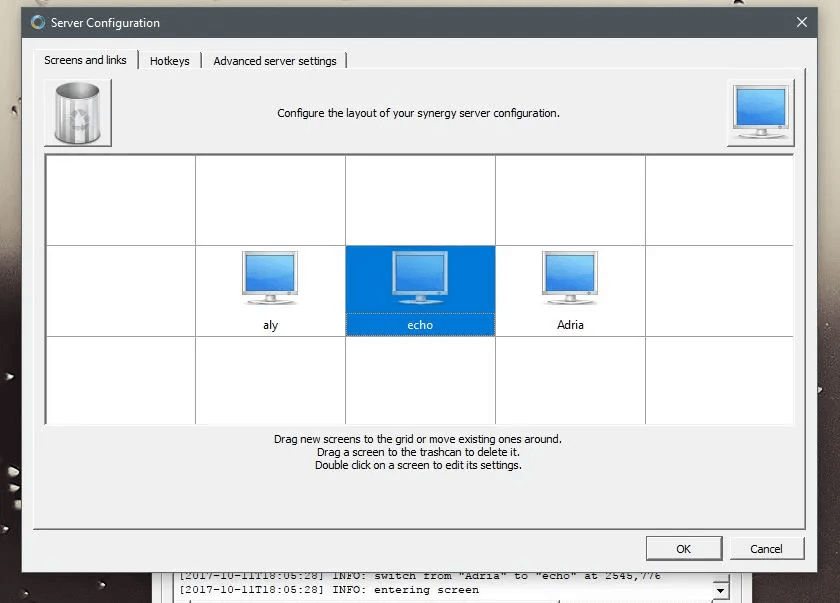
Funzionalità di Synergy:
- Condivisione del mouse
- Condivisione della tastiera
- Condivisione degli appunti
- Crittografia SSL/TLS
- Commutazione simile a KVM virtuale
- Configurazione di connessione automatica
- Supporto a Wayland
- Funzionalità di trascinamento (drag-and-drop)
- Compatibilità multipiattaforma
Opzione 3. Barrier: controller multi-dispositivo gratuito e open source
Barrier è uno strumento gratuito e open-source per condividere una singola tastiera e un singolo mouse tra computer Windows, macOS e Linux. Copre le funzioni essenziali senza richiedere abbonamenti o uno switch KVM fisico.
La configurazione segue un modello server-client: installa Barrier su ciascun computer, scegli la macchina collegata alla tastiera e al mouse come Server, quindi disponi gli schermi dei Client. Barrier è leggero, ma la configurazione può richiedere più lavoro rispetto a uno strumento commerciale con rilevamento automatico.
Barrier funziona al meglio per una scrivania personale o un ufficio domestico in cui tutti i computer sono vicini e l'utente ha familiarità con la risoluzione dei problemi di rete.
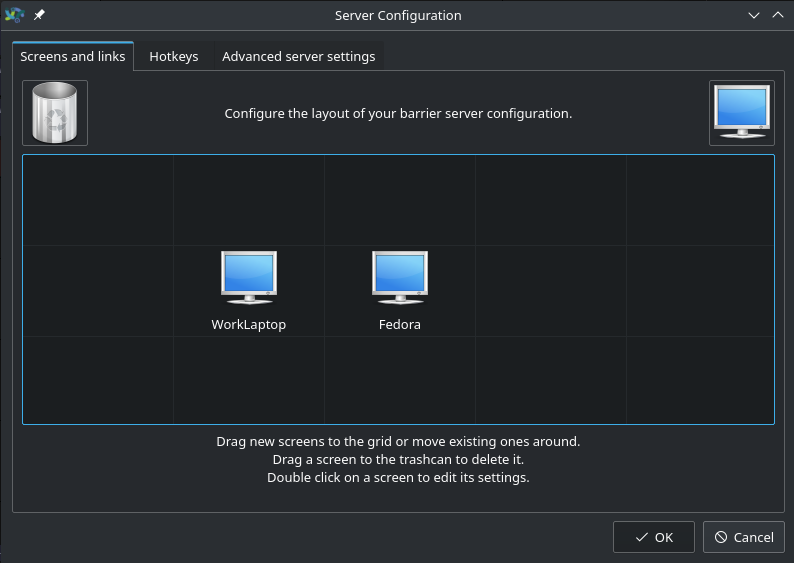
Funzionalità di Barrier:
- Completamente gratuito e open-source
- Condivisione del mouse tra dispositivi
- Condivisione della tastiera tra dispositivi
- Sincronizzazione degli appunti
- Supporto per Windows, macOS e Linux
- Utilizzo leggero delle risorse
- Supporto multi-monitor
- Crittografia SSL opzionale tramite build della community
Opzione 4. Input Director: Progettato solo per Windows
Per gli utenti Windows che cercano prestazioni più fluide rispetto a Mouse Without Borders, Input Director è un'alternativa molto apprezzata. Tuttavia, richiede un maggiore sforzo di configurazione e potrebbe presentare difficoltà per chi ha meno esperienza.
Ad esempio, Input Director spesso fatica a rilevare altri dispositivi sulla rete durante la scansione, anche inserendo manualmente il nome host. Tuttavia, inserire direttamente l'indirizzo IP della macchina secondaria generalmente risolve questo problema, garantendo un funzionamento fluido.
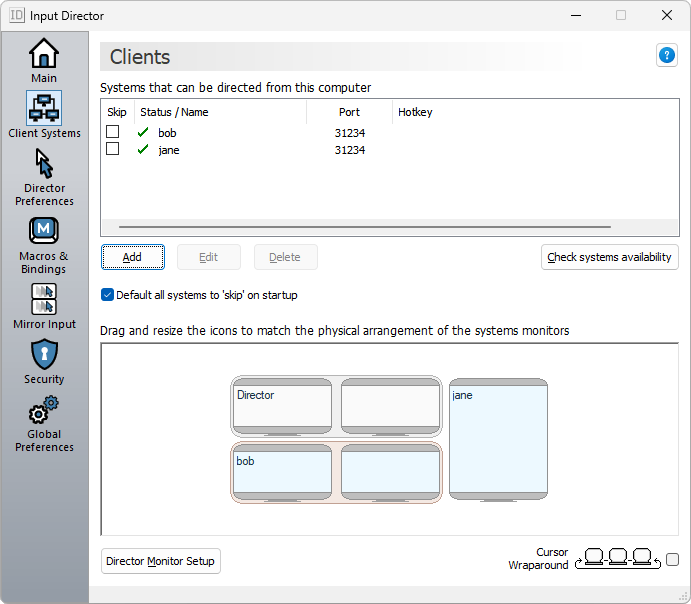
Inoltre, Input Director offre solide funzioni di sicurezza che consentono di controllare quali computer possono connettersi, insieme a tasti di scelta rapida personalizzabili e funzionalità aggiuntive. Sebbene queste caratteristiche possano intimidire alcuni, chi ha familiarità con il sistema troverà che Input Director funzioni senza problemi quanto Synergy, sebbene esclusivamente per ambienti Windows.
Funzionalità di Input Director:
- Condivisione della tastiera
- Condivisione del mouse
- Registrazione di macro
- Condivisione dello schermo
Opzione 5. Input Leap: Opzione leggera multi-piattaforma
Input Leap è un'utilità leggera e open source che funziona come uno switch KVM virtuale, consentendo di controllare più computer con una sola tastiera e un solo mouse. Funziona in modo simile ai vecchi switch KVM hardware, ma senza la necessità di dispositivi fisici.
Rispetto a Synergy o Barrier, Input Leap si concentra su semplicità e stabilità. Il suo design minimalista rende la configurazione semplice e supporta il movimento fluido del puntatore tra gli schermi, la condivisione degli appunti e ambienti multi-piattaforma. Sebbene non includa così tante funzionalità avanzate come le soluzioni commerciali, l'approccio pulito di Input Leap lo rende ideale per gli utenti che desiderano un'esperienza di base, gratuita e senza fronzoli.
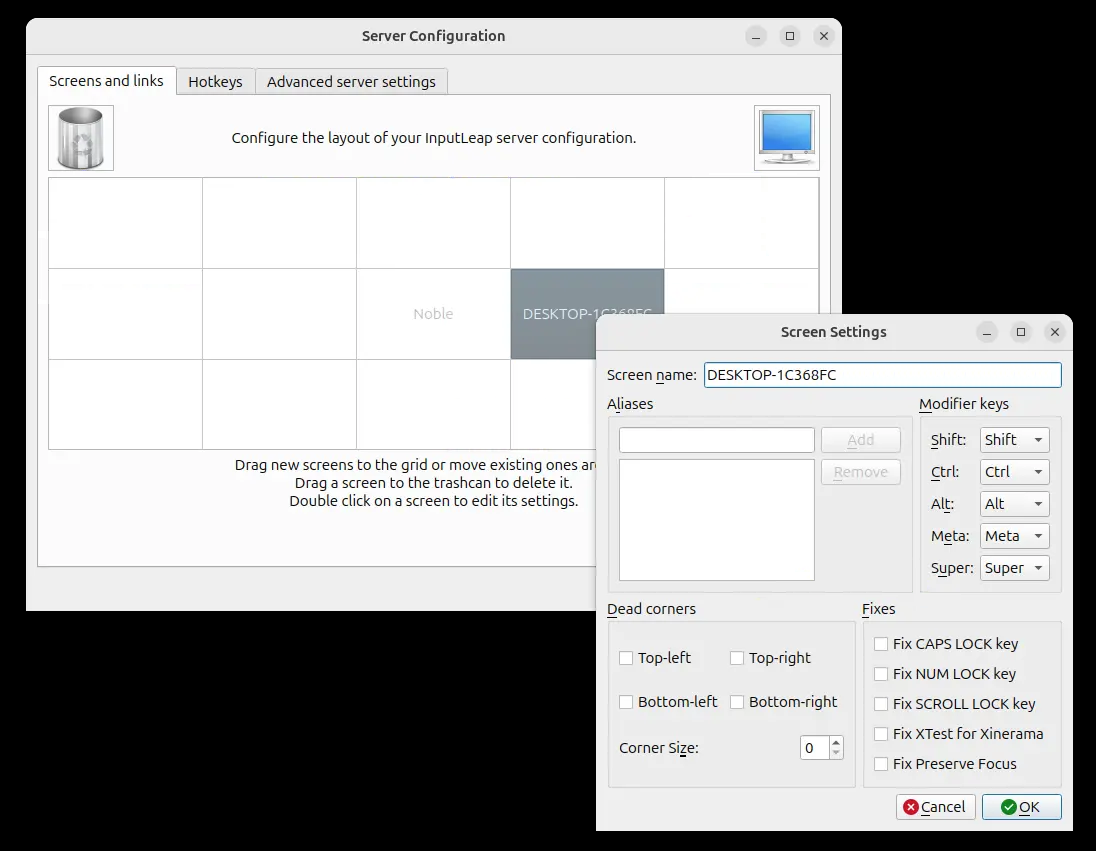
Caratteristiche di Input Leap:
- Condivisione di tastiera e mouse
- Condivisione degli appunti
- Supporto multi-piattaforma
- Leggero e open source
- Nessun hardware richiesto
- Installazione e configurazione semplici
Opzione 6. ShareMouse: ricco di funzionalità e facile da usare
ShareMouse è un'alternativa rifinita e intuitiva a Mouse Without Borders. A differenza di alcuni strumenti open source, ShareMouse offre un'interfaccia più raffinata con rilevamento automatico dei dispositivi e un processo di configurazione fluido. Basta spostare il mouse sul bordo di uno schermo per passare a un altro computer, senza alcuna configurazione manuale richiesta.
Oltre alla condivisione di base di tastiera e mouse, ShareMouse include funzionalità avanzate come il trasferimento di file tramite trascinamento (drag-and-drop), la comunicazione LAN sicura e la sincronizzazione degli appunti. Supporta inoltre ambienti multi-piattaforma, rendendolo una solida opzione per gli utenti che utilizzano sia sistemi Windows che macOS.
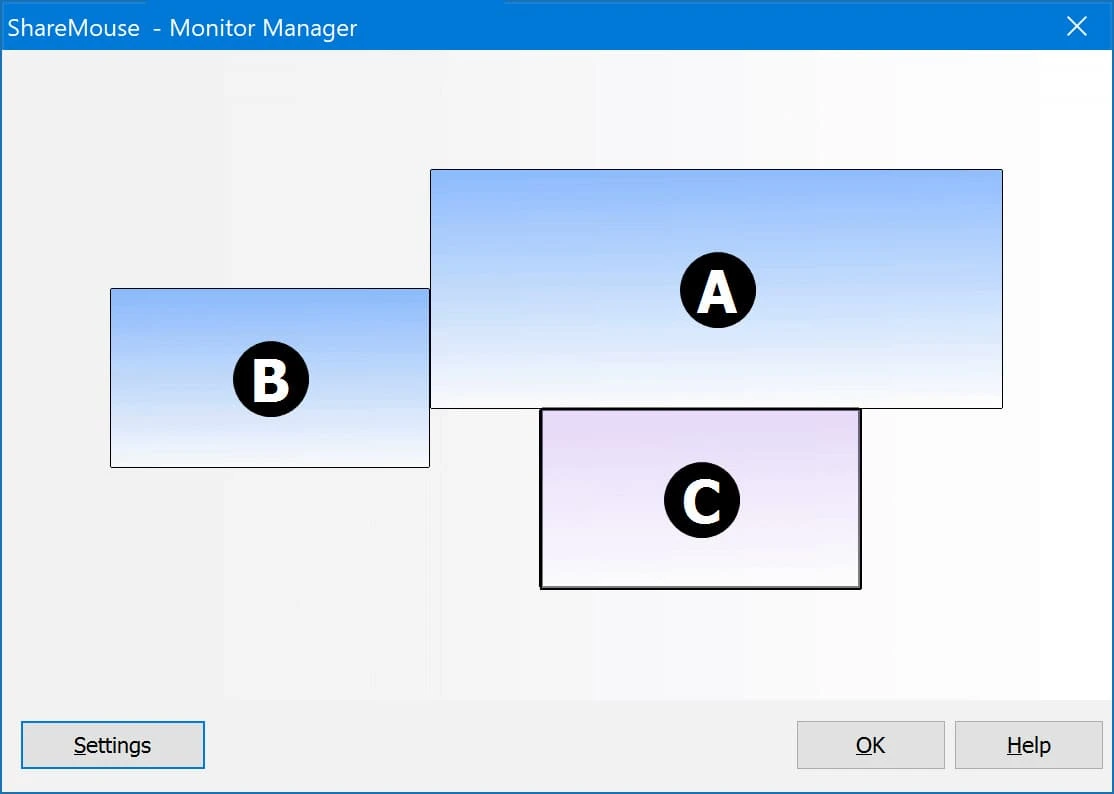
Caratteristiche di ShareMouse:
- Rilevamento automatico dei dispositivi
- Condivisione di tastiera e mouse
- Supporto per Windows e macOS
- Condivisione degli appunti
- Trasferimento file tramite trascinamento
- Connessione crittografata sicura
- Supporto multi-monitor
Opzione 7. Multiplicity: soluzione KVM multi-PC premium
Multiplicity offre un'esperienza KVM virtuale di livello superiore per il controllo di più computer con una sola tastiera e un solo mouse. Progettato da Stardock, offre transizioni fluide tra i dispositivi e funzionalità avanzate adatte ad ambienti professionali come sale di controllo o reparti IT.
Multiplicity consente trasferimenti di file sicuri, condivisione audio e blocco centralizzato del computer, il tutto senza richiedere hardware aggiuntivo. Le sue prestazioni sono stabili e reattive, anche su più macchine.
Sebbene sia una soluzione a pagamento, gli utenti in cerca di uno strumento di controllo multi-PC di livello professionale ne apprezzeranno l'affidabilità e la ricchezza di funzionalità.
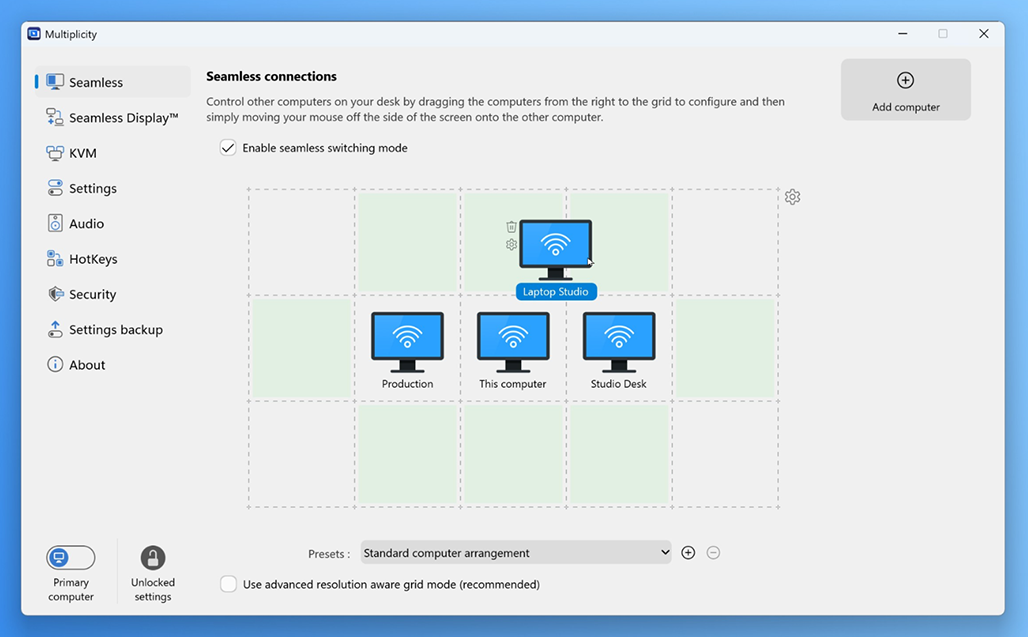
Funzionalità di Multiplicity:
- Condivisione di tastiera e mouse
- Trasferimento di file tra PC
- Condivisione audio da dispositivi remoti
- Connessioni crittografate sicure
- Gestione multi-PC
- Progettato per uso professionale
Opzione 8. InputShare: controlla dispositivi Android usando le periferiche del tuo PC
InputShare offre un tipo di controllo specializzato: anziché controllare un altro computer, puoi condividere la tastiera e il mouse del tuo PC con un dispositivo Android. Funziona tramite ADB in configurazione cablata o wireless.
Ciò rende InputShare particolarmente utile per sviluppatori, tester o utenti che desiderano digitare messaggi lunghi, navigare tra le app o controllare il proprio telefono senza doverlo prendere continuamente in mano. Sebbene abbia un caso d'uso più limitato, colma un'importante lacuna che i tradizionali strumenti KVM non affrontano.
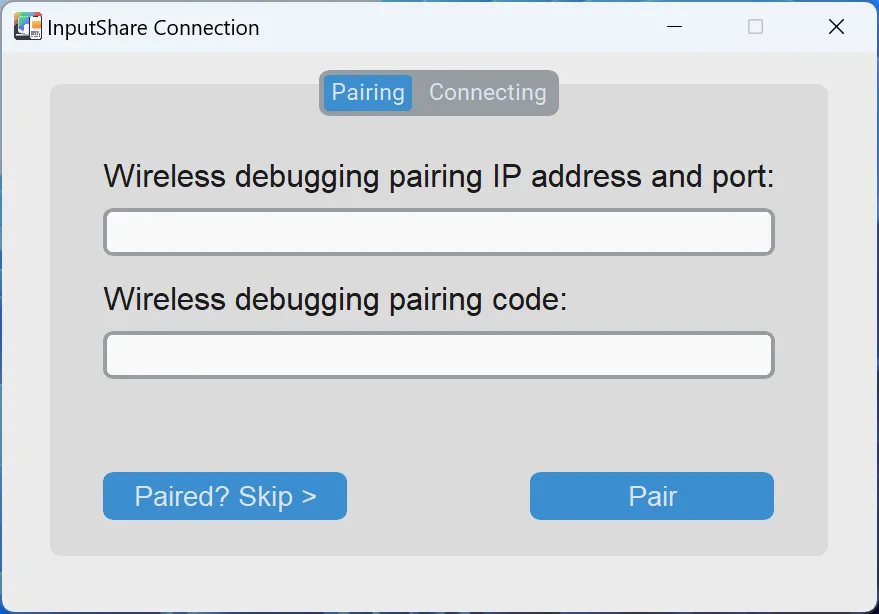
Funzionalità di InputShare:
- Condividi tastiera e mouse del PC con Android
- Funziona tramite USB o Wi-Fi (basato su ADB)
- Nessun root richiesto
- Controllo a bassa latenza
- Ideale per produttività e test di app
Opzione 9. Deskflow: condivisione moderna e open source di tastiera e mouse
Deskflow è un'alternativa moderna e open source simile a Synergy e Barrier, ma con un'interfaccia aggiornata e impostazioni predefinite più sicure. Ti consente di utilizzare la tastiera e il mouse di un computer per controllare dispositivi vicini in modo trasparente, proprio come una configurazione KVM software.
Deskflow enfatizza la semplicità e la sicurezza, con crittografia TLS abilitata per impostazione predefinita. Supporta Windows, macOS e Linux, risultando adatto per ambienti con dispositivi misti. Il suo funzionamento è fluido e intuitivo, soprattutto per gli utenti che desiderano uno strumento open source gratuito e affidabile.
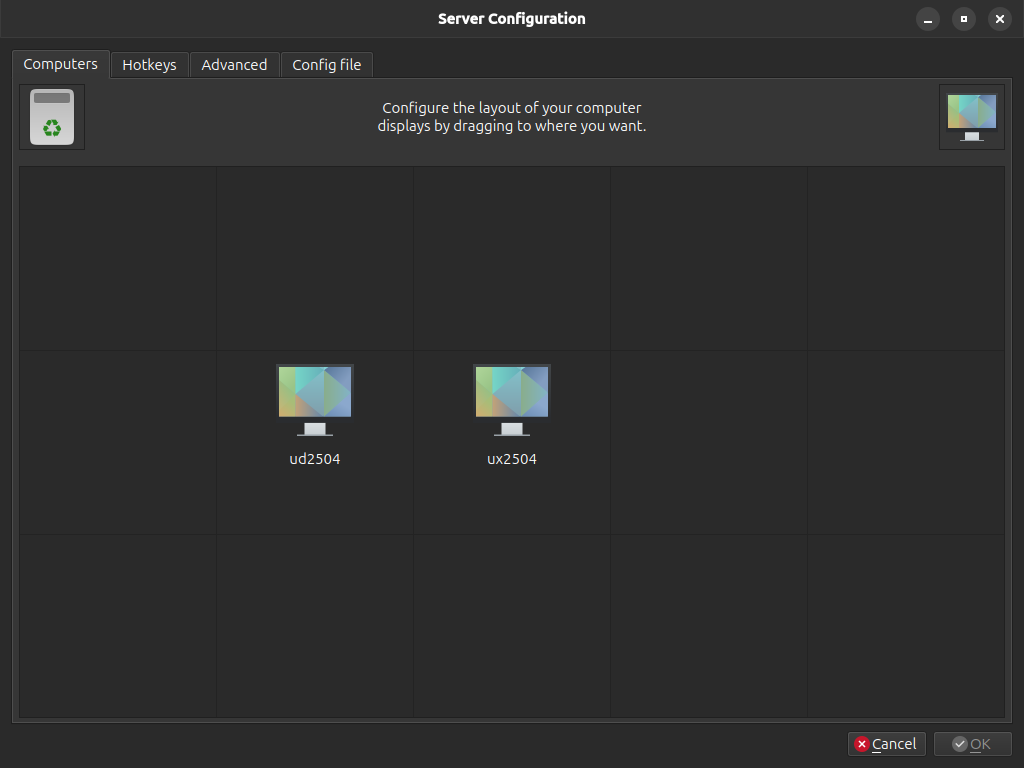
Funzionalità di Deskflow:
- Gratuito e open source
- Condivisione di tastiera e mouse
- Sincronizzazione degli appunti
- Crittografia TLS abilitata per impostazione predefinita
- Supporto multi-piattaforma
- Flusso di lavoro multi-dispositivo fluido
In sintesi
Per computer posizionati sulla stessa scrivania, scegli in base al sistema operativo: Input Director o Multiplicity per configurazioni solo Windows, e Synergy, Barrier, Input Leap o Deskflow per ambienti misti Windows, macOS e Linux. ShareMouse è un'opzione pratica per Windows e Mac, mentre InputShare si rivolge al controllo di Android da PC.
Se i computer si trovano su reti diverse, o se hai bisogno di accesso unattended, trasferimento di file, controllo da dispositivi mobili e visualizzazione in tempo reale dello schermo remoto, AnyViewer è la soluzione sostitutiva più diretta. Scarica AnyViewer per provare il controllo multi-dispositivo da un altro computer o dispositivo mobile.

