

Tutorial 2026: Come duplicare lo schermo dell'iPhone su iPad [6 metodi]
Come duplicare lo schermo dell'iPhone su iPad? Non preoccuparti, questo articolo ti fornirà 6 semplici metodi e una guida passo dopo passo su come duplicare lo schermo dell'iPhone su iPad. Continua a leggere per scoprire quello più adatto a te.

Da Tyler / Pubblicato il 07.09.2026


Posso duplicare lo schermo del mio iPhone sul mio iPad?
Certamente, puoi duplicare lo schermo del tuo iPhone sul tuo iPad. Ma come si duplica lo schermo dell'iPhone su iPad? Attualmente, duplicare lo schermo dell'iPhone su un iPad è un processo semplice, con numerose opzioni software disponibili per una facile esecuzione. Tuttavia, le funzionalità vanno oltre la semplice duplicazione dell'iPhone su iPad; puoi anche duplicare il PC su iPhone.
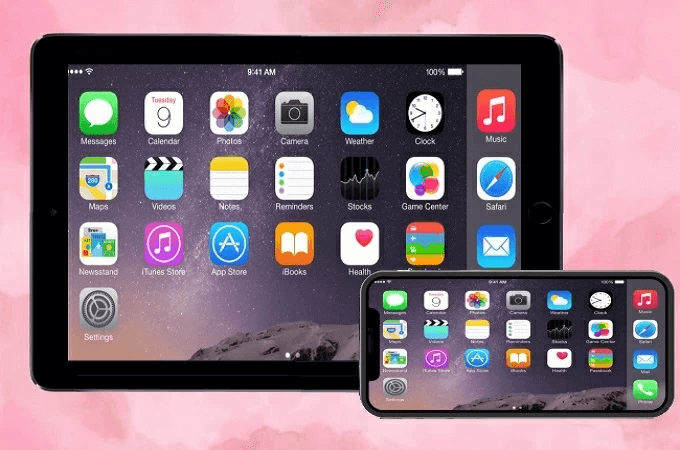
Sebbene molti strumenti di software di accesso remoto si concentrino principalmente sulla visualizzazione remota di schermi Windows o Android, esistono anche molti software in grado di eseguire l'attività di duplicazione dello schermo di un iPhone su un iPad. Quindi non preoccuparti, questo articolo ti fornirà 6 modi per risolvere il problema di come duplicare lo schermo dell'iPhone su iPad.
Come duplicare lo schermo dell'iPhone su iPad [6 modi]
Come duplicare lo schermo dell'iPhone su iPad? Ora sveliamo la risposta. Questo articolo ti fornirà 6 modi semplici per risolvere questo problema, continua a leggere.
Modo 1. TeamViewer
TeamViewer è un software di desktop remoto ben consolidato e fornisce l'app TeamViewer QuickSupport per iOS. Questa app consente agli utenti di installarla sui propri iPhone, facilitando la condivisione dello schermo con iPad e altri dispositivi. È importante notare che questa app non è progettata per il controllo remoto di dispositivi iOS, ma è principalmente orientata alla visualizzazione in tempo reale dello schermo dell'iPhone.
Passaggio 1. Scarica e installa TeamViewer sia sul tuo iPhone che sul tuo iPad. Una volta installato, apri TeamViewer sul tuo iPhone e vedrai visualizzato il tuo ID univoco.

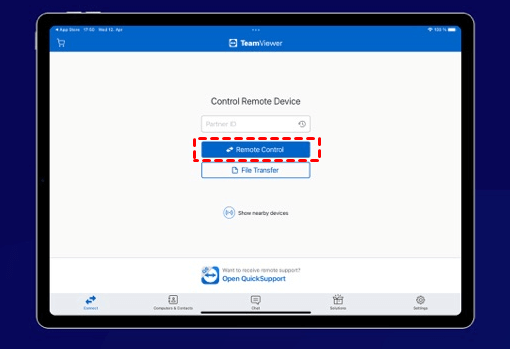
Passaggio 2. Sul tuo iPad, apri TeamViewer, inserisci l'ID del tuo iPhone nel campo ID partner e fai clic su "Controllo remoto".
Passaggio 3. Il tuo iPhone richiederà una connessione; tocca semplicemente "Consenti" per accettarla. Ora puoi visualizzare in remoto lo schermo del tuo iPhone.

Metodo 2. Zoom
Zoom, una piattaforma di videoconferenza e controllo remoto ampiamente adottata, offre una varietà di funzionalità versatili per soddisfare diverse esigenze. Queste includono chiamate audio e video di alta qualità, condivisione dello schermo e funzionalità di chat. In qualità di organizzatore della riunione, hai la possibilità di concedere i privilegi di condivisione dello schermo a te stesso o ad altri partecipanti.
Tuttavia, è fondamentale notare che la versione gratuita di Zoom impone un limite di tempo di 40 minuti alle riunioni. Per condurre riunioni più lunghe, gli utenti devono sottoscrivere un piano a pagamento.
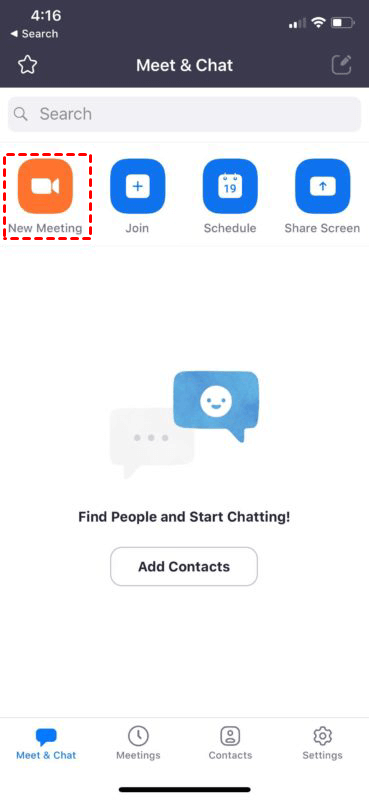
Passaggio 1. Per iniziare, apri l'app Zoom sul tuo iPhone. Una volta effettuato l'accesso al tuo account Zoom, vai al menu principale e seleziona "Nuova riunione".
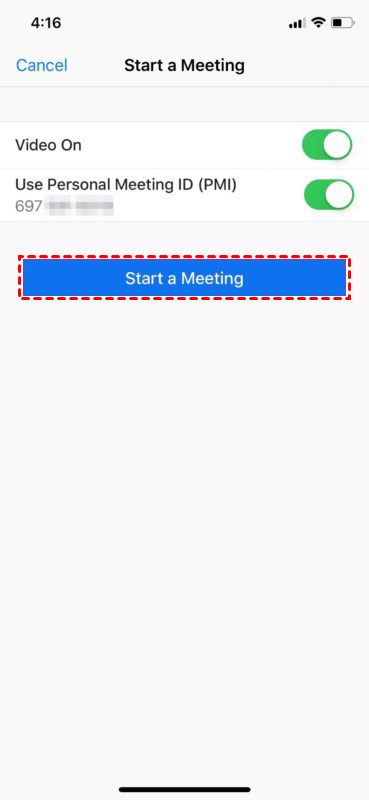
Passaggio 2. Nelle impostazioni di "Nuova riunione", assicurati che l'interruttore per "Usa ID riunione personale" sia attivato, quindi tocca "Avvia riunione" per procedere.
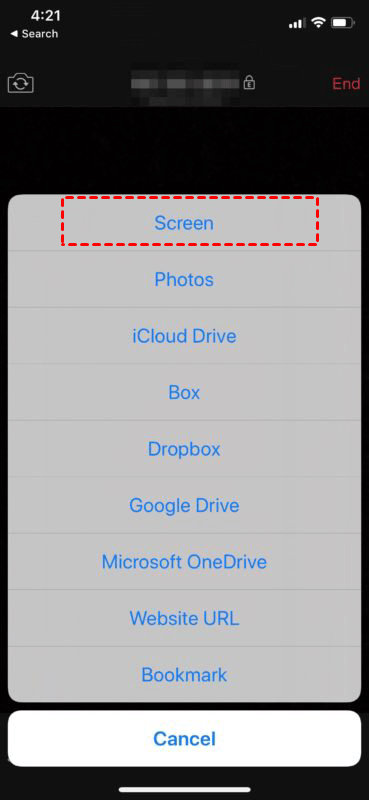
Passaggio 3. Questa azione attiverà la fotocamera del tuo iPhone o iPad e avvierà la riunione Zoom. Per avviare la condivisione dello schermo, tocca semplicemente "Condividi contenuto", che si trova comodamente nella parte inferiore dello schermo. Quindi, concentrati sull'opzione principale, "Schermo", come illustrato nello screenshot fornito, e procedi toccandola.
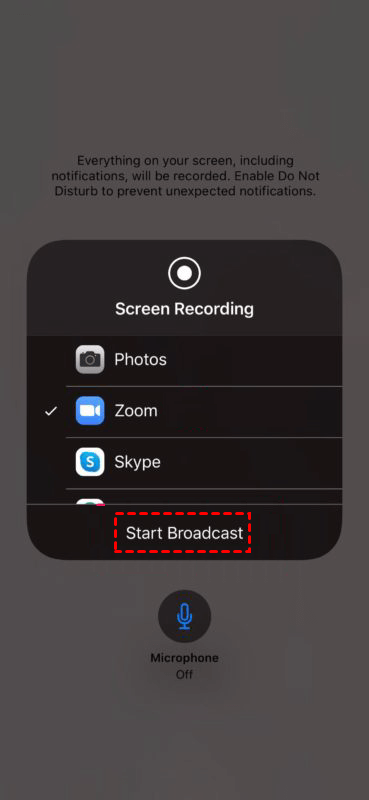
Passaggio 4. Assicurati che "Zoom" sia selezionato, quindi avvia la condivisione dello schermo toccando "Avvia trasmissione".
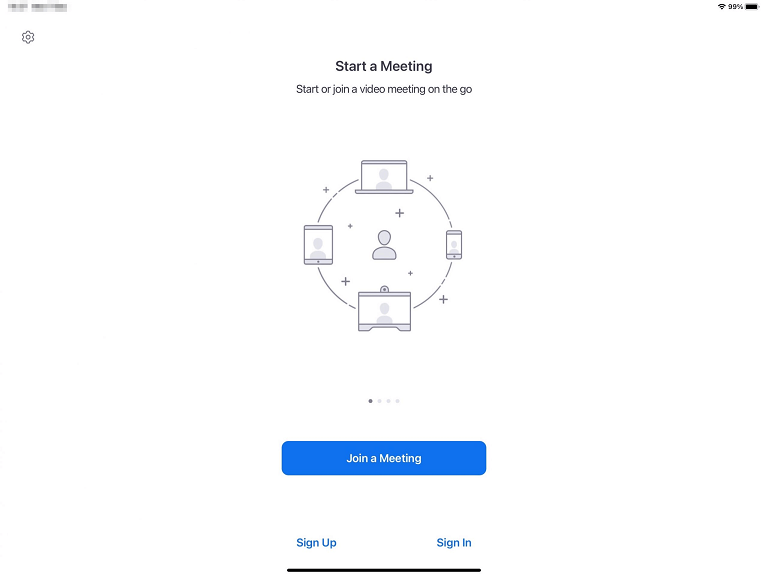
Passaggio 5. Successivamente, avvia l'app Zoom sul tuo iPad e seleziona "Partecipa alla riunione".
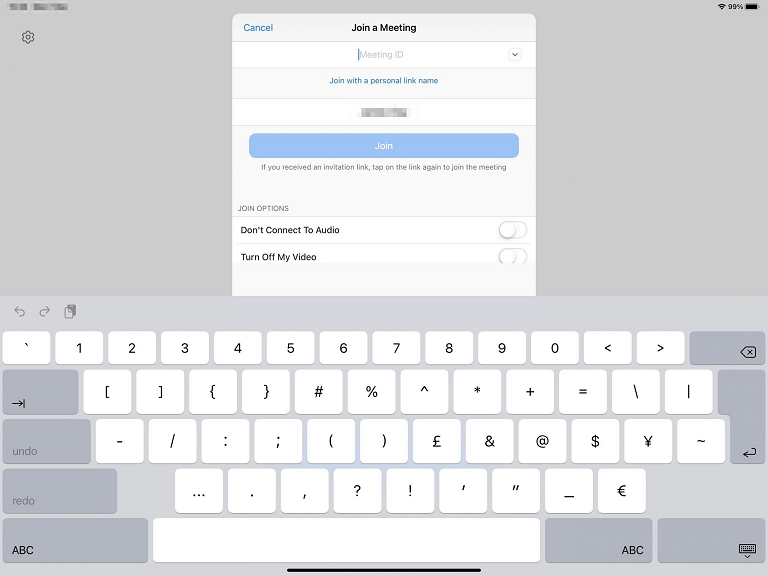
Passaggio 6. Inserisci l'ID riunione e la password della riunione (se richiesta) che hai appena inserito sul tuo iPhone per accedere alla riunione. Potrai quindi visualizzare lo schermo del tuo iPhone sul tuo iPad.
Metodo 3. AirPlay
AirPlay, una tecnologia Apple avanzata, semplifica il processo di condivisione wireless dei contenuti tra dispositivi. La sua funzione principale è facilitare lo streaming fluido da un iPhone, iPad o Mac verso una Apple TV o qualsiasi smart TV compatibile con AirPlay. Per iniziare, è essenziale verificare che sia l'iPhone che l'iPad siano collegati alla stessa rete Wi-Fi.
Passaggio 1. Sul tuo iPhone, scorri verso il basso dall'angolo in alto a destra (o scorri verso l'alto sui modelli di iPhone meno recenti) per accedere al Centro di Controllo.
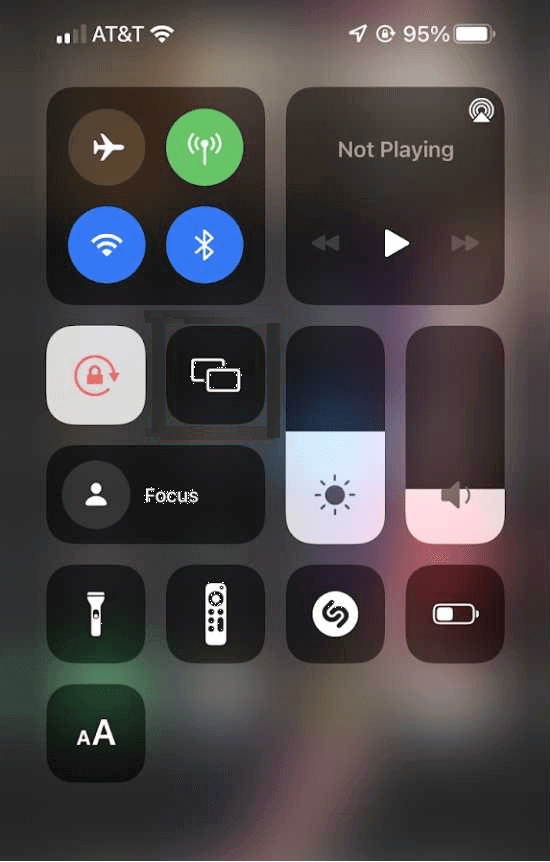
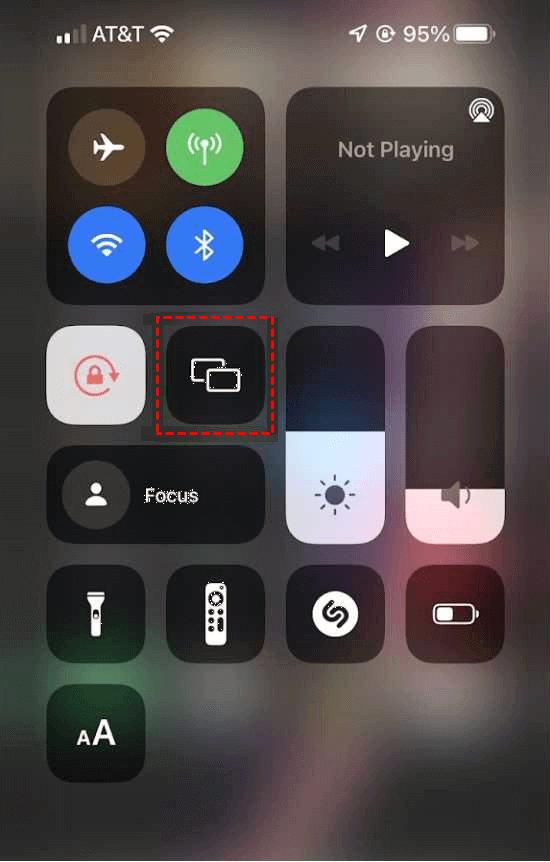
Passaggio 2. Tocca il pulsante "Duplicazione schermo" o "AirPlay". A seconda della versione di iOS, il nome potrebbe variare.
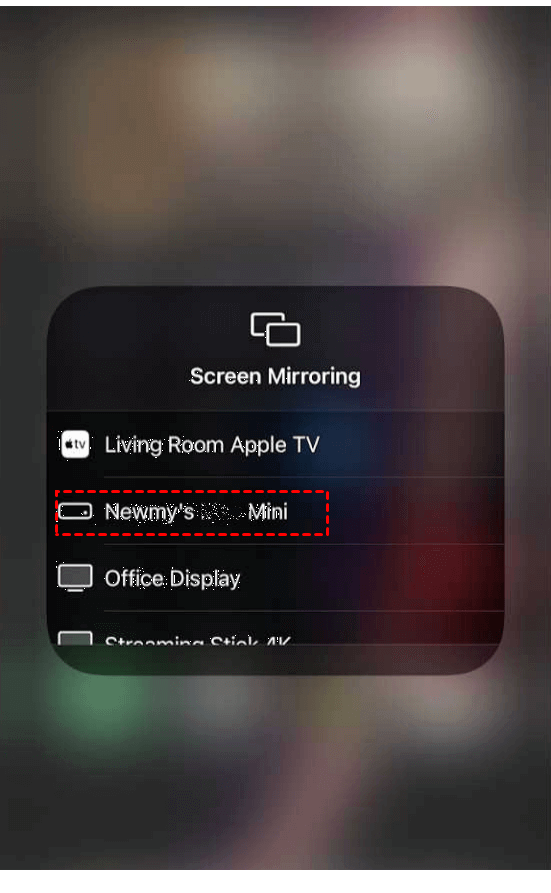
Passaggio 3. Seleziona il nome del dispositivo iPad a cui desideri connetterti dall'elenco che appare.
Metodo 4. LetsViewer
LetsView è un programma di registrazione dello schermo di alto livello su cui puoi fare affidamento per duplicare lo schermo del tuo iPhone su un iPad. Inoltre, questo programma presenta un'interfaccia intuitiva che lo rende accessibile anche ai principianti, consentendo loro di trasmettere senza sforzo lo schermo dell'iPhone su un iPad senza complicazioni. Se sei curioso di sapere come duplicare il tuo iPhone su un iPad, puoi seguire i passaggi descritti di seguito.
Passaggio 1. Scarica e installa LetsView sia sul tuo iPhone che sull'iPad.
Passaggio 2. Assicurati che sia il tuo iPhone/iPad che il PC siano collegati alla stessa rete Wi-Fi.
Passaggio 3. Avvia LetsView sia sul tuo iPhone che sull'iPad.
Passaggio 4. Sul tuo iPhone, tocca "Duplicazione schermo".
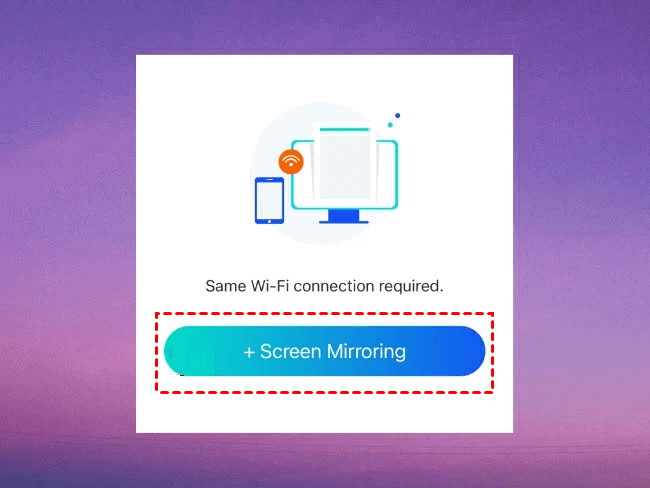
Passaggio 5. Quindi, seleziona il nome del tuo iPad per procedere.
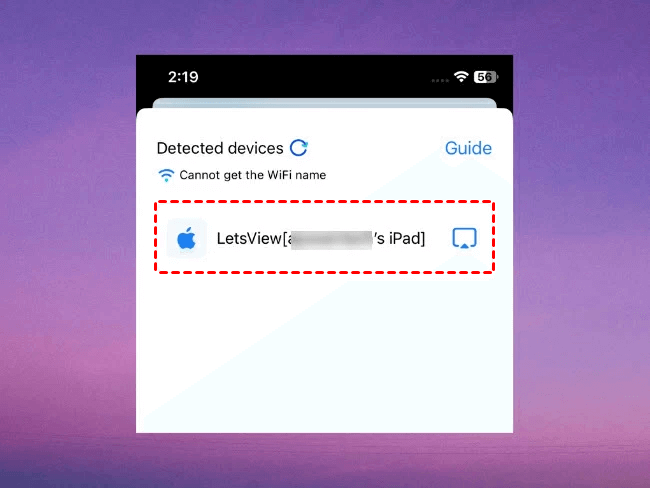
Passaggio 6. Scegli "Condividi schermo" e poi clicca su "Avvia trasmissione" per iniziare il processo di condivisione dello schermo.

Metodo 5. ApowerMirror
Per la duplicazione dello schermo da iPhone a iPad, un altro strumento notevole a tua disposizione è ApowerMirror. Questa rinomata applicazione di duplicazione dello schermo è una delle soluzioni migliori e più affidabili disponibili online oggi, compatibile con tutti i dispositivi iOS. Grazie alla sua interfaccia intuitiva e alle funzionalità eccezionali, duplicare il tuo iPhone su un iPad diventa un'operazione semplice. Per imparare come farlo, segui i passaggi forniti di seguito.
Passaggio 1. Scarica e installa ApowerMirror sia sul tuo iPhone che sul tuo iPad.
Passaggio 2. Verifica che il tuo iPhone e il tuo iPad siano entrambi collegati alla stessa rete Wi-Fi.

Passaggio 3. Avvia l'app ApowerMirror sul tuo iPhone. Tocca "LocalCast", trova il tuo iPad e seleziona il suo nome.
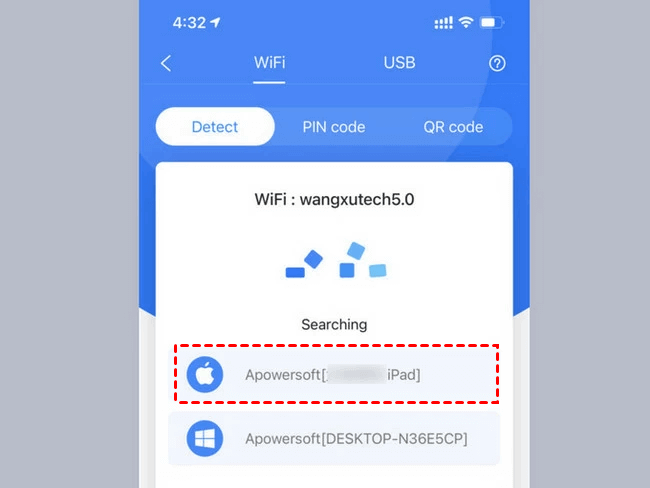
Passaggio 4. Sul tuo iPhone, accedi al Centro di Controllo e tocca "Duplicazione AirPlay" o "Duplicazione schermo". Successivamente, scegli il nome del tuo computer.

Metodo 6. EasyCast
EasyCast è un'applicazione di duplicazione dello schermo progettata per trasmettere il tuo iPhone su vari schermi, inclusi un altro iPhone, iPad, PC e Mac. Vanta un'interfaccia semplice e intuitiva. Ecco i passaggi per utilizzare questa app per duplicare il tuo iPhone su un iPad.
Passaggio 1. Scarica e installa EasyCast sul tuo iPhone e iPad.
Passaggio 2. Inizia avviando l'app EasyCast sia sul tuo iPhone che sull'iPad. Assicurati che entrambi i dispositivi siano collegati alla stessa rete Wi-Fi.
Passaggio 3. Sul tuo iPad, clicca su “Ricevi trasmissione”. Quindi, sul tuo iPhone, clicca su “Trasmetti schermo”; verranno mostrati i dispositivi sulla stessa rete Wi-Fi. Scegli semplicemente il nome del tuo iPad e clicca su “Avvia trasmissione” per duplicare lo schermo dell'iPhone sull'iPad.
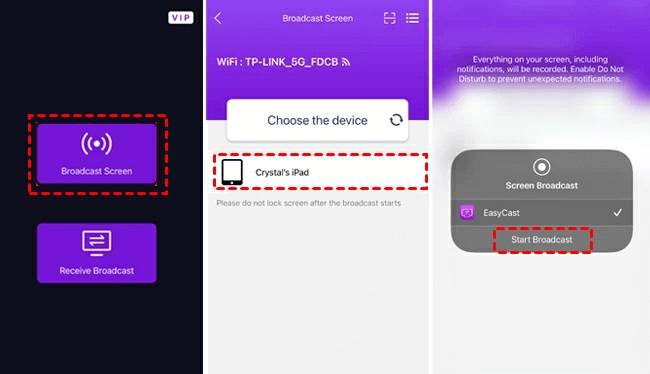
Passaggio 4. Lo schermo del tuo iPhone verrà quindi duplicato sul tuo iPad e potrai interrompere la duplicazione dello schermo utilizzando l'opzione "Interrompi trasmissione".
Suggerimenti bonus: il modo più semplice per duplicare lo schermo iOS su PC
Oltre a duplicare lo schermo del tuo iPhone sul tuo iPad, puoi anche duplicare lo schermo del tuo dispositivo iOS sul tuo computer. Di seguito, ti presenteremo un software in grado di duplicare facilmente lo schermo dell'iPhone sul computer e anche di duplicare il PC sull'iPhone.
AnyViewer è un software di accesso remoto gratuito così potente. Ovunque tu sia, puoi visualizzare lo schermo del tuo iPhone da remoto in qualsiasi momento e da qualsiasi luogo. Inoltre, AnyViewer ti offre il controllo completo del tuo computer Windows dal tuo iPhone, indipendentemente dalla tua posizione.
Oltre al mirroring dello schermo, AnyViewer, come software all-in-one, offre una gamma di ottime funzionalità, tra cui il controllo con un clic, chat testuale, supporto multi-monitor e altro ancora. Soprattutto, AnyViewer offre piani gratuiti sia per uso personale che commerciale, con funzionalità e autorizzazioni sufficienti a soddisfare le esigenze degli utenti.
Passaggio 1. Per prima cosa scarica e installa AnyViewer sul tuo dispositivo iOS e sul computer.
Passaggio 2. Sul tuo computer, vai su “Accedi” e fai clic su “Registrati” per creare un account AnyViewer.

Passaggio 3. Sul tuo iPhone, accedi con lo stesso account appena creato sul computer.

Passaggio 4. Sul tuo computer, vai su “Dispositivo” e seleziona il tuo iPhone, quindi fai clic su “Visualizza schermo”.

Passaggio 5. Sul tuo iPhone, fai clic su “Consenti” per autorizzare la richiesta di visualizzazione dello schermo.
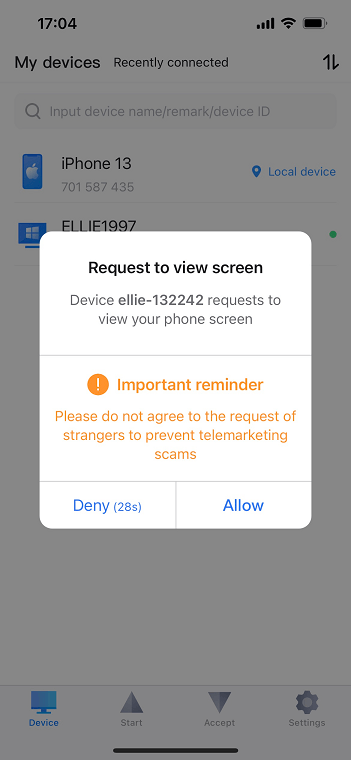
Passaggio 6. Quindi fai clic su “Avvia trasmissione”.

Passaggio 7. Ora puoi visualizzare da remoto lo schermo del tuo iPhone sul computer. Inoltre, hai la possibilità di utilizzare la barra degli strumenti per regolare la qualità dell'immagine.

- ★Suggerimenti: puoi aggiornare il tuo account a un piano Professional o Enterpriseper connettere più dispositivi iPhone ed espandere le tue funzionalità di visualizzazione remota dello schermo.
Conclusione
In breve, questo articolo esplora 6 modi per risolvere il problema di come duplicare lo schermo dell'iPhone su iPad. AirPlay, LetsViewer, ApowerMirror e altri software vengono presentati in dettaglio e puoi scegliere quello più semplice e adatto alle tue esigenze.
Inoltre, anche la duplicazione dello schermo dell'iPhone sul computer è una funzione importante. AnyViewer, come soluzione versatile e potente per la duplicazione wireless dello schermo, facilita funzionalità eccellenti come il controllo remoto e il trasferimento di file, offrendo agli utenti un'esperienza d'uso fluida e veloce.

