

LogMeIn vs Remote Desktop: Chi è migliore?
Hai un problema con la scelta tra LogMeIn vs Remote Desktop? Non preoccuparti, questo post fa un confronto dettagliato tra LogMeIn e Remote Desktop, aiutandoti a prendere la decisione giusta.

Da Tyler L'ultimo Aggiornamento 10.01.2025


Quale è meglio tra Microsoft Remote Desktop e LogMeIn?
"Voglio scegliere uno strumento di desktop remoto tra Microsoft Remote Desktop e LogMeIn. Chi è il migliore tra Microsoft Remote Desktop ed LogMeIn?"
- Domanda da Quora

LogMeIn vs Remote Desktop
Entrambi sono strumenti di desktop remoto, quali sono i pro e i contro di LogMeIn rispetto a Microsoft Remote Desktop? Iniziamo a scoprire di più su LogMeIn vs Remote Desktop.
LogMeIn
LogMeIn è un software di accesso remoto di terze parti. Le informazioni più recenti indicano che ha cambiato nome in GoTo il 2 febbraio 2022. Al momento, il programma principale di accesso remoto dell"azienda si chiama GoToMyPC. Assomiglia molto a LogMeIn. Anche se simili, i due prodotti non competono tra loro.

Come usare LogMeIn
Iniziamo l"utilizzo di LogMeIn.
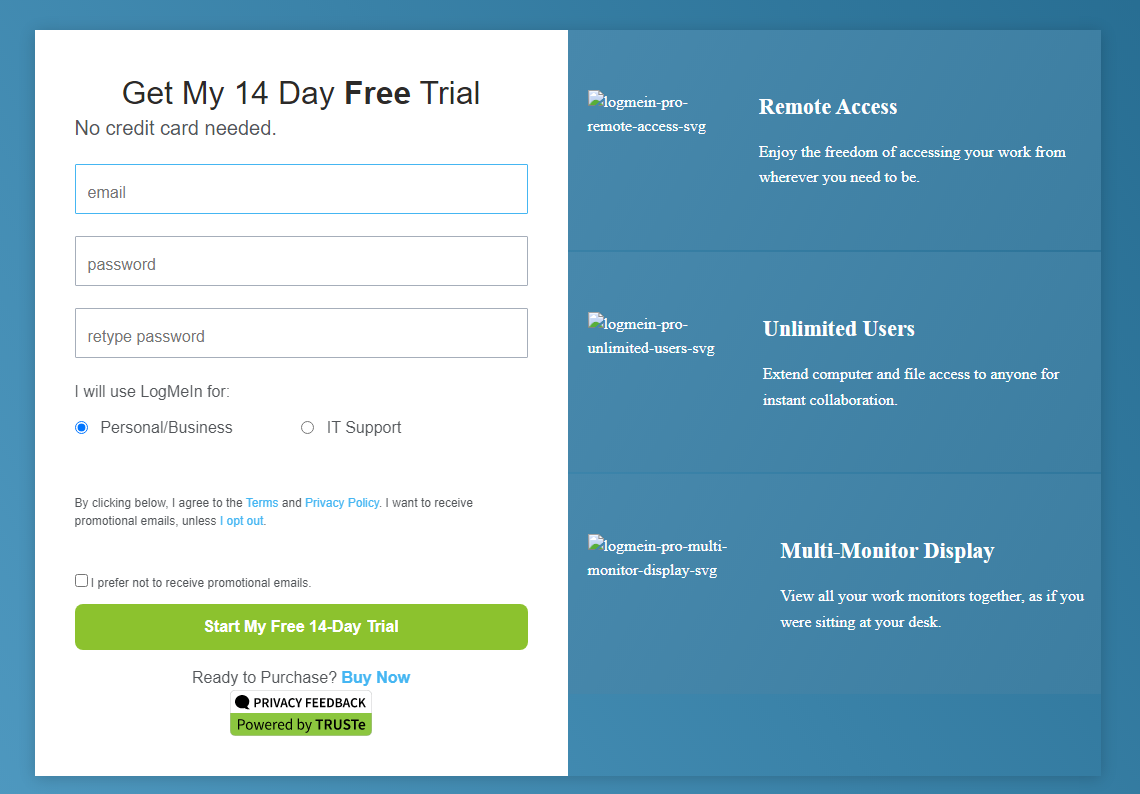
Passo 1. Crea un account LogMeIn sul suo sito ufficiale.
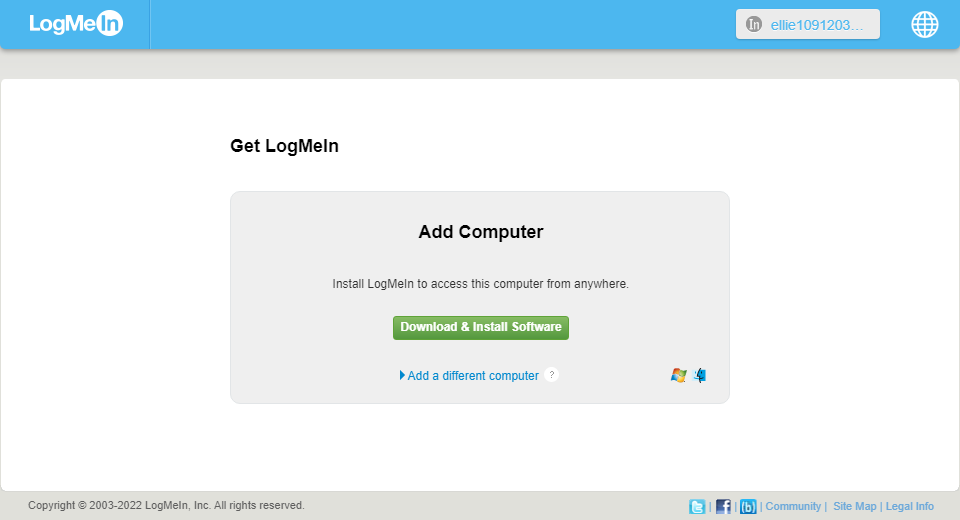
Passo 2. Clicca su Download e installazione software per scaricarlo e segui le istruzioni visualizzate per installarlo.
Passo 3. Sull"altro dispositivo, vai alla pagina di accesso e accedi all"account appena creato.

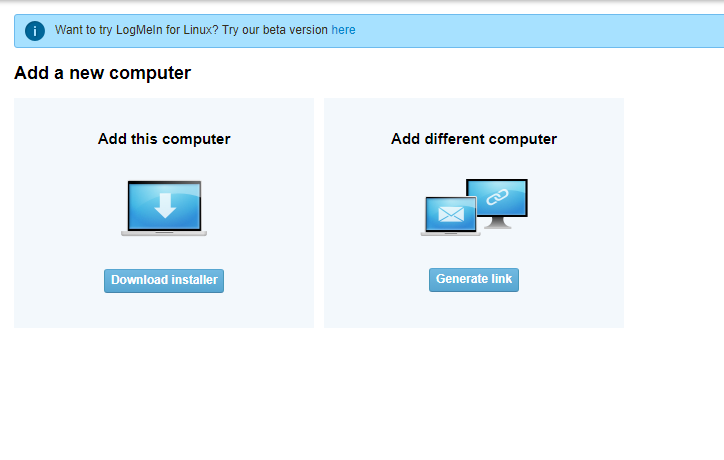
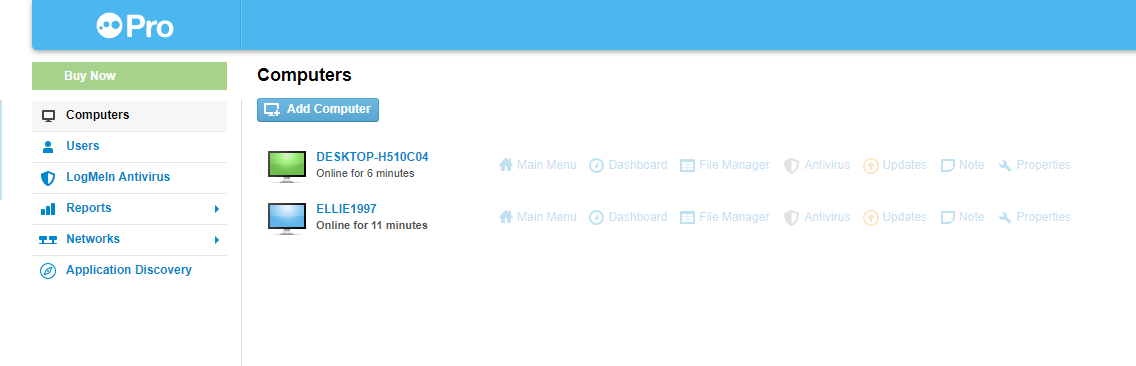
Passo 4. Poi vedrai questa pagina, clicca su Aggiungi computer.
Passo 5. Clicca su Scarica installer per installarlo sull"altro dispositivo.
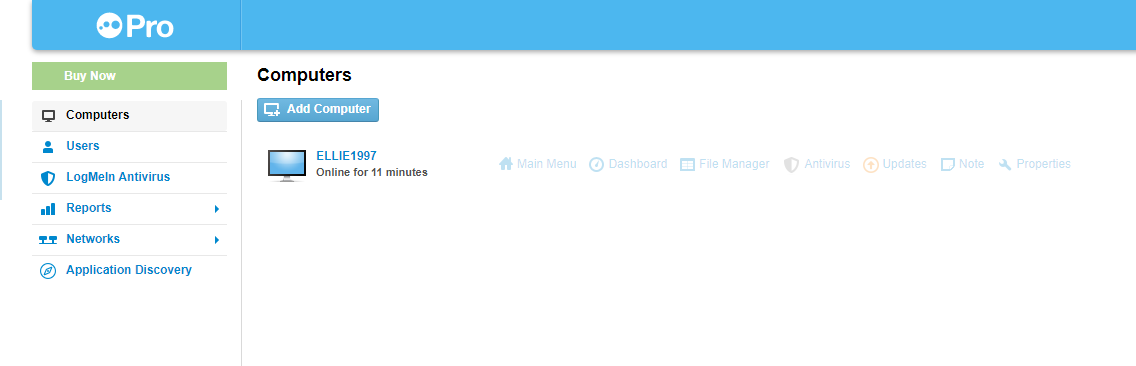
Step 6. A questo punto vedrai elencati i due computer qui. Fai clic sul computer a cui desideri accedere in remoto.
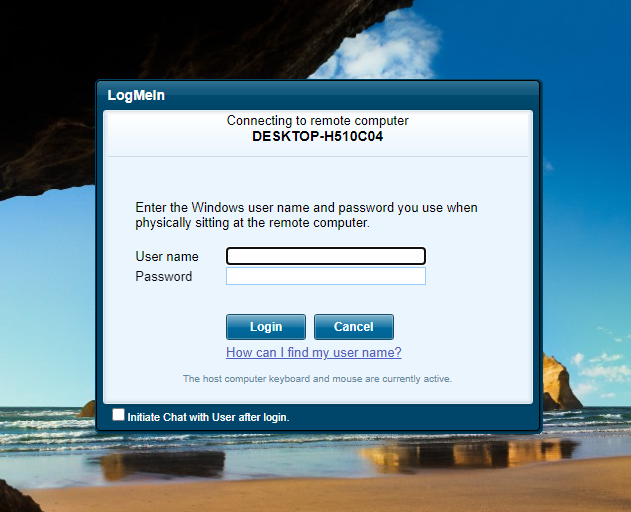
Step 7. Inserisci il nome utente e la password per ottenere l"accesso remoto.
Quali sono i vantaggi e gli svantaggi di LogMeIn?
Vediamo i vantaggi e gli svantaggi di LogMeIn.
✔ Vantaggi:
- ✍Facilità di connessione. Ogni computer collegato al tuo account viene visualizzato quando accedi al portale web. Ciò rende molto semplice effettuare l"accesso e individuare il computer a cui desideri accedere in remoto.
- ✍Connessione fluida. Le connessioni avvengono rapidamente. Il refresh dello schermo avviene istantaneamente.
- ✍Buona stampa remota. Utilizzando LogMeIn, puoi lavorare facilmente sul tuo PC in ufficio anche quando ti trovi in un"altra località e stampare sul tuo PC locale.
✘ Svantaggi:
- ✍Non gratuito. Puoi registrarti per una prova gratuita di 14 giorni, ma successivamente dovrai acquistare una licenza.
- ✍Trasferimento file non disponibile durante la sessione remota. Non è possibile effettuare il trasferimento file nella schermata remota principale, ma è necessario passare al Pannello di controllo LogMeIn.
Desktop remoto
I computer Windows sono dotati di uno strumento di accesso remoto chiamato Desktop remoto. Devi configurare Desktop remoto in anticipo affinché funzioni. Devi prima ottenere l"indirizzo IP del computer remoto e il nome del PC. Per far funzionare correttamente tutto, dovrai configurare il forwarding delle porte se i tuoi dispositivi sono collegati alla rete.
Come utilizzare Remote Desktop
Iniziamo a utilizzare Remote Desktop.
Passo 1. Sul computer client, cerca Remote Desktop Connection nella casella di ricerca. E poi aprilo.

Passo 2. Inserisci l"indirizzo IP e il nome utente nell"interfaccia di Remote Desktop Connection per stabilire la connessione.
Passo 3. Nella finestra di sicurezza di Windows che appare, trova il nome utente appena inserito e inserisci la password di accensione. Se non c"è alcuna password di accensione, clicca su OK.
Passo 4. Nella finestra di autenticazione che appare, clicca Sì direttamente per accedere in remoto.
Quali sono i vantaggi e gli svantaggi di Remote Desktop?
Vediamo i vantaggi e gli svantaggi di Microsoft Remote Desktop.
✔ Vantaggi:
- ✍Non è necessario scaricarlo. Non è necessario scaricare Remote Desktop poiché è un software integrato in Windows.
- ✍Non è necessario registrarsi. Non è necessario creare un account per utilizzare Remote Desktop.
- ✍Gratuito. Remote Desktop è completamente gratuito.
✘ Svantaggi:
- ✍Limitazione sulle versioni di Windows. Il computer ospite deve eseguire le versioni Windows Pro, Enterprise o Ultimate.
- ✍Inconvenienti per regolare la dimensione dello schermo. Dopo aver stabilito una connessione, non è supportata la modifica della dimensione dello schermo. Al momento, puoi solo cambiare la dimensione dello schermo prima di stabilire una connessione.
- ✍Non supporto di più monitor su un singolo schermo. Non supporta la visualizzazione di più schermi in una sola vista. Attualmente, puoi passare da un monitor all"altro.
LogMeIn vs Remote Desktop: Chi è migliore? In realtà, entrambi sono ottimi strumenti di accesso remoto. Ovviamente, entrambi hanno dei difetti. È difficile dire chi sia migliore. Devi prendere una decisione in base alla tua situazione personale.
Ad esempio, si consiglia di selezionare LogMeIn se sei un proprietario di un"attività con più computer che richiedono accesso remoto. Dovresti scegliere Remote Desktop se hai bisogno di uno strumento gratuito di accesso remoto per uso personale.
Suggerimento bonus: Software professionale di desktop remoto per Windows
Vuoi uno strumento di desktop remoto che possa compensare tutti i difetti di LogMeIn e Remote Desktop? Prova il software gratuito di supporto remoto AnyViewer.
- Fornisce agli utenti un servizio gratuito. Ogni account gratuito può assegnare 3 dispositivi.
- Supporta il trasferimento di file all"interno o all"esterno di una sessione remota.
- Supporta diverse versioni di Windows, inclusi Windows Home e Standard.
- Permette agli utenti di regolare le dimensioni dello schermo durante la sessione remota.
- Supporta più monitor su un solo schermo.
Step 1. Scarica, installa e avvia AnyViewer sia sul computer del lavoro che su quello di casa. Sul computer Controller, vai su Accedi, e poi clicca su Iscriviti. (Se sei già registrato sul sito ufficiale, puoi accedere direttamente.)

Step 2. Compila le informazioni per l"iscrizione.

Step 3. Ora puoi vedere che hai effettuato l"accesso con successo a AnyViewer. Il tuo dispositivo verrà automaticamente assegnato all"account con cui hai effettuato l"accesso.

Passaggio 4. Accedi allo stesso account AnyViewer sui due dispositivi, quindi puoi ottenere una connessione diretta cliccando su Controllo con un clic per ottenere supporto remoto non presidiato.

Passaggio 5. Dopo aver stabilito la connessione con successo, vedrai il desktop remoto. A questo punto potrai controllarlo completamente e fornire supporto remoto come se fossi seduto davanti ad esso.
- Note:✎...
- Puoi anche effettuare un aggiornamento del tuo account a un piano professionale o aziendale. I vantaggi di un piano professionale o aziendale sono:
- Puoi assegnare più dispositivi allo stesso account per il supporto remoto non presidiato.
- Connettiti in modalità privacy per proteggere la privacy, il che significa che il controller può oscurare lo schermo del PC remoto e disabilitare la tastiera e il clic del mouse remoto.
- Velocità di trasferimento file più veloce. La velocità di trasferimento per un account gratuito è di 500 KB/s, mentre per un account a pagamento può arrivare fino a 10 MB/s.
Conclusione
In conclusione, è difficile dire chi sia migliore tra LogMeIn e Remote Desktop. Ma ti consigliamo uno strumento che può compensare tutte le lacune di LogMeIn e Remote Desktop. Con AnyViewer, l"accesso remoto può essere più facile e conveniente.

