

Tutorial passo dopo passo: Mirroring wireless dello schermo dell'iPad su Windows e Mac
L'abilitazione del mirroring wireless dello schermo dell'iPad varia tra le piattaforme Windows PC e Mac. Questo articolo presenta un tutorial dettagliato passo dopo passo per aiutarti a ottenere questa funzionalità. Esplora le istruzioni fornite.

Da Tyler / Pubblicato il 07.09.2026


Come abilito il mirroring dello schermo sul mio iPad?
In un mondo in cui condividere contenuti e fruire di file multimediali su schermi più grandi è diventato sempre più essenziale, la possibilità di duplicare in modalità wireless il display del proprio iPad è una funzionalità preziosa. Che tu voglia condividere una presentazione, guardare un film o giocare su uno schermo più grande, il mirroring dello schermo è la soluzione.
Come si abilita il mirroring wireless dello schermo dell'iPad? Il processo varia a seconda che si utilizzi un PC Windows o un Mac. Questo post ti guiderà attraverso i passaggi per entrambe le piattaforme.
Come abilitare il mirroring wireless dello schermo dell'iPad su Windows
Per PC Windows, il metodo più semplice per abilitare il mirroring wireless dello schermo dell'iPad consiste nell'utilizzare AnyViewer. AnyViewer si distingue come una delle migliori applicazioni gratuite di mirroring dello schermo iOS, offrendo agli utenti la possibilità di proiettare lo schermo del proprio iPhone o iPad sul PC Windows. Vanta diversi vantaggi notevoli, tra cui:
- Mirroring dello schermo da remoto: Con AnyViewer, puoi duplicare da remoto lo schermo del tuo iPad su un PC Windows, senza che entrambi i dispositivi debbano essere collegati alla stessa rete Wi-Fi.
- Gratuito per qualsiasi utilizzo: AnyViewer offre i suoi servizi gratuitamente, anche per uso commerciale.
- Interfaccia intuitiva: AnyViewer è progettato con un'interfaccia intuitiva, che garantisce un funzionamento semplice e senza interruzioni.
- Nessuna restrizione di tempo: AnyViewer consente la condivisione dello schermo illimitata senza limiti di tempo, garantendo la massima comodità.
Passaggio 1. Inizia scaricando la versione Windows di AnyViewer sul tuo PC e avvia il processo di installazione.
App sicura e veloce per duplicare e accedere al PC
Crittografia ECC end-to-end; facile e veloce da scaricare e installare; configurazione ultra-semplice; modalità di connessione flessibili.
Passaggio 2. Crea un account AnyViewer personalizzato sul tuo PC. Questo account fungerà da collegamento tra i tuoi dispositivi.

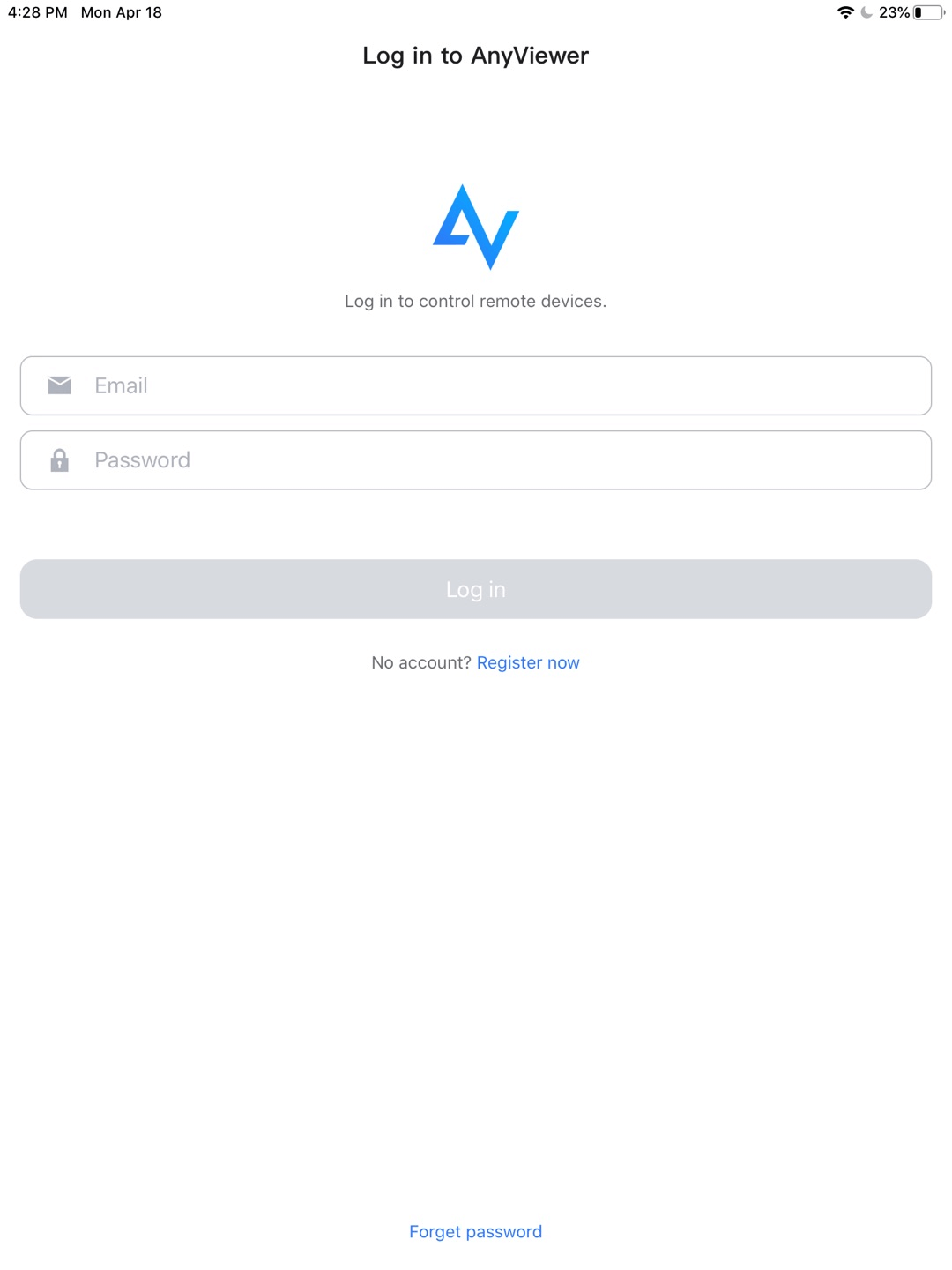
Passaggio 3. Scarica l'app AnyViewer per il tuo iPad, installala e utilizza le stesse credenziali dell'account per accedere.
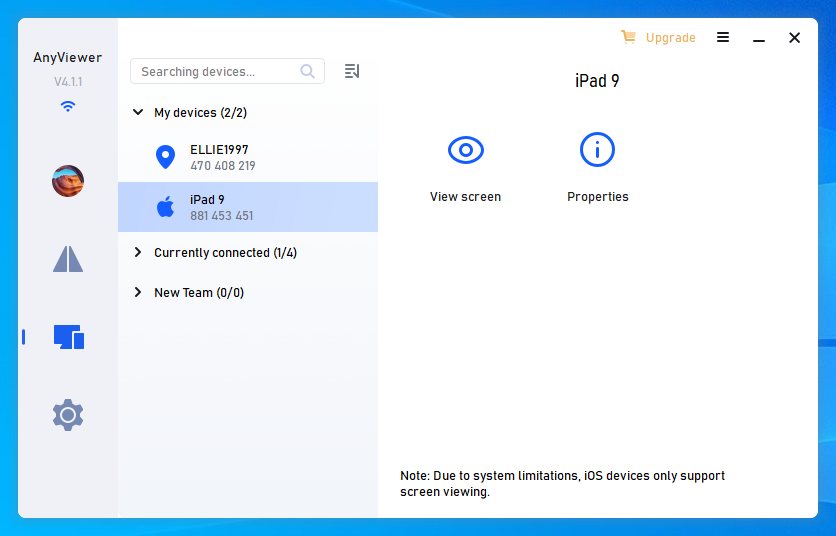
Passaggio 4. Identifica il tuo iPad dal PC e fai semplicemente clic su "Visualizza schermo."
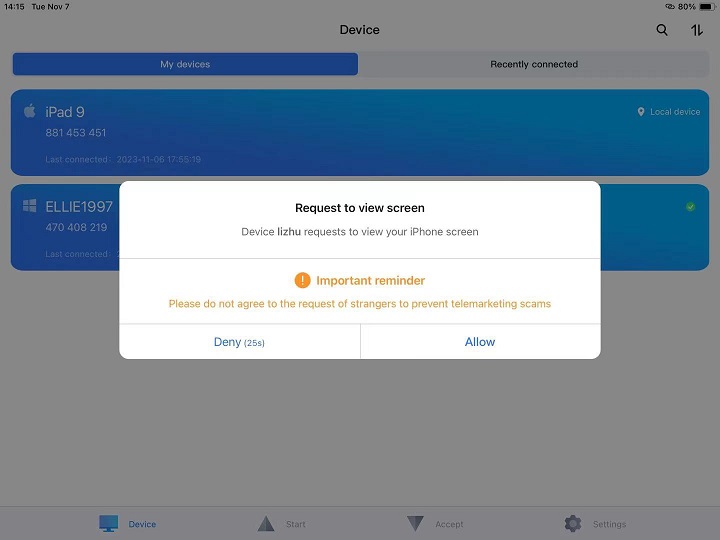
Passaggio 5. Concedi l'autorizzazione di accesso allo schermo sul tuo iPad per procedere.
Passaggio 6. Con tutti i preparativi necessari completati, fai clic sul pulsante "Avvia trasmissione."
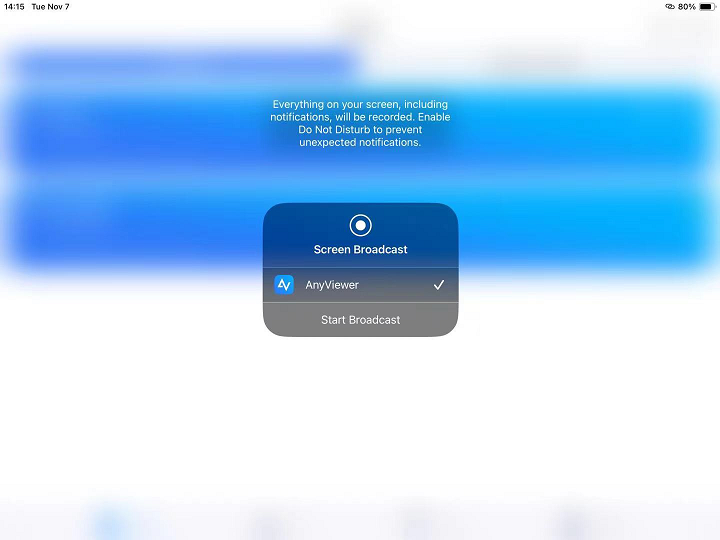
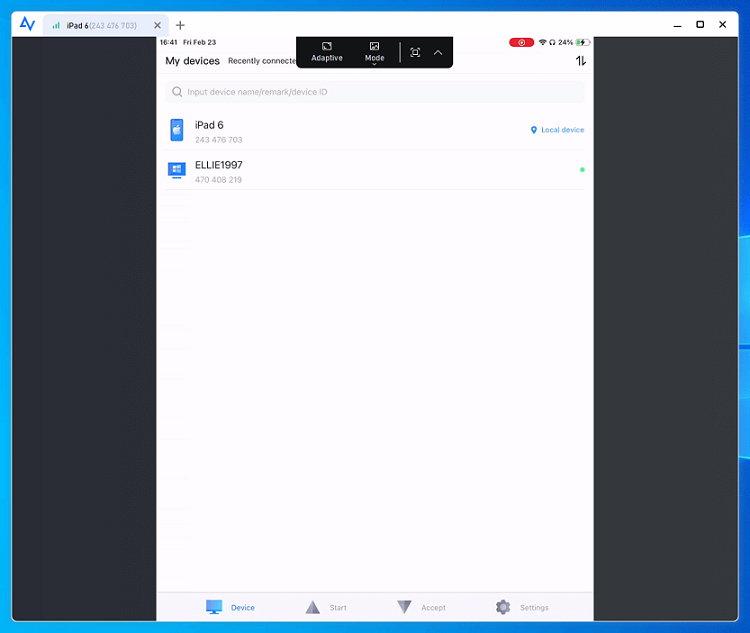
Passaggio 7. Congratulazioni! Hai stabilito con successo la possibilità di accedere e controllare facilmente lo schermo del tuo iPad dal PC, offrendoti una nuova flessibilità e praticità.
- ★Suggerimenti:
- Se necessario, c'è anche l'opzione di aggiornare il tuo account a un piano Professional o Enterprise. Questo aggiornamento ti offre la capacità di gestire un numero maggiore di dispositivi e sblocca una serie di funzionalità aggiuntive, tra cui velocità di trasferimento file migliorate, modalità privacy, gestione dei gruppi e altro ancora.
Inoltre, AnyViewer va oltre la condivisione dello schermo fornendo un'ampia gamma di funzionalità aggiuntive. Esploriamo queste funzionalità estese:
- Controllo remoto senza supervisione: AnyViewer semplifica l'accesso a computer non presidiati, consentendo un lavoro efficiente da postazioni remote senza richiedere una supervisione costante.
- Trasferimento file: Trasferisci file tra il tuo computer locale e quello remoto in modo fluido, ottimizzando lo scambio di dati.
- Gestione remota: AnyViewer consente agli utenti di gestire da remoto i computer non presidiati. Ciò include azioni come bloccare, riavviare o spegnere il computer remoto, offrendo praticità e controllo sul dispositivo di destinazione.
Come abilitare il mirroring dello schermo wireless da iPad a Mac
Per eseguire il mirroring dello schermo su una Apple TV o un altro dispositivo compatibile con AirPlay, ad esempio un Mac, puoi utilizzare AirPlay.
Passaggio 1. Assicurati che sia il tuo iPad che il dispositivo di destinazione su cui vuoi eseguire il mirroring siano collegati alla stessa rete Wi-Fi.
Passaggio 2. Sul tuo iPad, scorri verso il basso dall'angolo in alto a destra dello schermo (o scorri verso l'alto dal bordo inferiore dello schermo, a seconda della versione di iOS) per aprire il Centro di Controllo.
Passaggio 3. Nel Centro di Controllo, tocca l'icona "Duplicazione schermo" o "AirPlay" (ha l'aspetto di un rettangolo con una freccia rivolta verso l'alto).
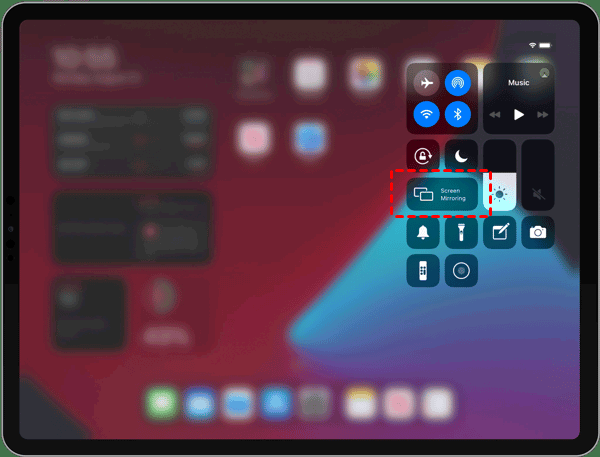
Passaggio 4. Dovrebbe apparire un elenco di dispositivi compatibili con AirPlay. Tocca il nome del dispositivo su cui desideri eseguire il mirroring dello schermo del tuo iPad.
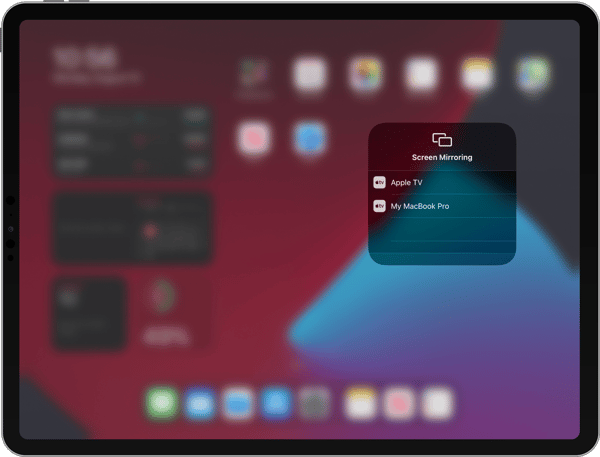
Passaggio 5. Se richiesto, inserisci la password o il PIN del dispositivo AirPlay.
Passaggio 6. Lo schermo del tuo iPad dovrebbe ora essere duplicato sul dispositivo selezionato.
In conclusione
In un mondo in cui la condivisione di contenuti su schermi più grandi è sempre più essenziale, il mirroring dello schermo wireless da iPad è una funzionalità preziosa. Questo post ha fornito un tutorial dettagliato, passo dopo passo, su come abilitare il mirroring dello schermo wireless da iPad sia su piattaforme Windows PC che Mac.
Per Windows, AnyViewer offre una soluzione gratuita e facile da usare. Su Mac, AirPlay semplifica il processo. Che si tratti di presentazioni, film o giochi, questa funzionalità migliora la tua esperienza. Esplora le istruzioni fornite e goditi la comodità del mirroring dello schermo sulla tua piattaforma preferita.

