

Risolto: Errore "Token di Connessione Non Valido" di Splashtop
Scopri come risolvere i problemi di connessione di Splashtop riavviando lo streamer o eseguendo una reinstallazione pulita per correggere i token non validi.

Da Tyler / Aggiornato il 02.03.2026


Cos'è l'Errore "Token di Connessione Non Valido" di Splashtop?
Nel mondo delle soluzioni di desktop remoto, efficienza e affidabilità sono fondamentali. Tuttavia, anche software di alto livello come Splashtop possono occasionalmente incontrare intoppi tecnici. Uno dei problemi più comuni che gli utenti riscontrano con Splashtop è l'errore "Token di connessione non valido". Se hai visto il messaggio "Token di Connessione Non Valido. Prova a riavviare Splashtop Streamer", sai quanto possa essere frustrante quando stai cercando di accedere a un file critico o di supportare un cliente.
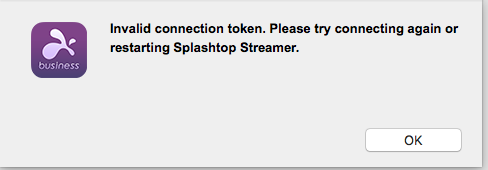
L'errore "Token di connessione non valido" di Splashtop si verifica quando il "handshake" sicuro tra l'app Splashtop Business e lo Streamer remoto fallisce. Splashtop utilizza questi identificatori digitali per collegare i dispositivi in modo sicuro e si aggiornano ogni 12 ore. Se si verifica un ritardo o una mancata corrispondenza nella sincronizzazione su uno dei due lati durante questo aggiornamento, la connessione viene bloccata.
In questa guida, analizzeremo esattamente cosa significa questo errore, perché accade e forniremo una serie completa di soluzioni per ripristinare la tua connessione remota.
Soluzione Rapida: Riavviare lo Streamer
La soluzione più comune—e quella consigliata dal messaggio di errore stesso—è un semplice riavvio. Poiché il token è probabilmente bloccato o scaduto sul lato remoto, aggiornare il servizio di solito genera un nuovo token valido.
Passo 1. Apri la tua app Splashtop Business.
Passo 2. Individua il computer a cui stai cercando di connetterti.
Passo 3. Fai clic sull'Icona a Ingranaggio (Impostazioni) accanto al nome del computer.
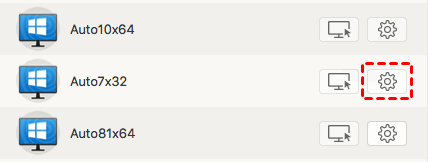
Passo 4. Seleziona Riavvia Streamer o Riavvia Computer.
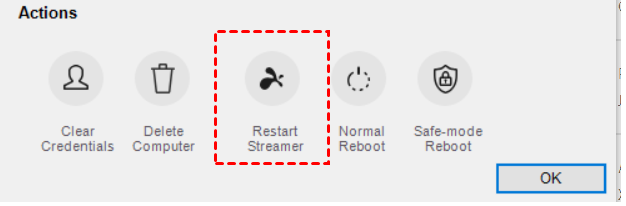
Nota: Questa funzionalità richiede la versione 3.1.2.1 o superiore dell'app Splashtop Business.
Risoluzione dei Problemi Avanzata: Reinstallazione Pulita
Se un semplice riavvio non risolve il problema, la causa potrebbe risiedere in voci del registro o file locali danneggiati. In questo caso, è necessaria una "Reinstallazione Pulita". Questo implica più di una semplice disinstallazione standard di Splashtop; è necessario cancellare le tracce di dati rimanenti.
Per Utenti Windows
Le disinstallazioni standard spesso lasciano chiavi di registro residue. Per una rimozione pulita su Splashtop token di connessione non valido Windows 10:
Passo 1. Splashtop fornisce un file ZIP specifico, "CleanUpInstallerSRS_v1.0.1.0.zip," per lo Streamer e "CleanUpInstallerSRC.zip" per l'App Business. Scarica gli strumenti di pulizia.
- Disinstallatore per Splashtop Streamer: CleanUpInstallerSRS_v1.0.1.0.zip
- Disinstallatore per Splashtop Client: CleanUpInstallerSRC.zip
Passo 2. Decomprimi il file ed esegui l'eseguibile. Questo pulirà automaticamente i registri e le directory.
Passo 3. Scarica l'ultima versione di Splashtop Streamer o dell'App Business dal sito ufficiale ed esegui una nuova installazione.
Per Utenti Mac
Passo 1. Scarica il programma di installazione di Splashtop Business o Splashtop Streamer. Apri il file di installazione ".dmg" per Splashtop.
Passo 2. Cerca lo script "Uninstall Splashtop Streamer.app" all'interno della finestra del DMG. Fai doppio clic per eseguirlo.
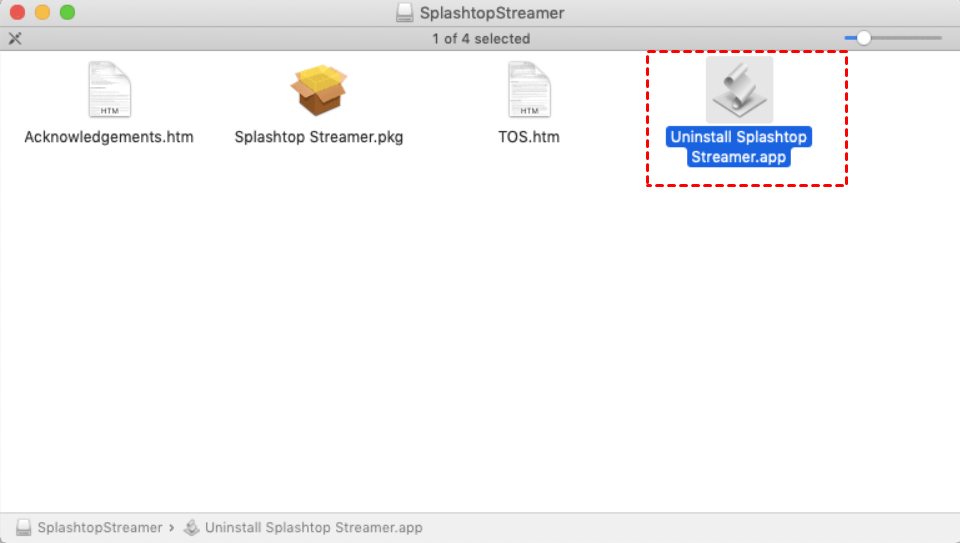
Passo 3. Una volta completata la disinstallazione, esegui nuovamente il programma di installazione DMG, seleziona "Installa," e segui le istruzioni per configurare nuovamente l'app.
Suggerimento Bonus: Un'Alternativa Affidabile e Senza Errori — AnyViewer
Se ti ritrovi spesso a combattere con l'errore "Token di connessione non valido" di Splashtop, potrebbe essere il momento di considerare un'alternativa. AnyViewer è una soluzione di desktop remoto in rapida crescita nota per la sua stabilità e interfaccia user-friendly.
Perché considerare AnyViewer?
- Elevata Stabilità: AnyViewer utilizza un algoritmo di connessione ottimizzato che minimizza gli errori di "handshake", garantendo un processo di connessione più fluido.
- Velocità e Prestazioni: Offre prestazioni di desktop remoto a bassa latenza, rendendolo ideale per tutto, dall'assistenza IT al gaming remoto.
- Versione Gratuita Potente: A differenza di molti concorrenti, AnyViewer fornisce una versione gratuita robusta che include funzionalità come il trasferimento file e il supporto multi-monitor.
- Sicurezza: Utilizza la crittografia ECC (Elliptic Curve Cryptography), fornendo una sicurezza di livello aziendale per ogni sessione.
Come Usare AnyViewer
Passo 1. Scarica e installa AnyViewer sia sul tuo dispositivo locale che su quello remoto.
Passo 2. Crea un account gratuito ed effettua l'accesso con lo stesso account su entrambe le macchine per collegarle.

Passo 3. Vai alla scheda Dispositivo, seleziona il tuo computer remoto e fai clic su Controllo con un clic per un accesso immediato.

Conclusione
L'errore "Splashtop Invalid Connection Token" è solitamente un problema di sincronizzazione minore che può essere risolto con un rapido riavvio o una reinstallazione pulita. Mantenendo il software aggiornato e sapendo come eliminare i vecchi dati del registro, puoi garantire un'esperienza di lavoro remoto senza interruzioni. Tuttavia, per coloro che cercano un'esperienza più "configura e dimentica", esplorare strumenti come AnyViewer può offrire un'alternativa rinfrescante e priva di errori.

