

Come trasferire foto da PC a iPhone 7 con o senza iTunes
Quali sono i modi per trasferire foto da PC a iPhone 7? In realtà, hai diverse opzioni. Puoi trasferire foto tra PC e iPhone con o senza iTunes. Ecco i passaggi dettagliati.

Da Tyler / Pubblicato il 07.09.2026


Trasferire foto da PC a iPhone 7
“Di solito archivio le mie foto sul PC poiché la memoria del mio iPhone 7 è troppo piccola, solo 16 GB. Ma a volte ho bisogno di trasferire alcune foto dal PC al telefono. Come posso fare?”
Normalmente, esistono molti modi per trasferire file da PC a dispositivi iOS, ad esempio l'iPhone 7. Puoi utilizzare iTunes per collegare l'iPhone 7 al PC. Se ritieni che non sia abbastanza comodo e che la velocità di trasferimento sia troppo lenta, hai altre opzioni, come iCloud, File o OneDrive. In questo articolo, ti guideremo su come spostare le foto dal PC all'iPhone 7 con o senza iTunes.
Come trasferire foto da PC a iPhone 7 con iTunes
Tradizionalmente, puoi trasferire foto da PC a iPhone 7 utilizzando iTunes. Tuttavia, tieni presente che la sincronizzazione tramite iTunes eliminerà tutti i contenuti presenti sul tuo iPhone. Pertanto, è meglio eseguire un backup dell'iPhone in anticipo per evitare la perdita di dati.
Passaggio 1. Crea una cartella sul computer e salva al suo interno tutte le immagini che desideri trasferire sul tuo iPhone 7.
Passaggio 2. Collega l'iPhone al computer con un cavo USB.
Passaggio 3. Scarica e installa l'ultima versione di iTunes sul computer.
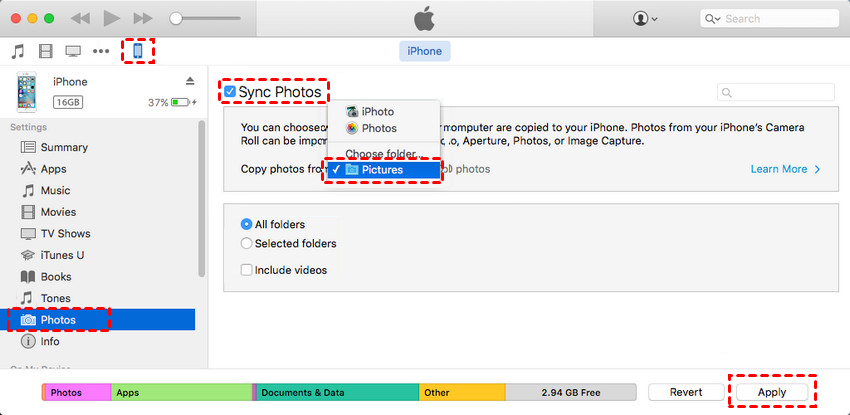
Passaggio 4. Vai alla scheda Dispositivo, scegli Foto e spunta Sincronizza foto. Quindi seleziona la cartella appena creata sul PC e scegli Applica.
Come trasferire foto da PC a iPhone 7 senza iTunes
Naturalmente, puoi spostare foto da PC a iPhone 7 senza iTunes. Qui presentiamo tre strumenti: iCloud, File e OneDrive.
Metodo 1. iCloud
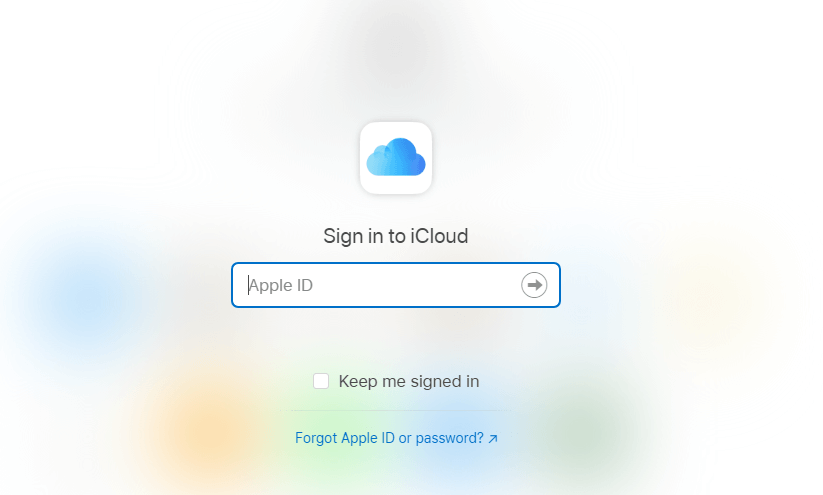
Passaggio 1. Sul computer, apri la pagina iCloud Drive nel browser. Quindi inserisci il tuo ID Apple e la password per accedere al tuo account iCloud.
Passaggio 2. Dopo aver effettuato l'accesso a iCloud Drive, vedrai una riga di icone nella parte centrale superiore dello schermo. Fai clic sulla seconda icona (Carica) per caricare i file del tuo computer su iCloud Drive.

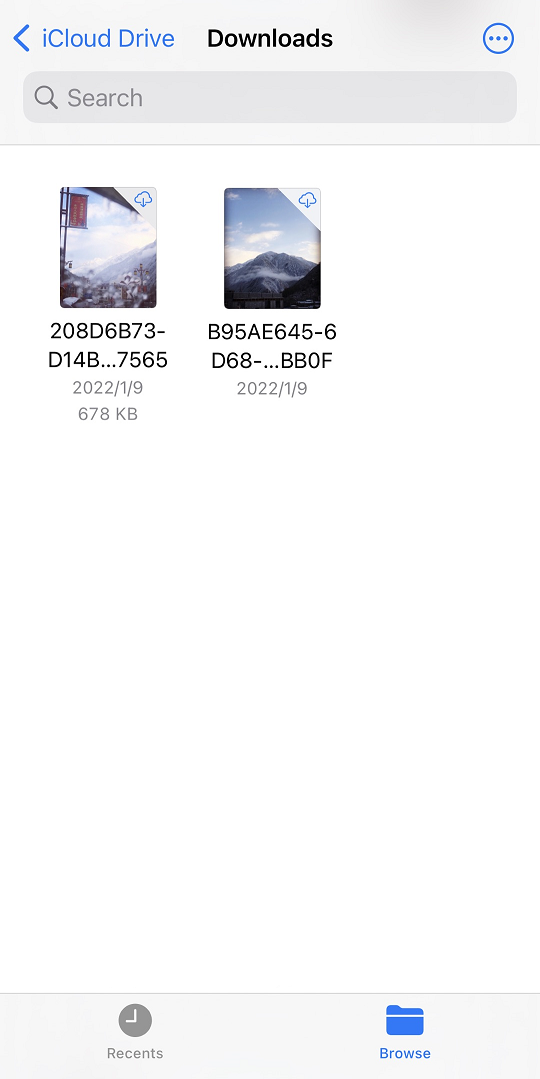
Passaggio 3. Sul tuo iPhone, vai nell'app File e naviga su iCloud Drive; vedrai le foto appena caricate dal computer. Puoi tenere premuto sulle foto per poi scaricarle.
Metodo 2. App File
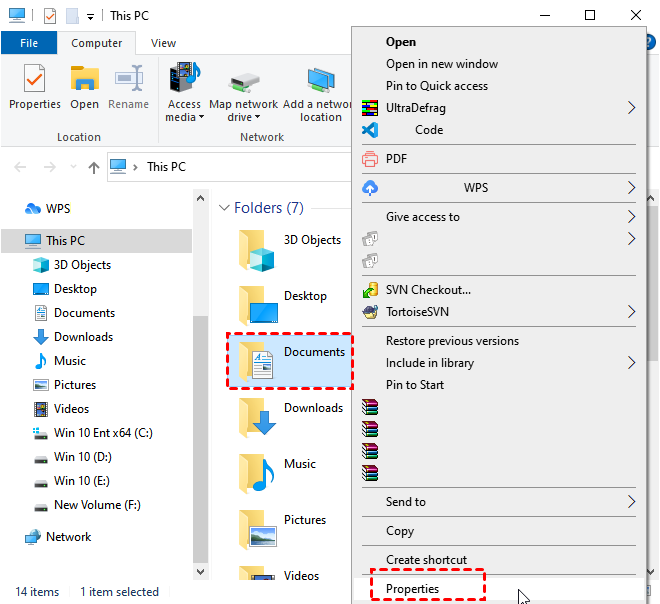
Passaggio 1. Sul computer, salva le foto che desideri trasferire sul tuo iPhone 7 in una cartella. Fai clic con il tasto destro sulla cartella, quindi scegli Proprietà.
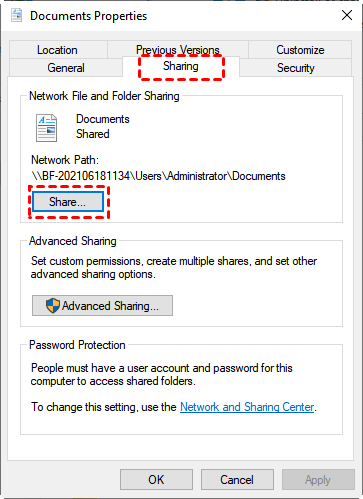
Passaggio 2. Vai alla scheda Condivisione, quindi fai clic su Condividi.
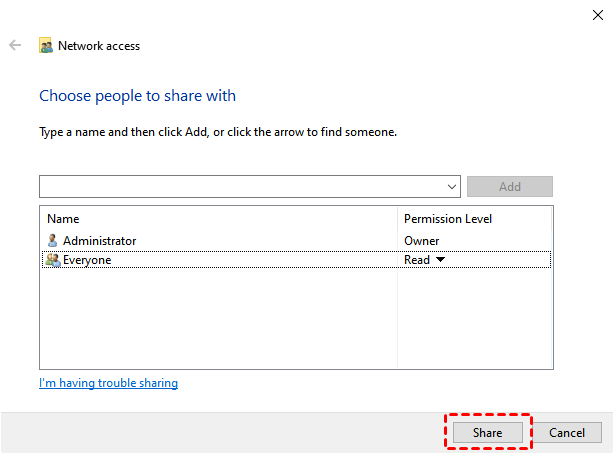
Passaggio 3. Scegli le persone con cui condividere, quindi fai clic su Condividi.
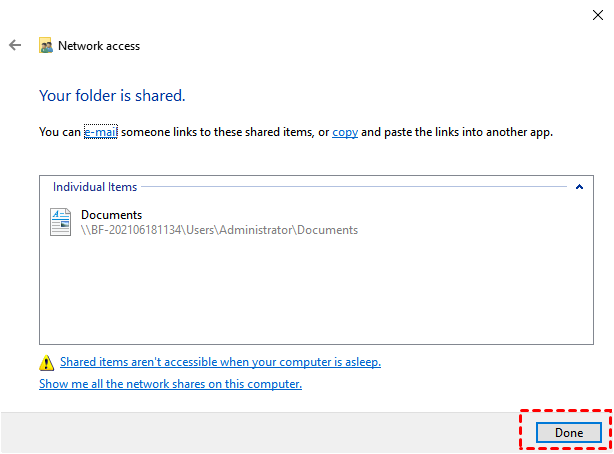
Passaggio 4. Fai clic su Fine per completare il processo.
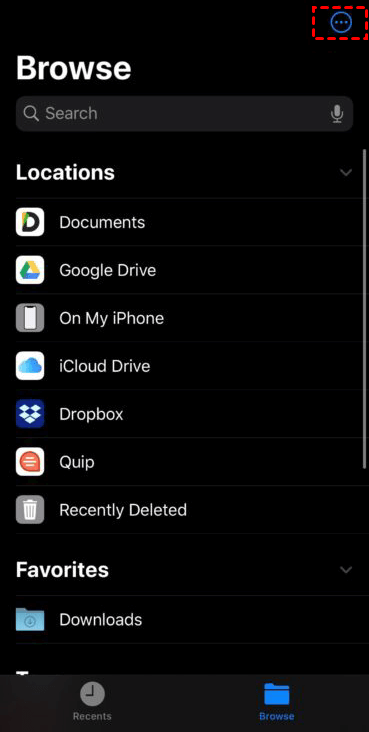
Passaggio 5. Apri l'app integrata File sul tuo iPhone. Tocca l'icona con i "tre puntini" situata nell'angolo in alto a destra.
Passaggio 6. Scegli Connetti al server.
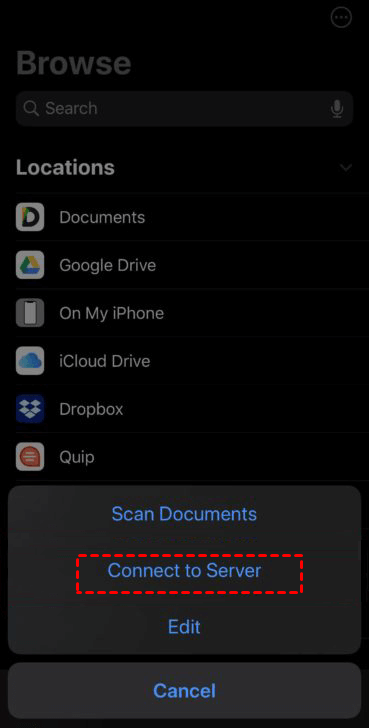
Passaggio 7. Inserisci l'indirizzo IP del computer e fai clic su Connetti.
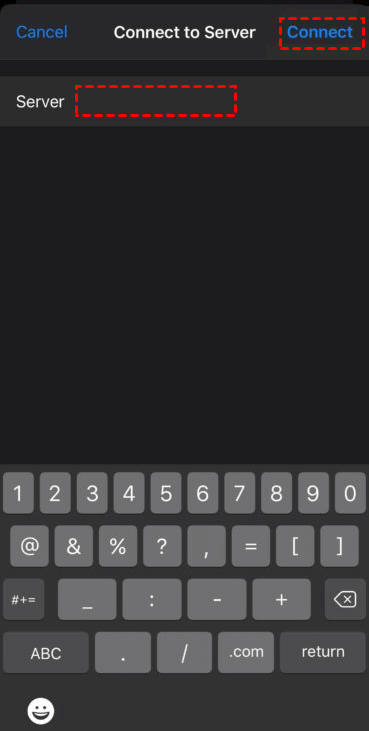
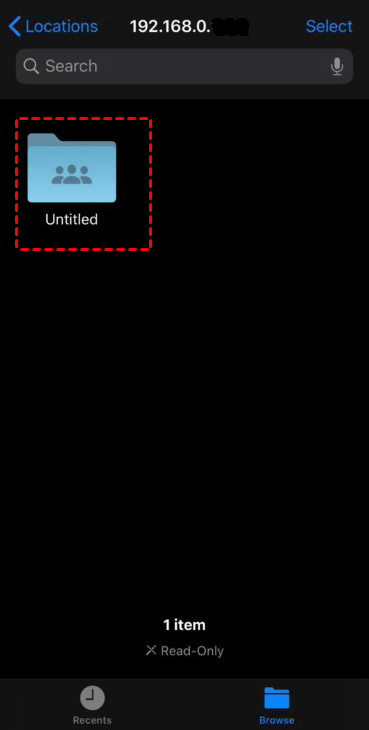
Passaggio 8. Dopodiché, potrai accedere alla cartella condivisa su Windows. Puoi copiare le foto salvate in precedenza in questa cartella e incollarle sul tuo iPhone.
Metodo 3. OneDrive
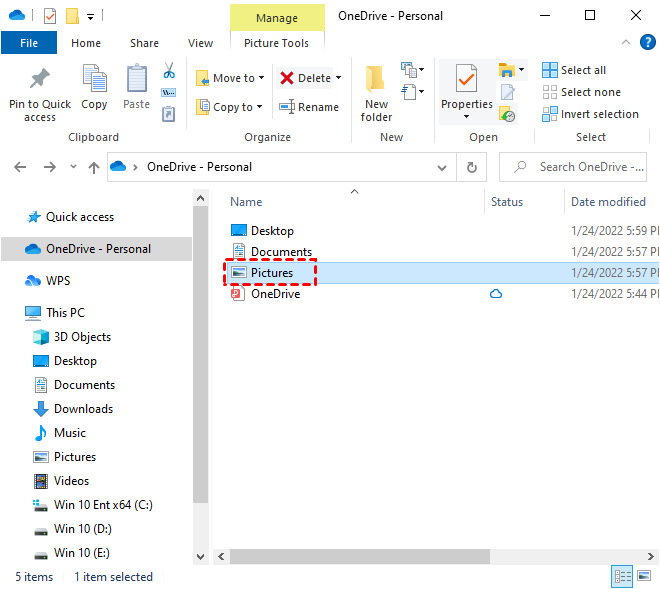
Passaggio 1. Fai clic su Questo PC, quindi trova e fai clic su OneDrive - Personale nel riquadro a sinistra.
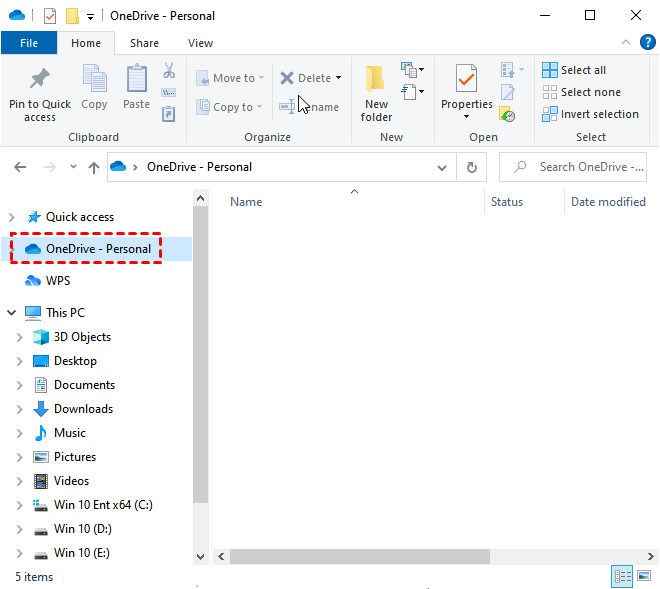
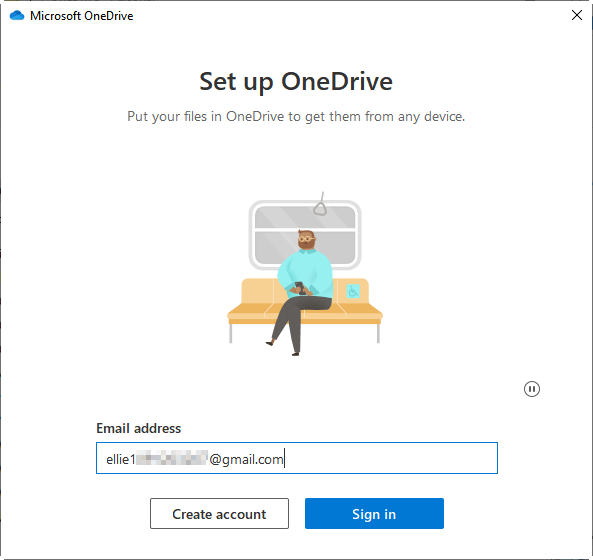
Passaggio 2. Accedi al tuo account Microsoft per attivare OneDrive.
Passaggio 3. Salva in Immagini le foto che desideri trasferire dal PC all'iPhone.
Passaggio 4. Scarica OneDrive sul tuo iPhone dall'App Store. Aprilo e accedi con il tuo account Microsoft.

Passaggio 5. Fai clic su Immagini.
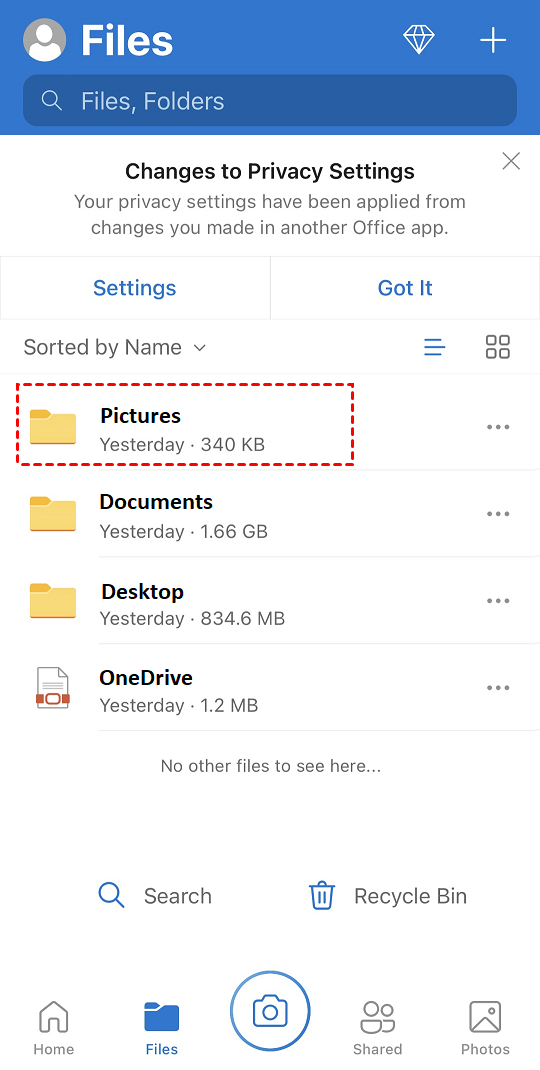
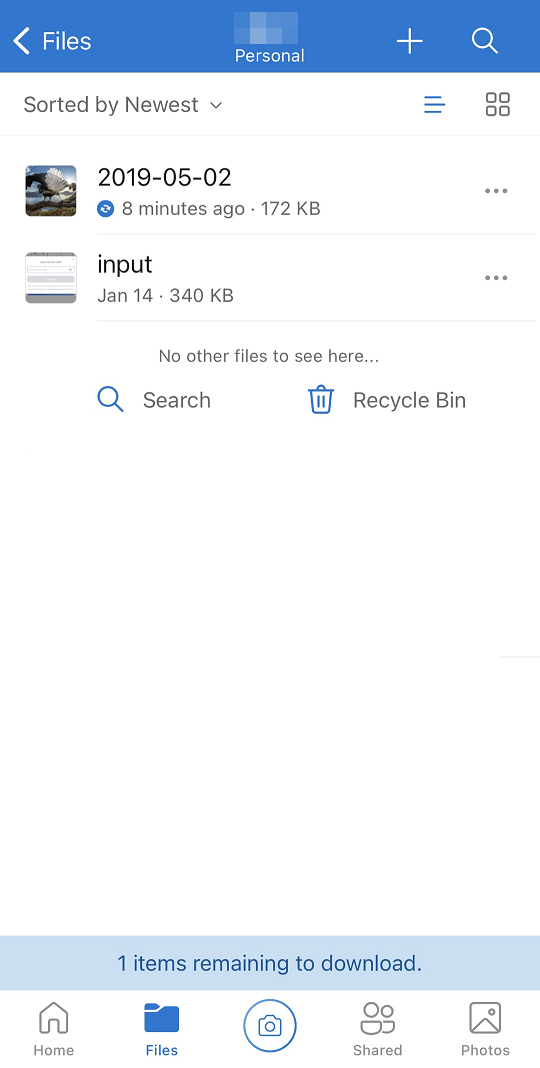
Passaggio 6. A questo punto potrai visualizzare sul tuo iPhone le foto salvate dal PC.
Conclusione
Questo articolo illustra principalmente come trasferire foto da PC a iPhone 7 con o senza iTunes. Se utilizzi iTunes, ricorda di eseguire il backup del tuo iPhone in anticipo per evitare la perdita di dati. Se desideri utilizzare altri strumenti, puoi scegliere iCloud, File o OneDrive. Inoltre, un altro modo per accedere in remoto alle foto del tuo PC dal tuo iPhone è utilizzare il software di desktop remoto AnyViewer. Supporta diverse versioni di Windows e dispositivi iOS, consentendoti di connettere il tuo iPhone o iPad ai tuoi PC da qualsiasi luogo.

