

Come trasferire file da Mac a Windows: 5 metodi semplici
Devi spostare file tra Mac e Windows? Questa guida mostra come trasferire file da Mac a Windows usando 5 metodi semplici, come AnyViewer, cloud storage, unità esterne e altro ancora. Perfetto per i principianti e facile da seguire.

Da Tyler / Pubblicato il 07.09.2026


Come trasferisco i file da Mac a Windows?
Passare da una piattaforma all'altra o configurare un nuovo computer richiede spesso lo spostamento di file importanti da un sistema all'altro. Poiché alcuni tipi o formati di file potrebbero essere compatibili solo con macOS o Windows, il trasferimento dei dati diventa essenziale per garantire che nulla di prezioso vada perso. Inoltre, ti consente di accedere ai tuoi documenti, file multimediali e altri contenuti da qualsiasi dispositivo, indipendentemente dal sistema operativo.

In questa guida scoprirai cinque modi semplici ed efficienti per trasferire file da un Mac a un PC Windows. Questi metodi sono rapidi da implementare e richiedono uno sforzo minimo, rendendo la condivisione di file tra piattaforme diverse un'esperienza fluida.
Come trasferire file da Mac a Windows [5 modi]
Questa sezione mette in evidenza cinque metodi semplici ed efficaci per rendere il processo di trasferimento file più veloce, fluido ed efficiente.
Modo 1. Trasferire file tramite AnyViewer [Veloce e sicuro]
Uno dei modi più efficienti per trasferire file tra un Mac e un PC Windows è utilizzare AnyViewer. Noto per la sua velocità, sicurezza e semplicità, AnyViewer è uno strumento di accesso remoto e trasferimento file all-in-one facile da usare, anche per i principianti. Grazie al suo protocollo di trasferimento avanzato e brevettato, offre prestazioni fulminee mantenendo una privacy completa attraverso la sua modalità privacy integrata.
È stato dimostrato che AnyViewer è più veloce dei tradizionali metodi HTTP/FTP. Soprattutto, non impone limiti alle dimensioni o al volume dei file, quindi puoi spostare tutti i dati di cui hai bisogno senza restrizioni. Il gestore di trasferimento file integrato della piattaforma consente una condivisione fluida dei file tra Mac e PC con pochi clic.
Caratteristiche principali di AnyViewer:
- Supporta fino a 5 thread di trasferimento file simultanei per prestazioni più veloci
- Velocità massima di trasferimento file di 10 MB/s
- Nessun limite al numero di file trasferiti contemporaneamente
- Supporta il trasferimento di singoli file fino a 1 TB di dimensione
Passo dopo passo: trasferire file tra Mac e Windows utilizzando AnyViewer
Pronto per iniziare? Segui questi semplici passaggi per spostare i tuoi file in modo sicuro ed efficiente utilizzando AnyViewer:
Passaggio 1. Scarica e installa AnyViewer sia sul tuo MacBook che sul PC Windows.
Passaggio 2. Accedi al tuo account o creane uno nuovo se sei un nuovo utente.

Passaggio 3. Sul tuo computer Windows, avvia AnyViewer e vai alla scheda "Dispositivo". Individua il tuo Mac sotto "I miei dispositivi" e fai clic su "Trasferimento file" per aprire il file manager.
- Suggerimento: se preferisci il controllo completo da Mac a Windows, seleziona "Controllo con un clic" per accedervi da remoto, quindi utilizza il file manager da lì.

Passaggio 4. Seleziona i file che desideri inviare e premi il pulsante con la freccia per avviare il trasferimento. Puoi spostare i file in entrambe le direzioni: da Mac a PC o viceversa.

Ulteriori vantaggi di AnyViewer
AnyViewer offre molto più del semplice trasferimento di file: è una potente soluzione di accesso remoto ricca di funzionalità avanzate progettate sia per la produttività che per le prestazioni:
- Supporto per connessioni simultanee multiple, anche ad alta risoluzione con precisione del colore 4:4:4
- Qualità dello schermo regolabile durante le sessioni di controllo remoto
- Funzione di chat integrata per la comunicazione in tempo reale durante il trasferimento dei file
- Frequenza fotogrammi fino a 60 FPS per prestazioni di gioco fluide durante le sessioni remote
Metodo 2. Utilizzo dello strumento di condivisione file integrato di Mac
macOS include una funzionalità nativa di condivisione file che semplifica il processo di trasferimento dei file su un PC Windows senza la necessità di software aggiuntivi. Questo strumento integrato consente di condividere cartelle specifiche tra dispositivi, risparmiando tempo e fatica durante il passaggio da un sistema all'altro.
Prima di iniziare:
Assicurati che sia il tuo Mac che il tuo PC Windows siano collegati alla stessa rete locale (LAN) affinché il processo di condivisione funzioni correttamente.
Guida passo dopo passo per trasferire file da Mac a PC:
Passaggio 1. Sul tuo Mac, fai clic sul menu Apple nell'angolo in alto a sinistra e scegli Impostazioni di Sistema.

Passaggio 2. Vai su Generali > Condivisione dalla barra laterale sinistra per accedere alle opzioni di condivisione file.
Passaggio 3. Sotto la sezione Contenuti e file multimediali, fai clic sull'icona informazioni (i) accanto a Condivisione file, quindi sposta l'interruttore per attivarla.
Passaggio 4. Fai clic su Opzioni per configurare ulteriori preferenze di condivisione.

Passaggio 5. Abilita "Condividi file e cartelle mediante SMB" nella sezione Condivisione file SMB.
Passaggio 6. Seleziona il tuo account utente, verificalo inserendo la tua password, quindi fai clic su Fine.

Passaggio 7. Sotto la sezione Cartelle condivise, puoi scegliere quali cartelle condividere.
Passaggio 8. Usa il pulsante "+" per aggiungere altre cartelle all'elenco condiviso.
Passaggio 9. Ora, vai alla sezione Utenti. Fai clic su "+" per aggiungere un utente, selezionalo dai tuoi Contatti, quindi fai clic su Seleziona. Una finestra ti chiederà di impostare una password: inseriscila e confermala per procedere.
Passaggio 10. Sul tuo PC Windows, apri Esplora file e digita "\\IndirizzoIPdelTuoMac" nella barra degli indirizzi (sostituiscilo con il tuo indirizzo IP reale).
Passaggio 11. Premi Invio, inserisci il nome utente e la password del tuo Mac quando richiesto, quindi fai clic su OK.
Passaggio 12. Una volta connesso, le cartelle condivise del Mac saranno accessibili direttamente dal sistema Windows, consentendo semplici trasferimenti di file tramite trascinamento.

Metodo 3. Utilizzo di un servizio di cloud storage e condivisione file
Quando si valuta come condividere file tra Mac e PC, i servizi di cloud storage e condivisione file si distinguono per praticità e facilità d'uso. Queste piattaforme offrono agli utenti la flessibilità di recuperare i propri dati sempre e ovunque, rendendole ideali per il trasferimento di file multipiattaforma tra Mac e Windows.
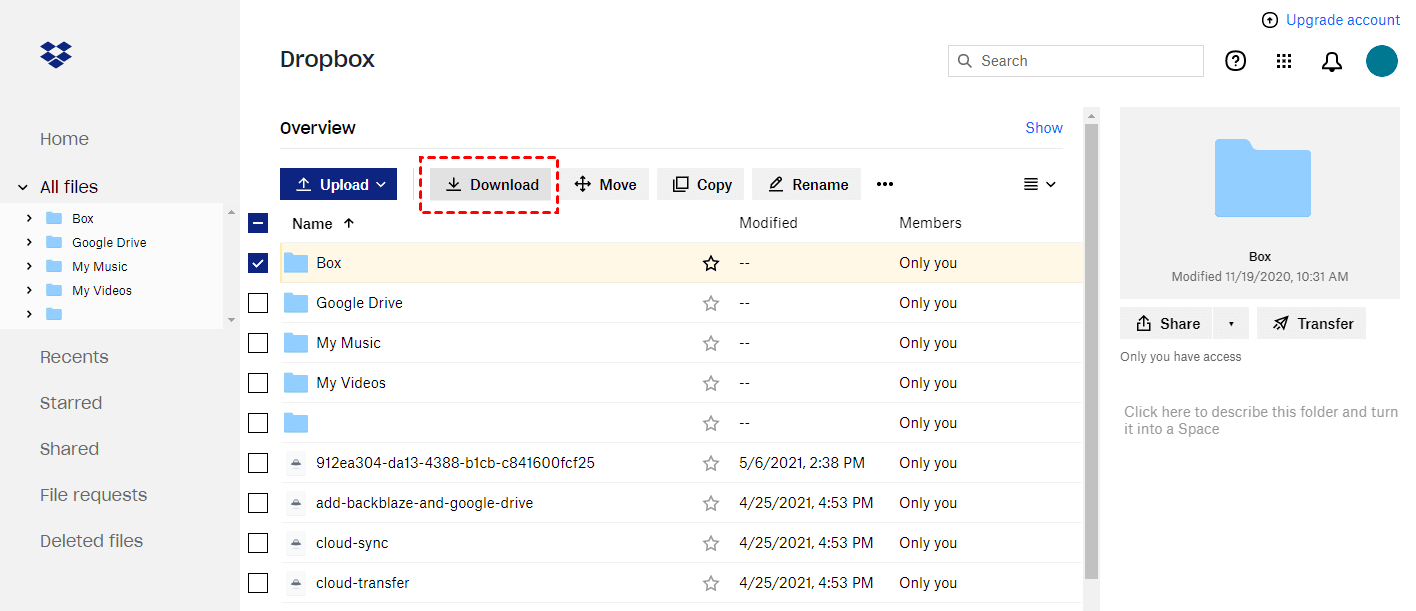
Opzioni di servizi cloud ben note includono OneDrive, Google Drive, iCloud, Dropbox e Amazon WorkDocs. Ogni piattaforma offre livelli di archiviazione gratuiti e strumenti semplici per caricare e scaricare file. Per questa dimostrazione, utilizzeremo Dropbox per illustrare il processo:
Passaggio 1. Apri Finder sul tuo Mac e visita il sito web ufficiale di Dropbox.
Passaggio 2. Sull'interfaccia principale, seleziona la scheda "Tutti i file" situata sul lato sinistro. Da lì, fai clic sul pulsante "Carica" per aggiungere i file o le cartelle desiderati al tuo cloud storage.

Passaggio 3. Avvia Dropbox sul tuo PC Windows.
Passaggio 4. Accedi utilizzando le stesse credenziali dell'account utilizzate sul Mac. Una volta effettuato l'accesso, vai alla sezione "Tutti i file" dalla barra laterale. Individua i file caricati, selezionali e fai clic sul pulsante "Scarica" per trasferirli sul tuo PC.
Metodo 4. Tramite un disco rigido esterno
L'utilizzo di un disco rigido esterno è uno dei metodi più affidabili ed efficienti per trasferire grandi volumi di dati tra un Mac e un PC. Questi dischi si collegano facilmente tramite un cavo USB e sono ideali per spostamenti di file in blocco.
Grazie alle loro generose capacità di archiviazione, i dischi rigidi esterni offrono più spazio rispetto alle normali chiavette USB, rendendoli adatti a trasferimenti intensivi. Se ti stai chiedendo come spostare file tra Mac e PC utilizzando questo metodo, segui i semplici passaggi riportati di seguito:
Passaggio 1. Collega il disco rigido esterno al tuo Mac utilizzando un cavo USB.
Passaggio 2. Una volta stabilita la connessione, l'icona dell'unità apparirà sulla scrivania del Mac. Fai doppio clic sull'icona per aprire la finestra dell'unità. Ora, copia e incolla i file o le cartelle che desideri trasferire nell'unità disco rigido esterna.
Passaggio 3. Al termine del trasferimento dei file, tieni premuto il tasto "Control", fai clic sull'icona dell'unità e scegli "Espelli."
Passaggio 4. Dopo aver rimosso l'unità in modo sicuro, collegala al tuo PC Windows. Apri l'unità disco rigido esterna in Esplora file e trascina i file trasferiti nella cartella desiderata sul PC.

Metodo 5. Tramite email
L'email è diventata uno strumento di comunicazione popolare e pratico, utilizzato da molte persone anche per trasferire file importanti. Servizi di posta elettronica come Yahoo Mail, Outlook, AOL Mail e Gmail semplificano la condivisione di file tra Mac e PC.
Ecco come inviare file dal tuo Mac a un PC utilizzando Outlook:
Passaggio 1. Cerca Microsoft Outlook utilizzando Finder sul tuo Mac.
Passaggio 2. Una volta aperto, fai clic sul pulsante "Nuovo messaggio di posta elettronica" nell'angolo in alto a sinistra. Quindi, fai clic nell'area del corpo del testo per attivare l'icona degli allegati nella barra superiore. Seleziona "Allega file" e scegli i file che desideri caricare dal tuo MacBook.
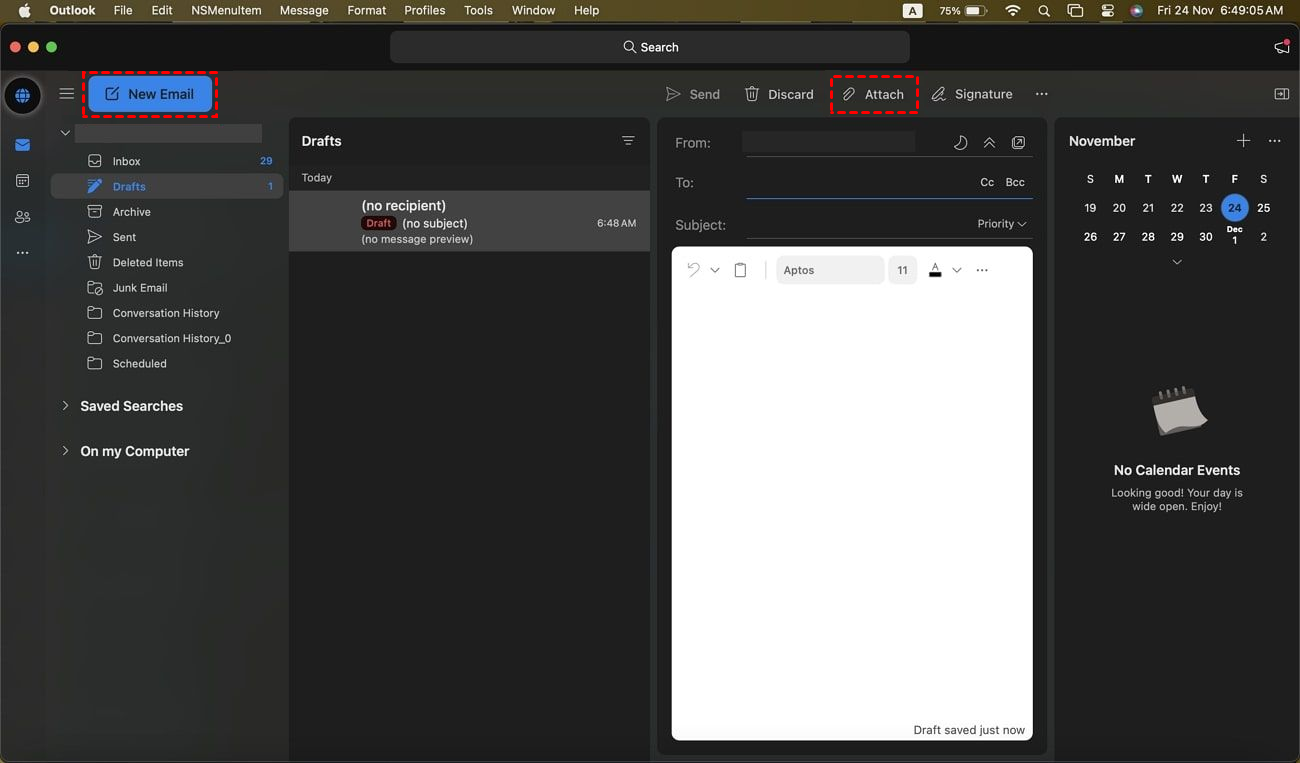
Passaggio 3. Inserisci l'indirizzo email del destinatario nel campo "A" e aggiungi eventuali altri dettagli necessari.
Passaggio 4. Successivamente, fai clic sul pulsante "Invia" per condividere i file via email.
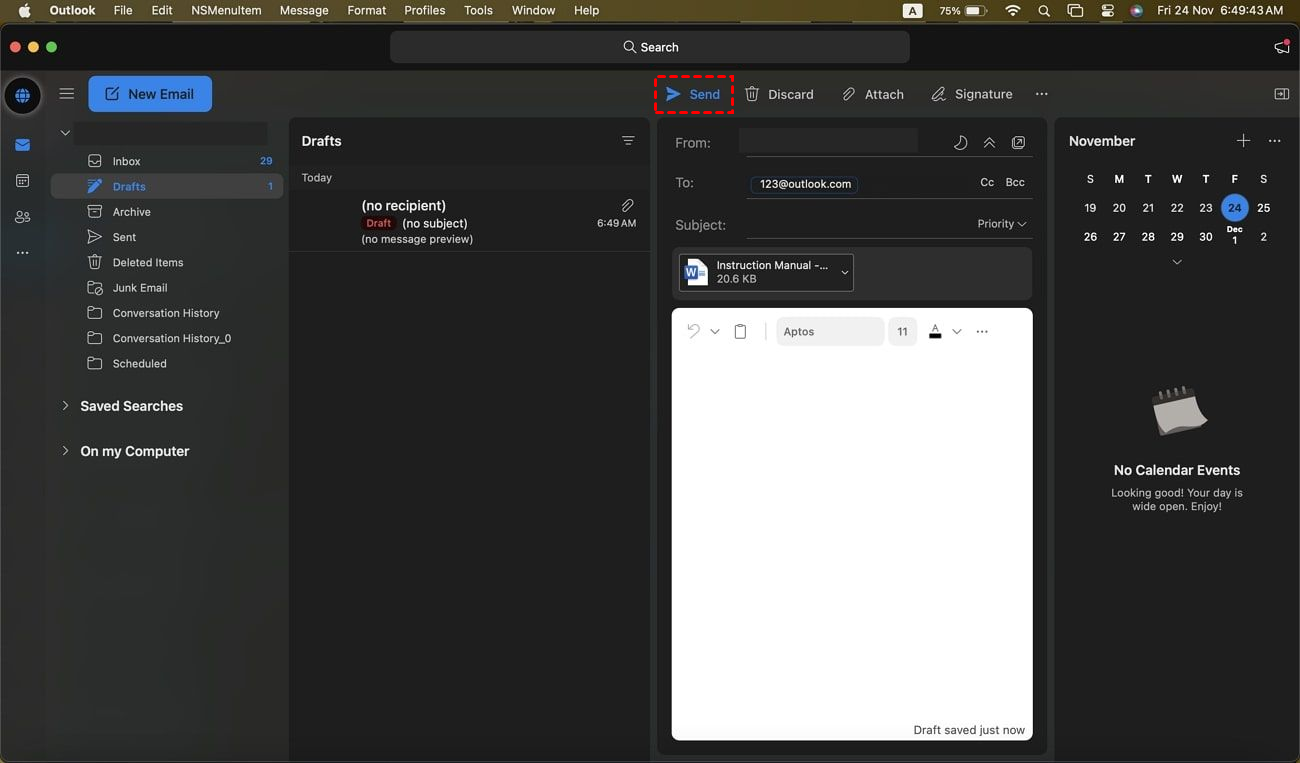
Passaggio 5. Sul tuo PC Windows, accedi allo stesso account Outlook utilizzato sul Mac.
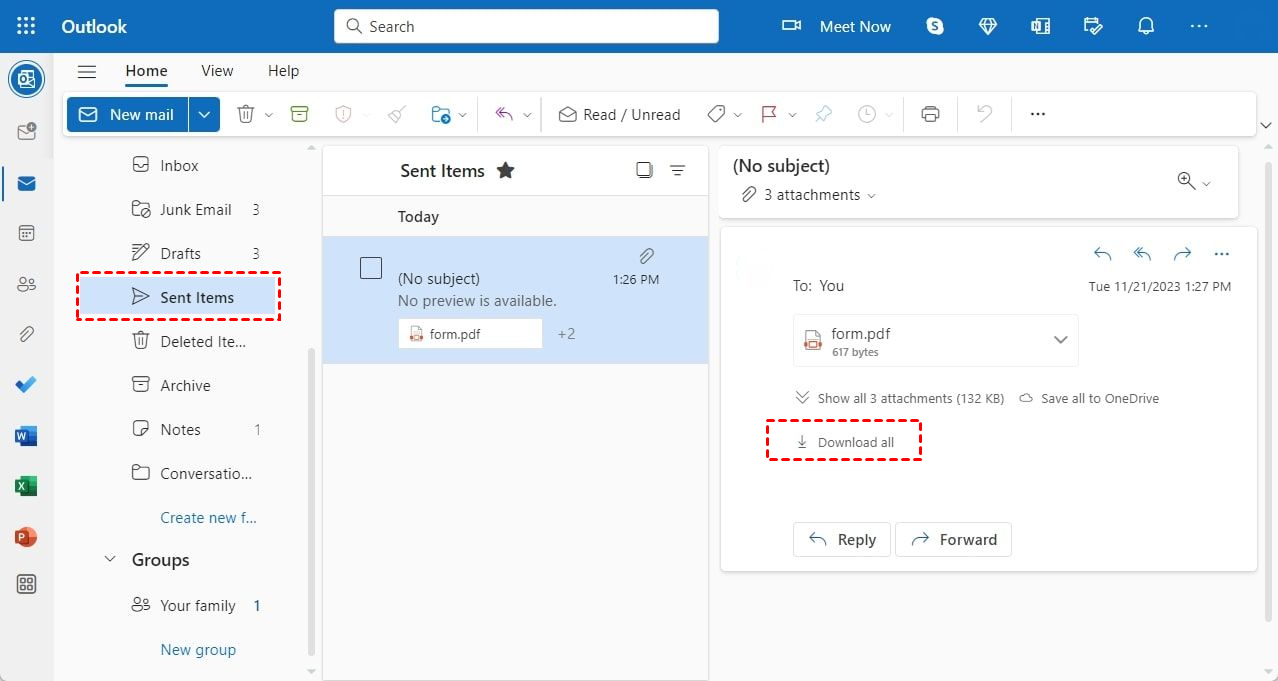
Passaggio 6. Vai nella cartella "Posta inviata" nel pannello a sinistra, individua l'email che hai inviato e aprila. Per scaricare i file, fai clic sul pulsante "Scarica tutto" e i file verranno salvati sul tuo PC.
Confronto dei metodi di trasferimento file tra Mac e PC
Abbiamo trattato in modo approfondito tutti e cinque i metodi per il trasferimento di file tra Mac e PC. Ora, confrontiamo le funzionalità di ciascun approccio per comprenderne le capacità e le modalità di gestione dei trasferimenti di file:
| Funzionalità | AnyViewer | Strumento di condivisione file integrato | Servizio cloud | Disco rigido esterno | |
|---|---|---|---|---|---|
| Velocità di trasferimento | Protocollo di trasferimento ad alta velocità brevettato | Dipende dalla rete e dalla velocità di connessione | Dipende dalla velocità di internet e dalla capacità del server | Dipende dalla velocità USB e dal tipo di unità | Dipende dalla velocità di internet |
| Limiti di dimensione dei file | È possibile trasferire un numero e una dimensione illimitati di file | Limitato dalle configurazioni di rete e dalle capacità di archiviazione | Limitato dal piano di archiviazione o dalle limitazioni dell'account | Limitato dalla capacità di archiviazione dell'unità | Limitato dai limiti di dimensione degli allegati email |
| Facilità d'uso | Interfaccia intuitiva per il trasferimento di file tra Mac e PC | Potrebbe richiedere una configurazione tecnica per l'impostazione corretta | Interfaccia intuitiva per la gestione e la condivisione dei file | Semplice funzionalità copia-incolla | Processo di allegato semplice, ma dimensioni dei file limitate |
| Requisiti di installazione | Richiede l'installazione del software sia su Mac che su PC | Integrato nei sistemi operativi (SMB per Windows, AFP/SMB per Mac) | Richiede l'installazione di app o software specifici per il servizio cloud | Richiede il collegamento; nessun software aggiuntivo richiesto | Nessun software aggiuntivo richiesto |
| Accessibilità | Richiede connettività internet per l'accesso remoto | Limitato dalla rete locale o dalla connettività internet | Richiede accesso a internet per caricare e scaricare file | È richiesto l'accesso diretto senza internet | Richiede accesso a internet |
| Sicurezza | Livello di crittografia end-to-end ECC-256 | Rischi di sicurezza legati alle vulnerabilità della rete | Potenziali rischi di sicurezza associati alle violazioni del servizio cloud | Rischio di danni fisici o perdita dell'unità | Manca di sicurezza per le informazioni sensibili inviate via email |
| Trasferimento file integrato | ✓ | X | X | X | X |
| Modalità privacy | ✓ | X | X | X | X |
Conclusione
Il metodo scelto per il trasferimento dei file dipende dalle tue esigenze specifiche. I servizi cloud e altri metodi sono ottimi per la condivisione generica di file, ma per trasferimenti ad alta velocità senza limiti di dimensione, AnyViewer si distingue come l'opzione migliore. Non solo risolve i problemi di sicurezza tramite funzionalità come la crittografia end-to-end ECC-256 e la modalità privacy, ma offre anche un'esperienza intuitiva con dimensioni dei file e velocità di trasferimento illimitate.
Se cerchi una soluzione sicura ed efficiente con funzionalità avanzate, AnyViewer è altamente consigliato. Tuttavia, per trasferimenti di file più occasionali, opzioni come dischi rigidi esterni o e-mail potrebbero risultare più convenienti.

